

Nə üçün şifrənin sıfırlanması phpMyAdmin? Ситуаций может быть много — Вы забыли этот пароль и по каким-то причинам не можете вспомнить через электронную почту, Вас почему-то не пускают в админку, Вы забыли пароль от электронной почты или этим ящиком уже не пользуетесь, Ваш блог просто сломали и изменили пароль (не дай Бог) и т.д. Самым простым решением является сброс пароля через phpMyAdmin veb hostingdə.
Yaxınlarda bir blogla işləyərkən, verilənlər bazasına birbaşa müdaxilə etməli oldum və şifrənin sıfırlanması lazım idi, buna görə də bu yazını yazmaq qərarına gəldim ki, sizin üçün "WordPress admin panelinin şifrəsini necə sıfırlamaq olar" adlı bir rəhbərlik olsun. phpMyAdmin hostingdə.
Bütün hallarda, amma hostingə giriş idarəetmə paneli Sizin saytınızla (saytlarınızla) sizdə qalır və bizə bu kifayətdir. Hansı internet hostinqini istifadə etdiyinizdən asılı olaraq — saytların idarəetmə panelinin tipi və görünüşü fərqlənə bilər, amma hər bir paneldə "phpMyAdmin" sekmesi mövcuddur, onu tapmalısınız.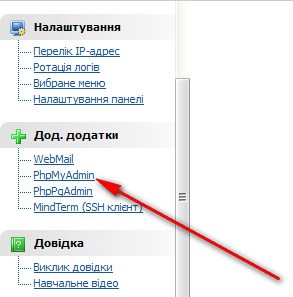
phpMyAdmin gizli ola bilər, məsələn — "Veritabanı yönetimi" alt sekmesində yerləşə bilər, buna görə də idarəetmə panelini diqqətlə gözdən keçirin və bu tətbiqi tapın. Tapdınızsa, dərhal phpMyAdmin-ə keçirik. Qarşınızda belə bir görüntü yaranacaq:
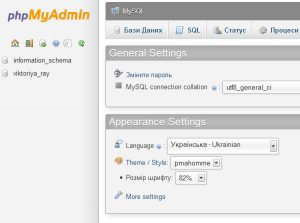
Burada verilənlər bazalarımızla istədiyimiz bütün əməliyyatları həyata keçirmək imkanımız var, onlarla tam şəkildə idarə edə bilirik. İndi jblogumuzu əlaqələndirən verilənlər bazasını tapmalıyıq. Əgər həmin verilənlər bazasının adını siyahıdan xatırlamırsınızsa (solda bir neçə bazaya rast gəlmək mümkündür), sadəcə wp-config.php faylını yoxlayın, orada bütün bu məlumatları qeyd etmisiniz.
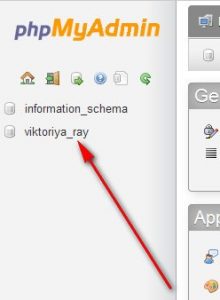
Bu faylda olan sətri tapın:
define(‘DB_NAME’, ‘Verilənlər bazanızın adı’);
Və bu verilənlər bazasını phpMyAdmin-də seçin.
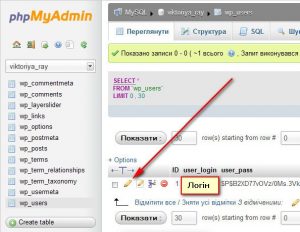
Bu verilənlər bazasına tıkladığınızda, qarşınızda bütün struktur açılacaq, dəyişə biləcəyimiz bütün cədvəllər görünəcək. İndi bizi maraqlandıran cədvəlwp_users.
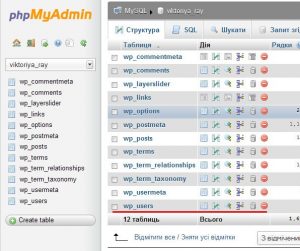
Bu cədvəldə bloga idarəetmə haqqı olan bütün istifadəçilər (əgər bir neçə olarsa) qeyd olunub. Məhz burada şifrəni dəyişmək və ya müəyyən bir istifadəçini silmək imkanına malik olacağıq — wp_users-ə tıklayırıq və cədvəlin bütün tərkibi açılır.
Burada şifrəni dəyişdirməliyik. İstifadə etdiyim blogla bağlı gördüm ki, administratorla yanaşı bir istifadəçi daha qeydiyyatdan keçib, və sahib mənə bildirdi ki, istifadəçi yalnız bir olmalıdır. Demək, artıq orada kimlərsə yaşamışdır.
Cədvəldən istifadəçi adının yanında "düzenlemek" üçün qələm simgəsinə tıklayırıq və şifrəni dəyişdiririk.
Bizə həmin istifadəçiyə aid bütün məlumatları görəcəyimiz cədvəl strukturu açılacaq. Hər bir sətr haqqında ətraflı dayanmayacağam — yalnız şifrəni necə sıfırlayacağınızı deyəcəyəm.
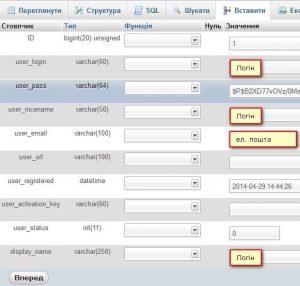
İndi şifrəmiz MD5 metodu ilə şifrələnmişdir, buna görə müvafiq sətrdə anlaşılmaz simvollar görürük.

İstifadəçi parolsuz olmaması üçün, ona bir şifrə quraşdırmalıdır. Aşağıdakı komanda ona yeni təsadüfi bir şifrə yaradır və quraşdırır ki, bunu konsolda icra etdikdən sonra görəcəksiniz: şifrəni dəyişdirmək — bunu edirik: user_pass sətrində şifrə sahəsində yeni şifrəni yazırıq, və varchar (64) seçmə qutusunda şifrələmə metodunu seçirik MD5.
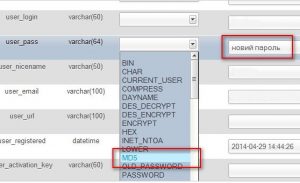
Dəyişiklikləri edirik və aşağıdakı "İrəlilə" düyməsinə basırıq və yeni şifrəni saxlayırıq..
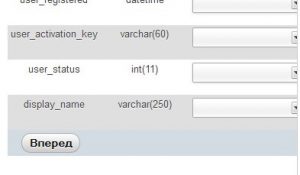
Bütün dəyişiklikləri saxladıqdan sonra, daxil etdiyiniz parol MD5 formatına yenidən çevriləcək, amma sizin üçün lazım olan kimi olacaq. İndi yeni parol ilə bloq ustalarına rahatlıqla daxil ola bilərsiniz.
Tövsiyə. HEÇ VAXT istifadəçi adını , şifrə və sadə parolları istifadə etməyin — bu, sizə resursunuzun sındırılmasının neqativ nəticələrindən qorunmağa kömək edəcək. Giriş məlumatlarınızı daha mürəkkəb və ‘qəribə’ olanlarla dəyişin.
