

Tətilin və daha sonra gələn müxtəlif hadisələrin sıxlığı içində gözlənilən Veeam Availability Suite 10.0 versiyasının buraxılışını qaçıra bilərdik — artıq fevralda işıq üzü görəcək.
Yeni funksionallıqla bağlı kifayət qədər material yayımlandı, o cümlədən onlayn və oflayn konfranslarda çıxışlar, blog yazıları və müxtəlif dillərdəki icmalarda. Hələlik bunlarla tanış ola bilməmişlər üçün və sənaye yeniliklərinə maraq göstərənlər üçün bu gün Veeam Backup & Replication-in yeni imkanlarını qısa şəkildə sadalayacağam və birini daha ətraflı izah edəcəyəm.
Beləliklə, xoş gəlmisiniz.
“Bütün işlər yaxşıdır — seçin zövqünüzə görə”
Həqiqətən də, bütün inkişaf komandaları yubiley buraxılışına öz töhfəsini verdi. Hər bir potensial müştəri üçün öz infrastrukturuna uyğun lazım olan funksionallıq toplusu tapılacaq. İşdə yeni xüsusiyyətlərin tam olmayan siyahısı:
- NAS və fayl paylaşma üçün backup
- Data Integration API
- Linux VIX və Linux üçün backup-proksi
- XFS üzərində blokların klonlanmasının dəstəyi
- Təkmilləşdirilmiş Cloud Tier və SОBR anbarı
- NFS üzərində backup anbarı
- NetApp ONTAP SVM ilə işləmək
- RMAN Plugin for Solaris plaqini
- Transaction logs backup copy job üçün backup arxivləşdirmə
- GFS Retention M Primary Backup Jobs ilə saxlama siyasətinə əsaslanan tapşırıq
- Təkmilləşdirilmiş WAN akseleratoru
- Nutanix AHV platformasında virtual infrastruktur üçün təkmilləşdirilmiş backup
Veeam Backup & Replication-dəki yeniliklər bunlardır! Gələcək Veeam Availability Suite versiyası isə yeni Veeam ONE və yeni Veeam Agents-i də təqdim edəcək. Şübhəsiz ki, bizi çox maraqlı şeylər gözləyir — amma əvvəlcə sırayla başlayaq.
NAS və fayl paylaşma üçün backup
Bu funksionallıq uzun müddət gözlənilirdi və mühəndislərimiz bunun üzərində bir neçə ay boyunca yorulmadan çalışdılar. İstifadəçilər, faylların və qovluqların backup və bərpası üçün çox çevik imkanlara malik bir alət dəsti əldə edəcəklər, bunların hamısı anlaşıqlı və genişlənə bilən arxitekturaya və tanış interfeysinə əsaslanır.
Vanguard-ımız Yevgeny Elizarovun () 2019-cu ilin sonunda Veeam Vanguards forumunu ziyarət etdiyinə görə, onun bu xüsusiyyətlə bağlı Bu xüsusiyyətlə bağlı
backup növü ilə iş prinsipi və konfiqurasiyası haqqında biraz danışacağam.
Bu necə işləyir
Ümumi iş sxemi aşağıda göstərilmişdir:
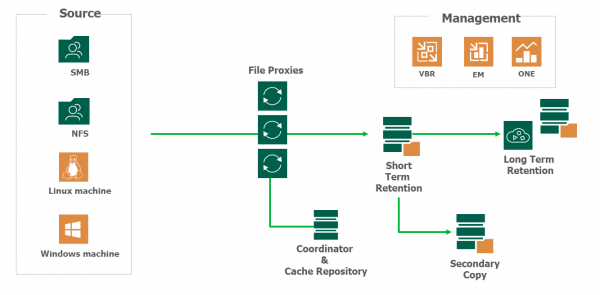
Göründüyü kimi, backup prosesi zamanı aşağıdakı komponentlər iştirak edir:
- Mənbə fayl anbarı (NAS, SMB paylaşımı)
- Backup və Replikasiya üçün Veeam serveri, idarə etməyə cavabdeh olan
- Backup zamanı məlumatların ötürülməsini həyata keçirən File Backup Proxy adlı köməkçi proksi server, yəni: enumerasiya, oxuma, yazma, sıxma, dekompresiya, şifrələmə, deşifrləmə. (Bu komponent ümumiyyətlə tanınan backup proxy-ə bənzəyir.)
- Ehtiyat nüsxələrinin və orijinal payın strukturunu və müvafiq fayl və qovluqların ehtiyat nüsxələrində necə yerləşdiyini təsvir edən metadata fayllarının saxlandığı ehtiyat nüsxə depo.
- Keş depo: burada son ehtiyat nüsxəsi başladığı zaman fayl ağacının şəkli saxlanılır. Bu, inkremental keçidlərin daha sürətli olmasına səbəb olur, çünki hər orijinal qovluğu ehtiyat nüsxəsi ilə müqayisə etməyə ehtiyac kalmır. Eyni zamanda, bu, faylların bərpa prosesini sürətləndirir. Bu depo, fiziki və ya virtual Windows ya da Linux serverinə birbaşa bağlı yerləşdirilə bilər, həmçinin NAS (və ya SMB paylaşımı) istifadə oluna bilər. Bu cür depo, SSD-də saxlanması, paya yaxın yerləşdirilməsi tövsiyə edilir.
Qeyd: Bu rolda artıq infrastrukturda mövcud olan Veeam deposunu, burada virtual maşınların ehtiyat nüsxələrinin saxlandığını istifadə etmək mümkündür. Lakin SOBR/Deduplication storage/Cloud repository-nu bu cür depo olaraq istifadə edə bilmədiyinizi nəzərə alın.
- Arxiv depo, davamlı saxlama ehtiyacı olduğu zaman, bu adətən lazım olur. Burada ucuz SXYD-dan istifadə edilə bilər və aşağıda göstəriləcəyi kimi, əsas depodan ehtiyat nüsxələrinin müntəzəm arxivləşdirilməsi konfiqurasiya edilə bilər.
Qeyd: Depo kimi dönmə diskləri dəstəklənmir.
Prosesin əsas mərhələləri qısaca belə görünür:
- Veeam Backup & Replication, orijinal paylaşda qovluq və faylların enumerasiyası və ağacını qurmağa başlayır.
- Bu əməliyyatları fayl proxy-i həyata keçirir, o, qurulmuş strukturu keş-depo üçün saxlanmağa ötürür.
- Fayl proxy yeni strukturu aldıqda, onu deposunda saxlanan əvvəlki ilə müqayisə edir. Dəyişiklik aşkarlanarsa, keş-depo ehtiyat nüsxə depo ilə resursları üçün sorğu göndərir.
- Fayl proxy yeni məlumatları orijinal paylaşdan oxumağa və ehtiyat nüsxə deposuna göndərməyə başlayır. Məlumatlar BLOB-larda "paketlənmiş" şəkildə ötürülür: hər BLOB ehtiyat nüsxəsini 64 Mb-lıq fayllar şəklində ehtiva edir. Eyni zamanda, metadata faylları saxlanılır.
Baxaq, bütün bunları interfeysdə necə konfiqurasiya etmək mümkündür.
Veeam konsolunda fayl ehtiyat nüsxəsini konfiqurasiya edirik
Əvvəlcə lazım olan komponentləri konfiqurasiya etmək lazımdır: proxy, fayl paylaşımı və depo.
Fayl proxy konfiqurasiyası
Fayl ehtiyat nüsxəsi üçün proxy kimi Windows serverdən istifadə edilə bilər - əsas odur ki, x64 olmalıdır və əgər CIFS paylarını VSS istifadəsi ilə ehtiyat nüsxələşdirmək istəyirsinizsə, Windows 2012R2-dən daha yeni olması çox arzuolunandır.
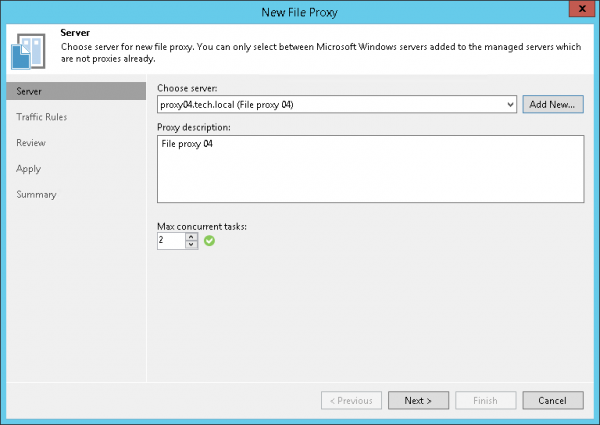
Bu maşın artıq ehtiyat nüsxə infrastrukturunda qoşulmuş olmalıdır, və ya yeni server əlavə edə bilərsiniz - bunun üçün görüntüləmədə Ehtiyat İnfrastruktur düğməni sağ klikləyin Ehtiyat Proxy-lər və " Fayl Ehtiyat Proxy əlavə edin" əmri seçin. Sonra addımları izləyərək, aşağıdakını göstəririk:
- Yeni proxy-nin adı
- Eyni anda icra olunan maksimum tapşırıqlar (1 tapşırıq — 1 mənbə şarı). Varsayılan dəyər avtomatik hesablanır, mövcud resurslardan asılıdır.
Addımda Yol Qaydaları şəbəkə trafiki emalı qaydalarını konfiqurasiya edirik, proxy üçün etdiyimiz kimi.
Mənbə şarının əlavə edilməsi
Görünüşdə İnventar yeni node - Fayl Paylaşımları, həmçinin ona uyğun komandalar:
- Fayl paylaşımını əlavə et — yeni şarı əlavə et
- İş yarat — ehtiyat nüsxə tapşırığı yaradın
- Bərpa et — ehtiyatdan bərpa əməliyyatını yerinə yetirin
Fayl şarını infrastrukturumuza bu cür əlavə edirik:
- Node üzərinə klik etdikdən sonra Fayl Paylaşımları komandanı seçmək lazımdır Fayl paylaşımını əlavə et.
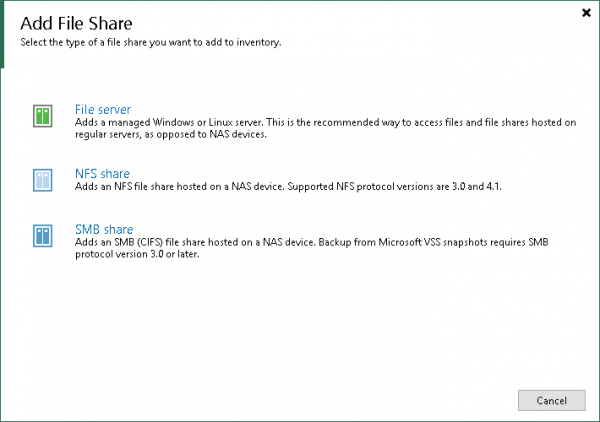
- Əlavə edəcəyimiz obyektin tipini seçirik.

Mənbə fayl anbarı kimi aşağıdakıları seçə bilərsiniz:- Windows və ya Linux fayl serveri.
- NFS şarı — 3.0 və 4.1 versiyaları dəstəklənir.
- SMB (CIFS) şarı, SMB3 üçün Microsoft VSS ilə snapshot-lar ilə ehtiyat nüsxə dəstəklənir.
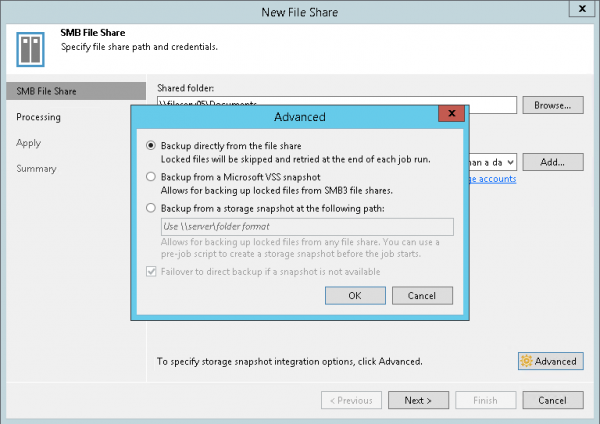
Məsələn, SMB share seçimini seçək.
Qeyd: Mənbə şarına giriş üçün hesab təyin edərkən, bu hesabın ən azı oxuma hüququ olduğuna əmin olun (əgər bərpa etmək istəyirsinizsə, yazma hüququ da olmalıdır). Və unutmayın ki, istifadə olunan proxy serverlərin də oxuma hüququ olmalıdır.
- Ehtiyat nüsxə üçün snapshot-lardan istifadə etmək istəyirsinizsə, basın İrəliləmiş və hansı snapshot tipinin istifadə ediləcəyini göstərin — VSS və ya storage.
Qeyd: VSS dəstəyi düzgün şəkildə File Backup Proxy-nin konfiqurasiyasını tələb edir. Əgər storage snapshot-larını istifadə etmək istəyirsinizsə, onların yaradılmasını təmin etməlisiniz.

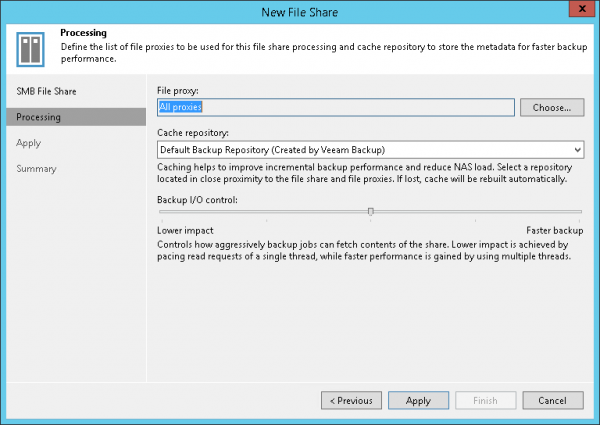
- Növbəti addımda prosessinq parametrlərini təyin etməlisiniz:
- Hansı fayl proxy istifadə edəcəyimizi göstərmək — varsayılan olaraq bütün mövcud proxy-lər deaktiv edilir (Bütün proxy-lər).
- Keş repositarına yolu göstərmək — Keş repositarı. Unutmayın ki, SOBR/Deduplication/Cloud bu cür repositar kimi istifadə edilə bilməz.

- Ayarı istifadə edərək Backup I/O Control, ehtiyat nüsxə zamanı əməliyyatların icra edilməsində üstünlük verilən xüsusiyyəti seçirik.
- Daha aşağı təsir (NAS-ınıza ən az təsir) — oxuma sorğularının eni bir iplikdə yerinə yetiriləcək;
- Daha sürətli ehtiyat nüsxə (yüksək sürət) — müvafiq olaraq, çox ipliklik; yüksək performanslı anbarlar üçün tətbiq edilir.
Hansının sizin infrastrukturunuzda daha yaxşı bir seçim olduğunu, əlbətdə ki, test etməklə öyrənmək lazımdır. Amma ümumi prinsip belədir: əgər sizin SXYD Enterprise infrastrukturları üçün nəzərdə tutulubsa, o zaman etibarla təyin edə bilərsiniz Daha sürətli ehtiyat nüsxə, amma əgər sadə ev NAS-ı varsa, o zaman əlbəttə ki, Daha aşağı təsir.
- Sonra deyirik Tətbiq et, ustalıq addımlarını tamamlayırıq — və Veeam Backup infrastruktur ağacında fayl şarımızı görürük.
Ehtiyat nüsxə tapşırığı
İndi ehtiyat nüsxə tapşırığı yaratmalıyıq. Menyudan Ehtiyat Tapşırığı seçirik Fayl paylaşımı.
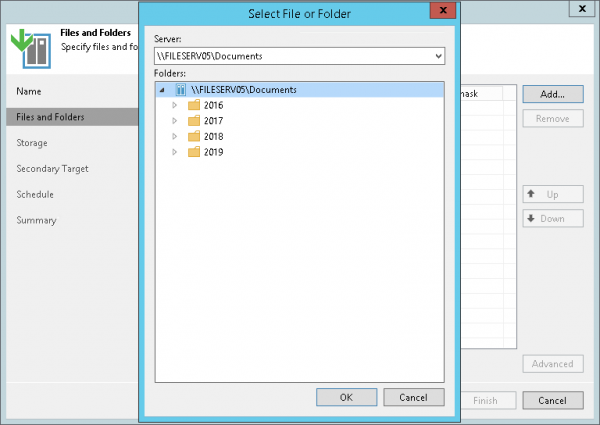
Tapşırıq yaratma ustası işə düşür. Orada əvvəlcə yeni tapşırığın adını göstəririk, sonra isə Fayllar və Qovluqlar — konkret nəyi bərpa etmək istədiyimizi.
İçəri daxil edici istisna filtrləri təyin etmək istəyiriksə, düyməni basırıq. İrəliləmiş. Əsas olaraq hər şey yedəklənəcək.
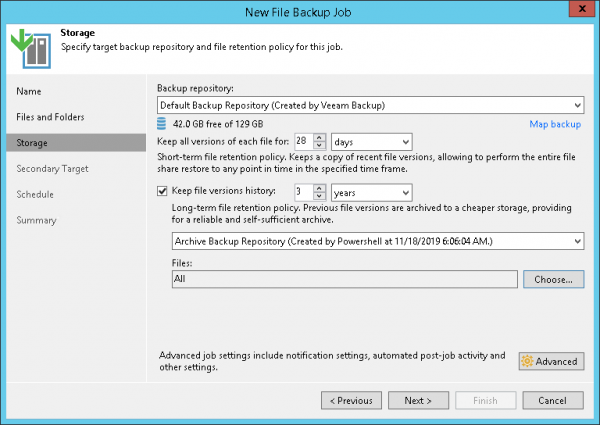
Sonra addıma keçirik. depolama, burada saxlama parametrlərini təyin edirik:
- Yedək anbarı — anbarın yolu.
- Hər bir faylın bütün versiyalarını N gün saxlamaq — qısa müddətli saxlama müddəti, yəni yedəklənmiş fayl versiyalarını bərpa etmək ehtiyacı olduğunda saxlamaq üçün neçə gün lazımdır (əlavə olaraq 28 gündür — bəli, biz fayllar üçün “bərpa nöqtələri” deyil, sadəcə günlər hesablayırıq).
- Daha uzun müddətli saxlama lazımdırsa, keçidimizi işarələyirik. Fayl versiyaları tarixçəsini saxla və köhnə fayl versiyalarını, hansılarını və harada saxlamaq lazım olduğunu göstəririk (burada əsas deyil, əlavə saxlama qeyd edilməsi mümkündür, bu növbəti addımda tənzimlənəcəkdir).
Hansı fayllar üçün uzunmüddətli saxlama təşkil etmək lazım olduğunu seçmək üçün basırıq. Seç:
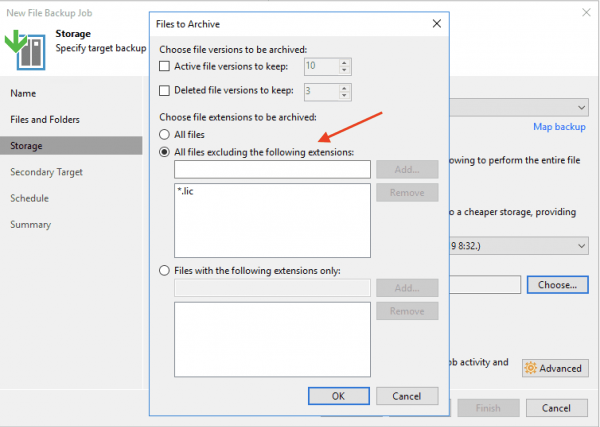
Burada daxil edici istisna filtri ilə yanaşı, aktiv faylların və silinmiş faylların neçəsini saxlamağı ayrıca tənzimləyə bilərsiniz (sahələr: Aktiv fayl versiyalarını saxlamaq və Silinmiş fayl versiyalarını saxlamaq, müvafiq olaraq). Təbii ki, bütün bu parametrləri məlumatların əlçatanlığına dair siyasətinizə uyğun tənzimləmək lazımdır.
Basırıq Tamam və ustanın addımına qayıdırıq.
Tanış bildiriş tənzimləmələri, xüsusi skriptlər və s. düyməni basmaqla mümkündür. İrəliləmiş.
Əgər sizə əlavə arxiv anbarında uzunmüddətli saxlama lazımdırsa, onda addıma keçirik. İkincil Hedef. Məlumatların arxivləşdirilməsi yedək tamamlandıqdan sonra başlayacaq.
Bu da kiçik bir yenilikdir. Əslində, bu, yaxşı tanınan Yedək Nüsxəsi tapşırıqlarıdır, amma dərhal əsasda, yəni ayrıca yaradılmasına ehtiyac yoxdur.
Müəyyən anbar üçün saxlama siyasətini, şifrələməni və arxiv pəncərəsinin müddətini əlavə tənzimləmək istəyirsinizsə, siyahıdan anbarı seçib basmalısınız. Redaktə et.
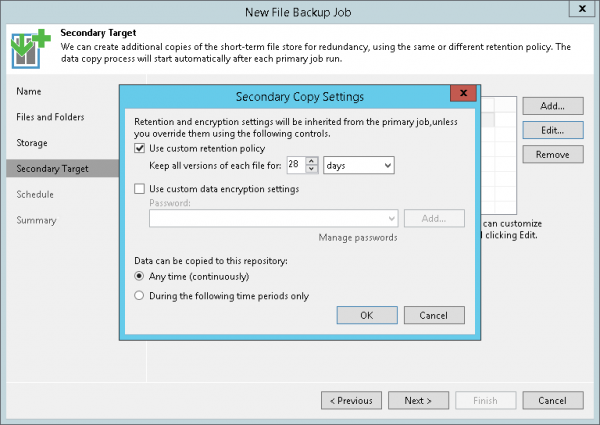
Sonra cədvəli tənzimləyirik - burada hər şey adi kimidir.
Nəhayət, son addımda parametrləri yoxlayırıq və lazım gələrsə, dərhal başlamağı seçirik (Tamamlandıqda işə salın), sonra yedəklənin gedişatını izləyirik:
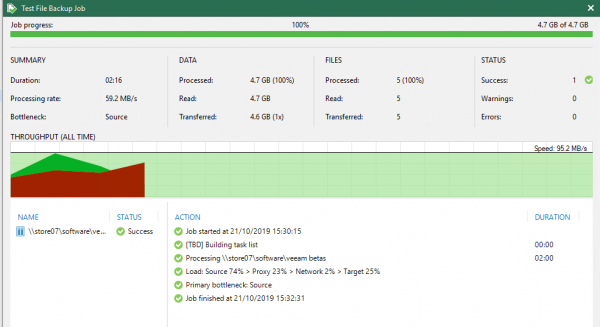
Bərpa imkanları
Bərpa üç rejimdə mümkündür: müəyyən bir an üçün bütün paylaşımları bərpa edə bilərsiniz, bərpa üçün konkret faylları seçə bilərsiniz və ya yedək zamanı dəyişdirilmiş bütün faylları bərpa edə bilərsiniz.
- Fayl paylaşımı tam yedəklənmiş vəziyyətinə bərpa olunur və seçilmiş bərpa nöqtəsinə daxil olur. Bütün fayllar və qovluqlar bərpa olunacaq; onları ilkin ya da başqa bir yerə bərpa etmək mümkündür:
- Seçilen bir zaman noktasına geri dönerek yalnızca değiştirilen dosyaların geri yüklenmesi: burada da her şey açık — önce gerekli zamanı seçiyoruz, ardından kurtarmak istediğimiz dosyaları/klasörleri seçiyoruz.
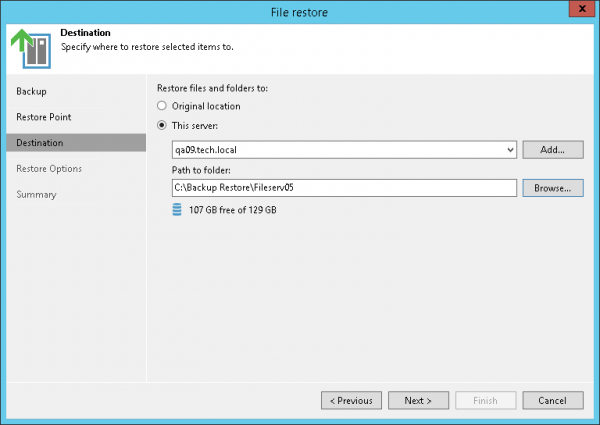
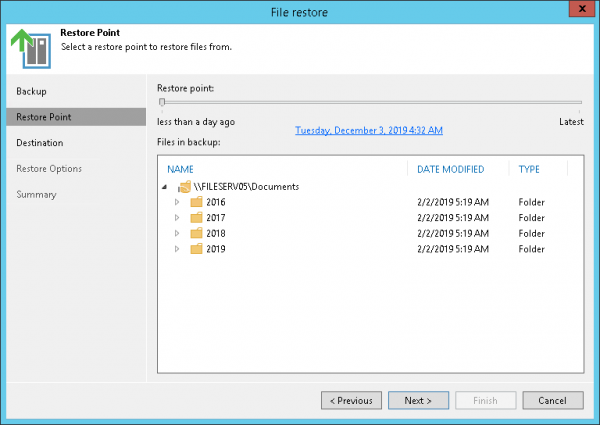
Kurtarma noktası seçme mantığı biraz değişti. Kurtarma sihirbazını başlatarak şu seçeneklerden birini alabilirsiniz:
- Son Geri Yükleme Noktası — seçilen modda son yedekten geri yükleme.
- Seçilen geri yükleme noktası — eğer geri yükleme noktasında yanlış yaptıysanız, artık bunu sihirbazda tekrar seçebilirsiniz (önceden bunun için ana arayüze çıkmak gerekiyordu).
- Tüm Zaman — bu modda paylaşımların yedekleme geçmişini görebilir ve arşiv depolama alanından geri yüklenebilirsiniz.
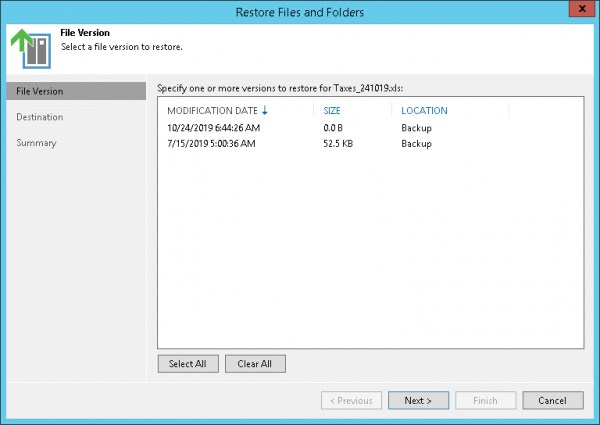
Ayrıca, geri yüklenmek istenen nesne için versiyon da belirtilebilir:
Bugün için sanırım bu kadar. Ama devamı gelecek!
Əlavə materiallar
Mənbə: habr.com
