

Я никогда не пользовался Dr. Web. Я понятия не имею, как он устроен. Но это не помешало мне написать для него ряд автотестов (и лишь лень не позволила мне написать ещё сотню других):
- Тест на установку Dr. Web;
- Тест на ограничение доступа к съемным устройствам (флешкам);
- Тест на разграничение доступа к каталогу между программами;
- Тест на разграничение доступа к каталогу между пользователями системы (родительский контроль).
Такие и многие другие тесты можно клепать как горячие пирожки, и не только применительно к Dr. Web, и не только применительно к антивирусам. В этой статье я расскажу, как это сделать.
Подготовка
Для тестов нам понадобится виртуалка с Windows на борту. Я подготовил её вручную, выполнив на ней следующие манипуляции:
- Собственно, установил Windows 10 Pro x64;
- Во время установки создал основного пользователя "testo" в паролем "1111";
- Включил автологин для этого пользователя;
Для автоматизации тестов я буду использовать платформу Testo. Что это такое и как этим пользоваться можно почитать . Нам же сейчас требуется импортировать готовую виртуалку в автотесты. Сделать это очень просто:

Здесь предполагается, что /path/to/win10.qcow2 — это путь к диску той виртуалки, которую я подготовил вручную. На этом подготовка заканчивается, и начинается экшен.
Тест №1 — Устанавливаем Dr. Web!
Для начала надо решить вопрос с переносом дистрибутива Dr. Web на виртуальную машину. Сделать это можно (например) с помощью флешки:

Всё, что нам надо сделать — это положить установщик Dr. Web в папочку ${DR_WEB_DIR} (точное значение этого параметра мы будем задавать при запуске testo). А Testo само позаботится о том, чтобы этот инсталлятор оказался на флешке.
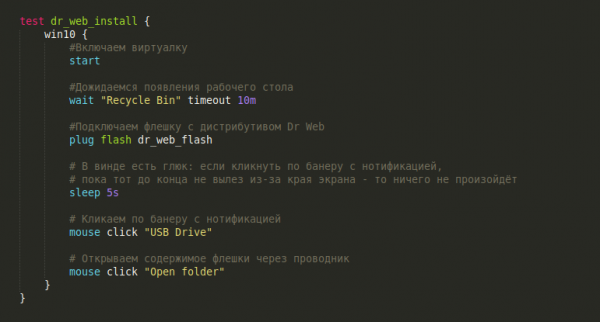
Теперь можем приступить, собственно, к написанию теста. Пока что начнём тест с простых вещей: включим виртуалку (после создания она будет выключена), дождёмся появления рабочего стола, включим флешку и откроем её содержимое через проводник:
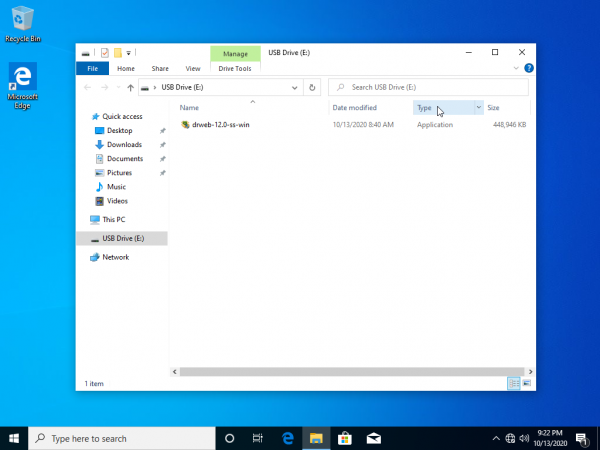
Скриншот на момент окончания сценария
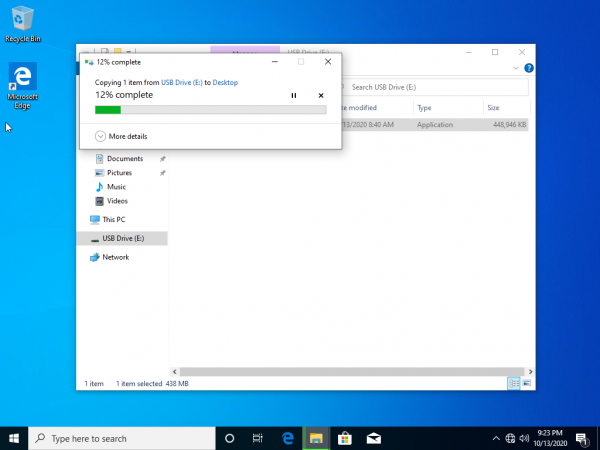
Можно, конечно, запустить инсталлятор прямо отсюда, из самой флешки. Но мы лучше сделаем всё по-честному — мы скопируем инсталлятор на рабочий стол и запустим инсталлятор оттуда. Как же нам скопировать файл? А как бы это сделал человек?
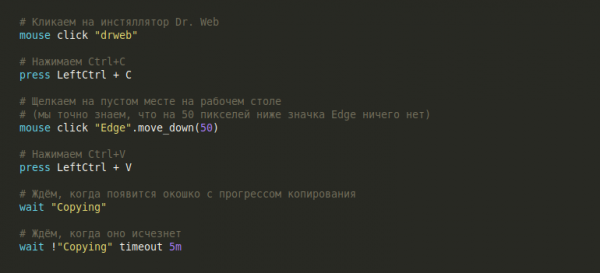
Скриншот, на котором ещё происходит копирование файла
Всё, копирование успешно завершено! Теперь можно закрыть окно с флешкой и вытащить её:
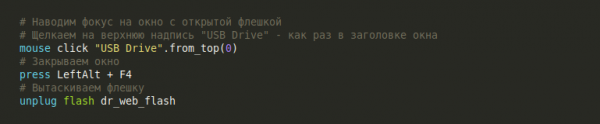
Скриншот после закрытия проводника
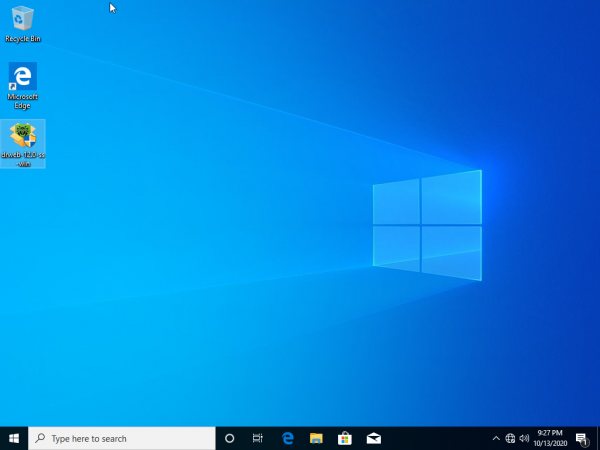
Теперь, когда инсталлятор оказался на рабочем столе, нам нужно дважды кликнуть на него чтобы запустить процесс установки. А сама установка сводится к простому прокликиванию кнопок и галочек и не представляет большого интереса:
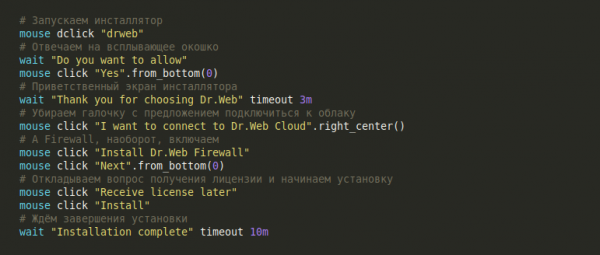
Скриншот на момент окончания установки
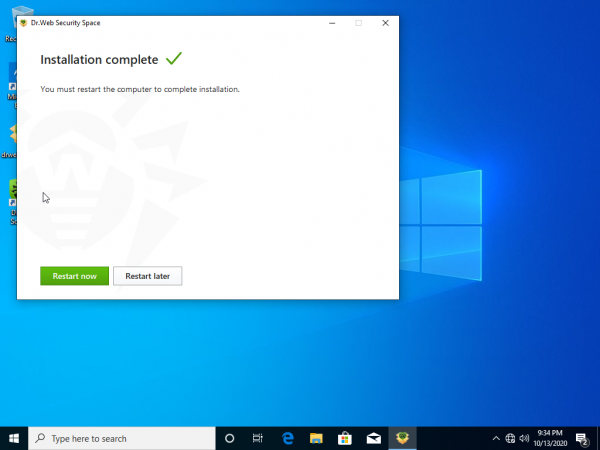
Завершаем наш тест перезагрузкой. И в конце не забудем проверить, что после перезагрузки на рабочем столе появилась иконка с Dr. Web:

Скриншот после перезагрузки
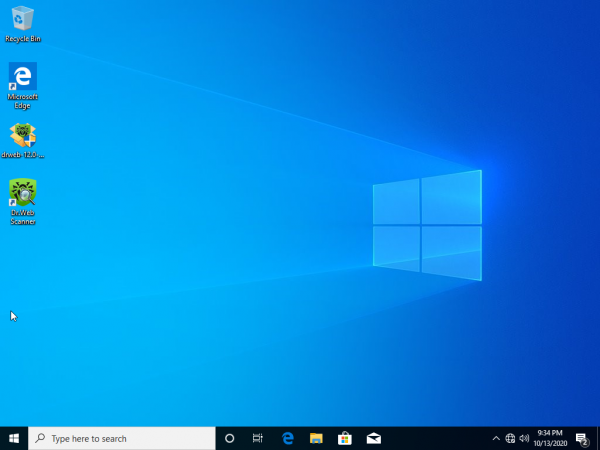
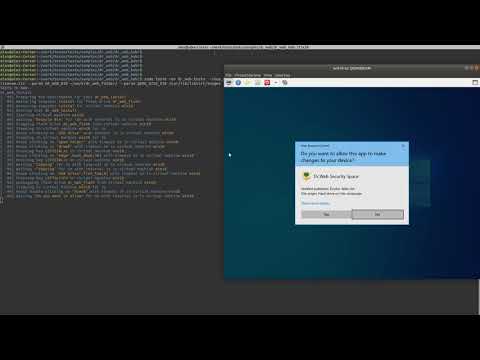
Отличная работа! Мы автоматизировали установку антивируса Dr. Web! Давайте немного передохнём и посмотрим, как это выглядит в динамике:
Переходим к тестированию фич.
Тест №2 — Ограничение доступа к флешкам
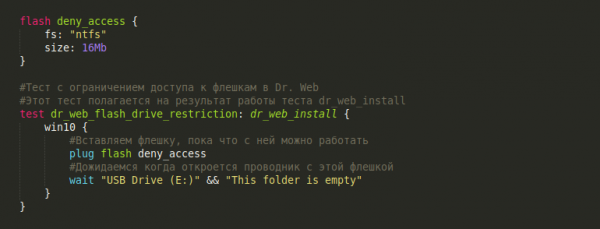
Первая фича по списку — ограничение доступа к флешкам. Для этого спланируем довольно прямолинейный тест:
- Попробуем вставить флешку и создать там пустой файл — должно получиться. Вытащим флешку;
- Включим блокировку съемных устройств в Dr. Web Security Center;
- Ещё раз вставим флешку и попробуем удалить созданный файл. Действие должно быть заблокировано.
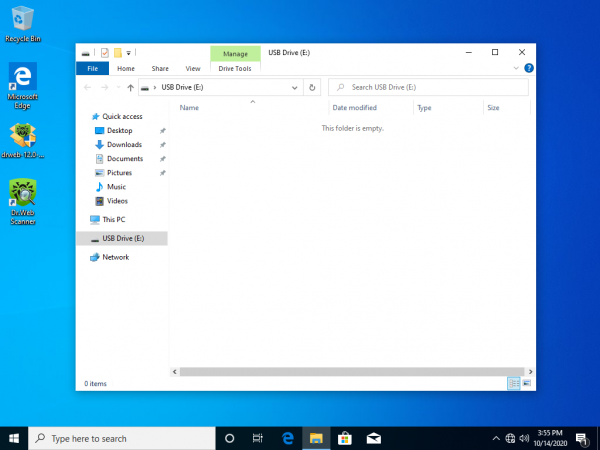
Создадим себе новую флешку, вставим её в Windows и попробуем создать папку. Что может быть проще?
Скриншот на момент окончания сценария
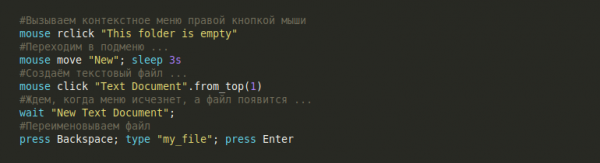
Создаём новый текстовый файл через контекстное меню проводника:
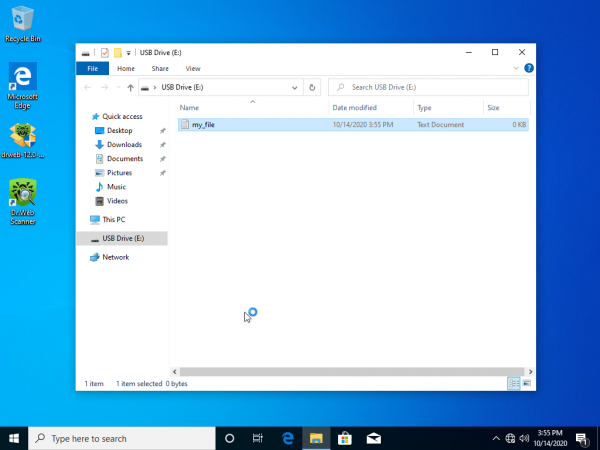
Скриншот после переименования файла
Отключаем флешку, делаем это безопасно:

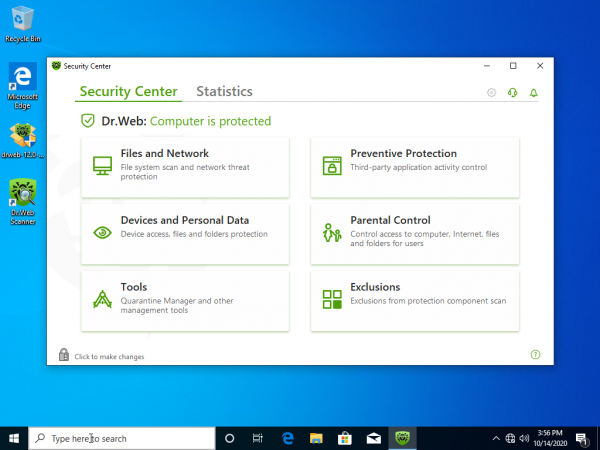
Теперь мы убедились, что с флешкой работать можно, а значит можно приступать к её блокировке в центре безопасности Dr. Web. Для этого сначала надо открыть центр безопасности:
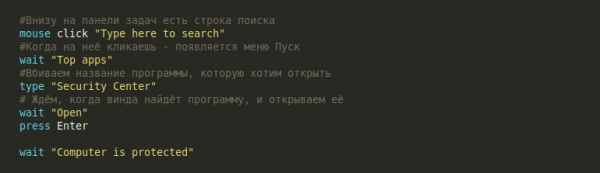
Скриншот с окном Security Center
Можем заметить, что для открытия любого приложения в Windows нужно выполнить фактически одинаковые действия (кликнуть на строку поиска, дождаться появления окна с популярными приложениями, вбить имя интересующего приложения, дождаться, когда оно появится в списке и, наконец, нажать Enter). Поэтому эту группу действий можно выделить в макрос open_app, в который в качестве параметра будет передаваться имя открываемого приложения:
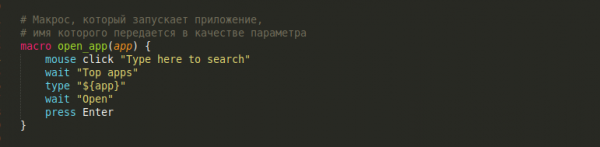
Этот макрос нам ещё пригодится.
Первое, что мы сделаем, открыв центр безопасности Dr. Web — включим возможность вносить изменения:

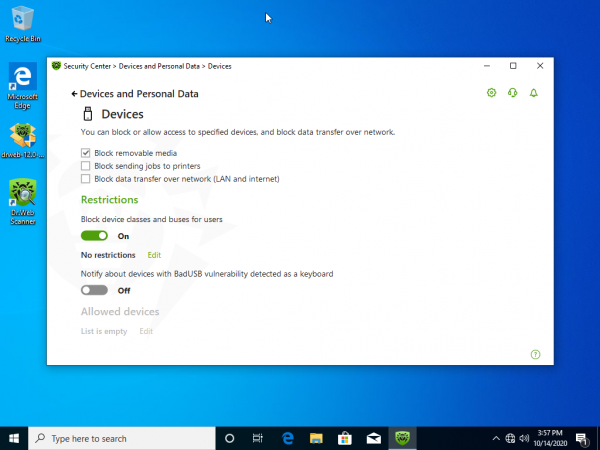
Теперь немного покликаем по менюшкам и зайдем в меню "Configure device access rules". В этом меню поставим галочку в пункте "Block removable media".

Скриншот с окном Devices and Personal Data
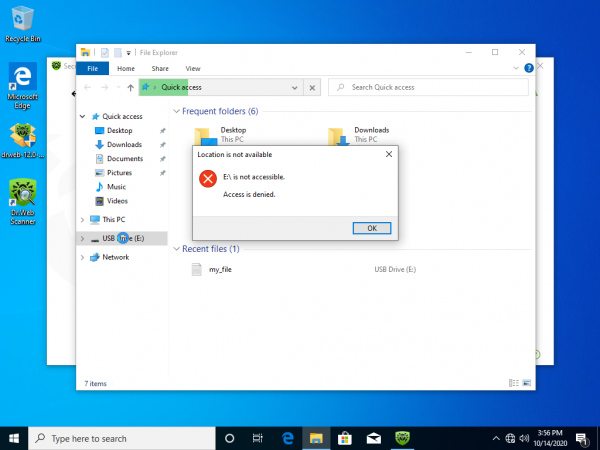
Попробуем открыть флешку теперь:
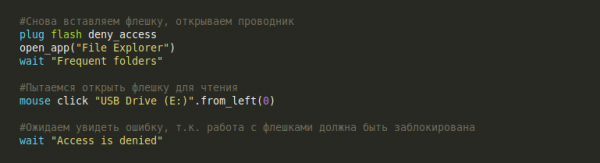
Скриншот с сообщение об ошибке
Вот так потихоньку-полегоньку мы и написали первый тест с тестированием вполне осязаемой фичи в Dr. Web. Настало время передохнуть и помедитировать, глядя на результаты наших трудов:
Тест №3 — Разграничение доступа к каталогу между программами
Основная идея этого тесткейса — проверить работу Dr. Web при ограничении доступа к определенной папке. Если конкретно, то необходимо защитить папку от каких-либо изменений, но добавить исключение для какой-нибудь сторонней программы. Собственно, сам тест выглядит следующим образом:
- Установим на ОС стороннюю программу, для которой чуть позже добавим исключение при доступе к защищаемой папке. Сегодня сторонняя программа дня — файловый менеджер ;
- Создаем папку с файликом, которую будем защищать всеми силами;
- Откроем центр безопасности Dr. Web и включим там защиту этой папки;
- Настроим исключение для FreeCommander;
- Попробуем удалить файл из защищаемой папки обычным способом (через проводник Windows). Не должно получиться;
- Попробуем удалить файлик через FreeCommander. Должно получиться.
Ух, много работы. Быстрее начнём — быстрее закончим.
Пункт первый, установка FreeCommander не сильно отличается от установки Dr.Web. Обычная рутина: вставили флешку, запустили инсталлятор и так далее. Пропустим это и перейдём сразу к интересному.
Если всё-таки интересно, как установить FreeCommander
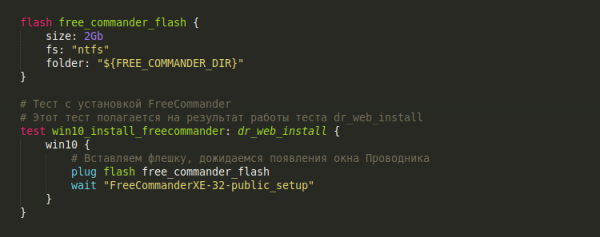
Начнём с простого: создадим флешку, в которую поместим дистрибутив FreeCommander, а затем в тесте вставим флешку в ОС и откроем её:
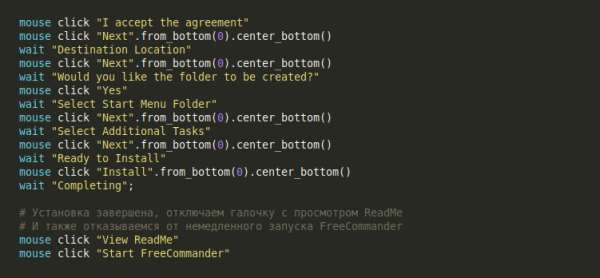
Далее несколько не кликов чтобы запустить установку:
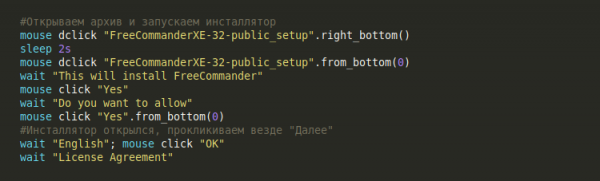
Установка не очень интересная, просто кликаем везде "Далее", а в конце не забываем отключить галочки с просмотром ReadMe и немедленным запуском FreeCommander
Заканчиваем тест, закрывая все окна и вытаскивая флешку
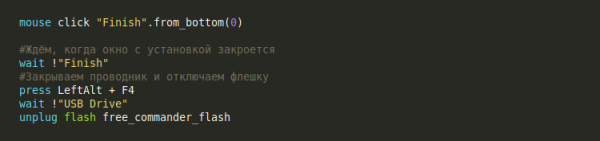
Готово!
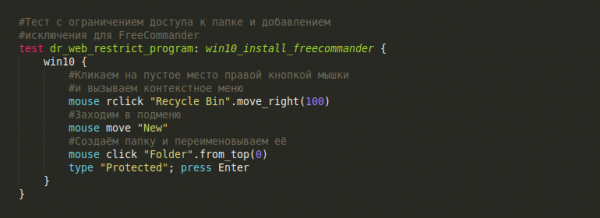
Для работы с Dr. Web создадим новый тест dr_web_restrict_program, который будет полагаться на результат работы предыдущего теста win10_install_freecommander.
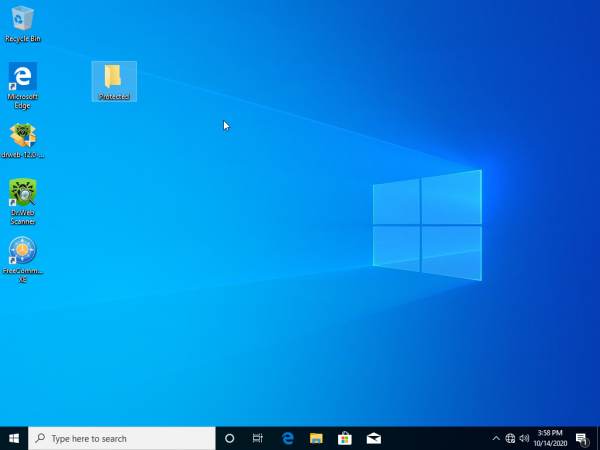
Начнём тест с создания папки Protected на рабочем столе:
Скриншот после создания папки
Заходим в папку Protected и создаём там файл my_file.txt, который будет играть роль защищаемого файла:
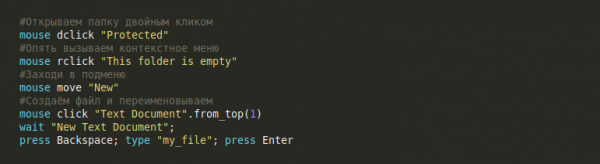
Ох, надо было бы тоже оформить это в виде макроса, ну да ладно …
Скриншот после создания файла
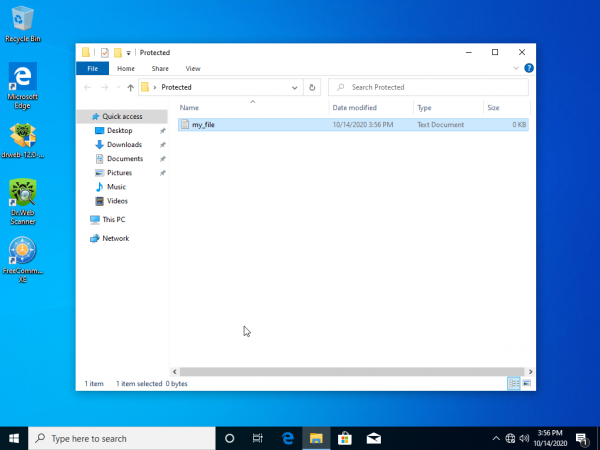
Отлично, теперь надо включить защиту папки. Идём знакомой дорожкой и открываем Dr. Web, не забываем включить режим изменений. После чего переходим в меню "Data Loss Prevention".
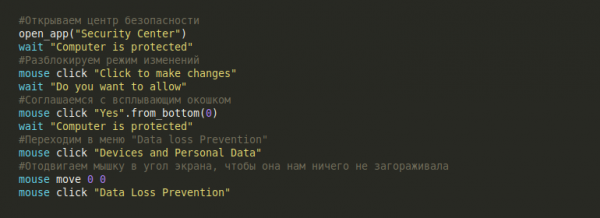
Скриншот с окном Data Loss Prevention
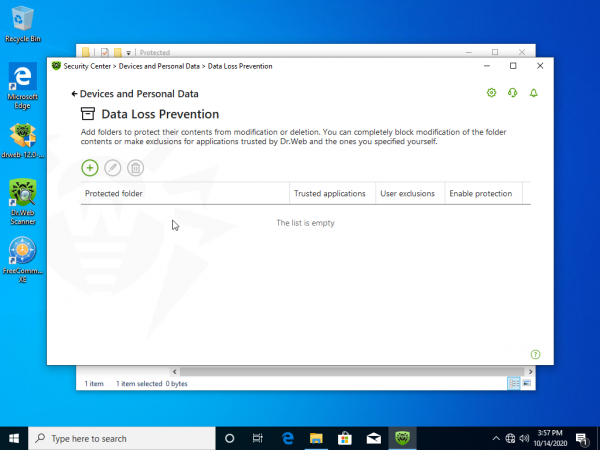
Немного поработаем мышкой и добавим нашу папку Protected в список защищаемых:
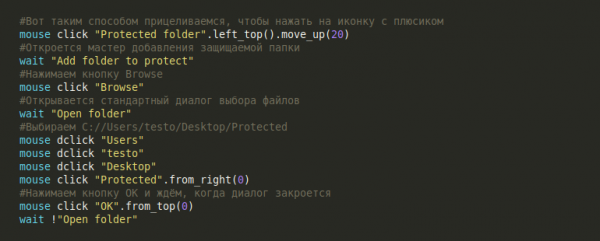
Скриншот с мастером добавления защищаемой папки
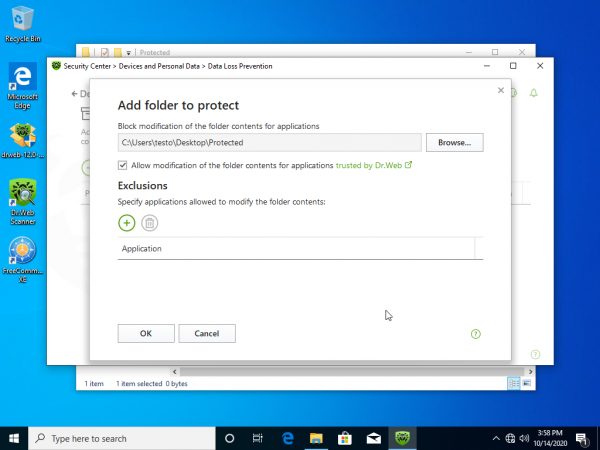
Ну а теперь надо настроить исключение по доступу к папке для FreeCommander. Ещё немного работы мышкой:
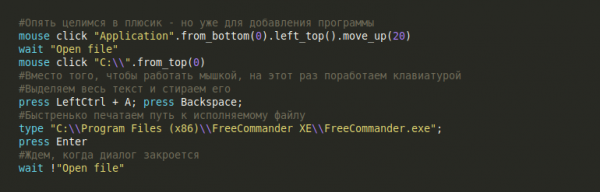
Скриншот с добавленной программой-исключением
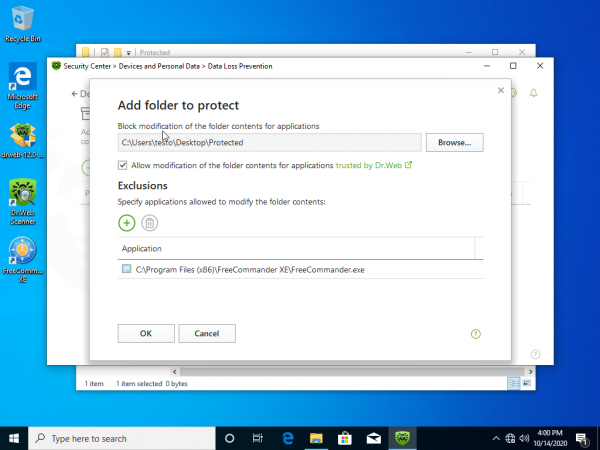
Теперь аккуратно закрываем все окна и пробуем удалить файл "my_file.txt" стандартным способом:
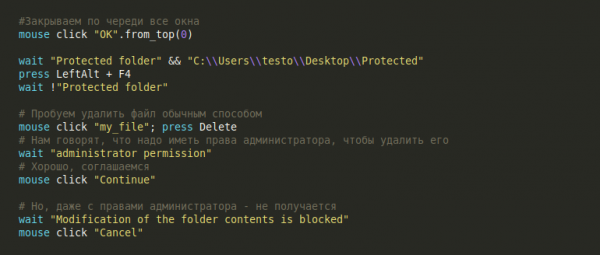
Скриншот с сообщением от Dr.Web
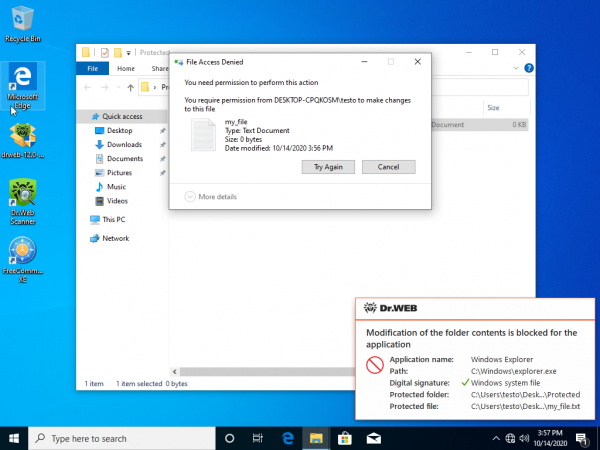
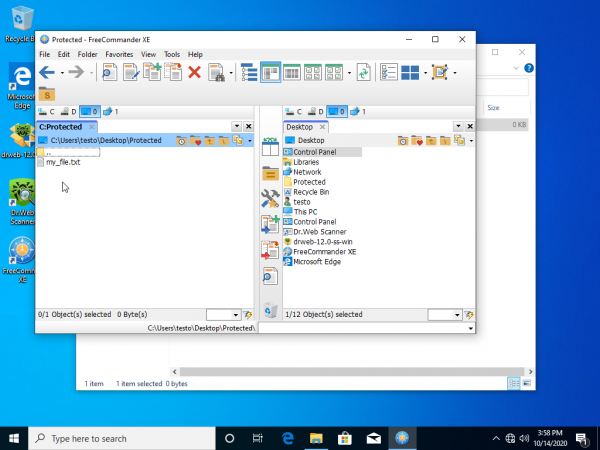
Но ничего не получилось — значит Dr. Web действительно отработал! Половина теста позади, но нам ещё надо проверить, что будет работать исключение для FreeCommander. Для этого открываем FreeCommander и переходим в папку Protected:
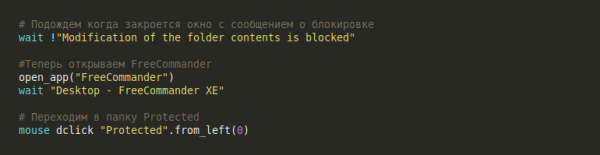
Скриншот с окном FreeCommander
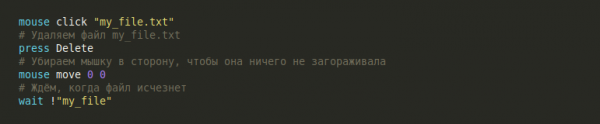
Ну и попробуем удалить файл my_file.txt:
Скриншот после удаления файла
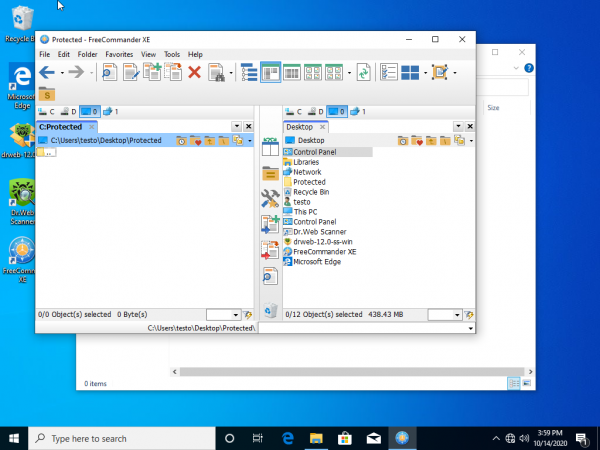
Исключение для FreeCommander работает!
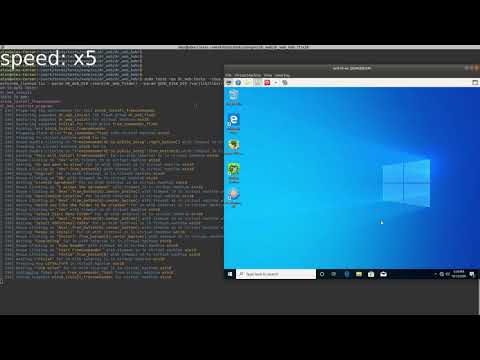
Отличная работа! Большой и сложный тесткейс — и всё автоматизировано. Немного расслабона:
Тест №4 — Родительский контроль
Этот последний на сегодня тесткейс мы построим следующим образом:
- Создадим нового пользователя MySuperUser;
- Залогинимся под этим пользователем;
- Создадим файл
my_file.txtот имени нового пользователя; - Откроем центр безопасности Dr. Web и включим родительский контроль для этого файла;
- В родительском контроле ограничим права пользователя MySuperUser на им же созданный файл;
- Попробуем прочитать и удалить файл
my_file.txtот имени MySuperUser и посмотрим на результат.
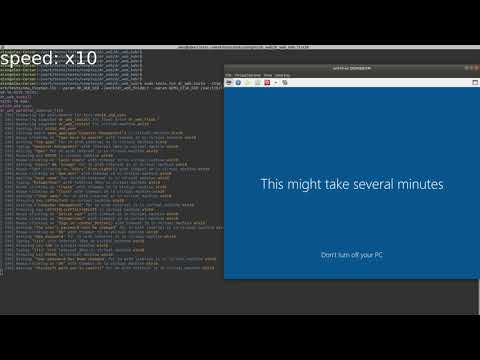
Я не буду приводить здесь сценарий теста. Он строится по тому же принципу, что и предыдущие тесты: активно работаем мышкой и клавиатурой. При этом нам не важно, что мы автоматизируем — хоть Dr.Web, хоть создание нового пользователя в Windows. Но давайте всё же посмотрим, как будем выглядеть прогон такого теста:
Заключение
→ Исходники всех тестов Вы можете посмотреть
Более того, все эти тесты Вы можете прогнать на своей машине. Для этого Вам потребуется интерпретатор тестовых сценариев Testo. Скачать его можно .
Dr. Web оказался неплохой тренировкой, но вдохновение для дальнейших подвигов я хотел бы почерпнуть из Ваших пожеланий. Пишите в комментариях свои предложения о том, какие автотесты Вы бы хотели увидеть в будущем. В следующей статье я попробую их автоматизировать, посмотрим, что из этого получится.
Источник: habr.com
