

Привет, Хабр!
Недавно я попал в ситуацию, в которой необходимо было работать внутри корпоративной сети с неполным доступом к интернету и как вы можете догадаться по заголовку — Telegram в ней был заблокирован. Уверен, что данная ситуация знакома многим.
Я вполне могу обходиться без мессенджеров, однако именно Telegram мне нужен был для работы. Установить клиент на рабочую машину не представлялось возможным, использовать личный ноутбук — тоже. Еще одним решением видится использовать его , но как вы можете догадаться — она так же была недоступна. Вариант с поиском неофициального зеркала я сразу вычеркиваю (надеюсь по вполне очевидным причинам).
К счастью, Webogram — это opensource-проект, исходный код которого доступен в его автора (За что огромное ему спасибо!)
Сама установка и запуск не представляет из себя ничего сложного, однако, в условиях эксплуатации внутри сети с заблокированным доступом к серверам Telegram вас скорее ждет разочарование, чем успех, так как веб-версия отправляет запросы на серверы Telegram с машины пользователя.
К счастью, это довольно просто (но не очень очевидно) исправить. Хочу предупредить, что я не являются автором данного решения. Мне удалось найти его в , в которой обсуждалась проблема похожая на мою. Решение, которое предложил пользователь github , мне очень помогло, однако, уверен, что оно может помочь еще кому нибудь, поэтому решился на написание данного туториала.
Под катом вас ждет пошаговая настройка своего зеркала Webogram и настройка проксирования его запросов до серверов Telegram с использованием nginx.
В качестве примера я выбрал только что установленную и обновленную Ubuntu Server 18.04.3.
Внимание: В рамках данного туториала не будет инструкций по настройке домена в nginx. Это необходимо сделать самостоятельно. Туториал предполагает, что у вас уже настроен домен с ssl, а так же сам сервер, на котором планируется настройка, имеет доступ к серверам Telegram (любым на ваш вкус способом)
Предположим, что ip данного сервера 10.23.0.3, а доменное имя mywebogram.localhost
Отталкиваясь от этих условностей, я буду приводить примеры конфигураций. Не забывайте менять значения на свои.
Итак, приступим:
Для запуска Webogram, нам необходим nodejs. По умолчанию, если устанавливать его из репозиториев Ubuntu — мы получим nodejs версии 8.x. Нам необходима 12.x:
curl -sL https://deb.nodesource.com/setup_12.x | sudo -E bash -
sudo apt update && sudo apt -y install nodejs
Выбираем место, где будет базироваться наш Webogram.
Для примера — разместим его в корне домашней директории. Для этого клонируем официальный репозиторий к себе на сервер:
cd ~ && git clone https://github.com/zhukov/webogram.gitСледующий шаг — установить все зависимости, необходимые для запуска приложения:
cd webogram && npm installПопробуем выполнить тестовый запуск. Выполните команду:
npm startПосле чего, пробуем открыть в браузере
http://10.23.0.3:8000/app/index.htmlЕсли до этого момента вы все делали правильно — у вас откроется страница авторизации Webogram.
Теперь нам необходимо настроить запуск приложения в качестве сервиса. Для этого создадим файл
sudo touch /lib/systemd/system/webogram.serviceоткроем его в любом редакторе и придадим следующий вид (вписываем свой путь до WorkDirectory)
[Unit]
Description=Webogram mirror
[Service]
WorkingDirectory=/home/tg/webogram
ExecStart=/usr/bin/npm start
SuccessExitStatus=143
TimeoutStopSec=10
Restart=on-failure
RestartSec=5
[Install]
WantedBy=multi-user.target
После чего выполняем следующие команды:
Применяем изменения
sudo systemctl daemon-reloadВключаем автозапуск:
sudo systemctl enable webogram.serviceЗапускаем сервис:
sudo systemctl start webogram.serviceПосле выполненных действий Webogram продолжит быть доступен на порту 8000.
Так как мы будем настраивать доступ к нашему Webogram через nginx — закроем порт 8000 для запросов из вне.
Используем для этого утилиту udf (или любой удобный вам способ):
sudo ufw deny 8000На случай, если все же решили использовать udf, но он выключен на сервере — добавляем еще правил (чтобы все не развалилось) и включаем udf:
sudo ufw allow ssh
sudo ufw allow 80
sudo ufw allow 443
sudo ufw enable
Далее, приступим к изменению конфигурации nginx.
Как я и предупреждал выше — предполагается, что на Вашем сервере уже настроен домен с ssl. Обращу Ваше внимание лишь на то, что необходимо будет добавить в конфигурационный файл домена для корректной работы:
server {
...
  location ^~ /pluto/apiw1/ {
    proxy_pass https://pluto.web.telegram.org/apiw1/;
  }
  location ^~ /venus/apiw1/ {
    proxy_pass https://venus.web.telegram.org/apiw1/;
  }
  location ^~ /aurora/apiw1/ {
    proxy_pass https://aurora.web.telegram.org/apiw1/;
  }
  location ^~ /vesta/apiw1/ {
    proxy_pass https://vesta.web.telegram.org/apiw1/;
  }
  location ^~ /flora/apiw1/ {
    proxy_pass https://flora.web.telegram.org/apiw1/;
  }
  location ^~ /pluto-1/apiw1/ {
    proxy_pass https://pluto-1.web.telegram.org/apiw1/;
  }
  location ^~ /venus-1/apiw1/ {
    proxy_pass https://venus-1.web.telegram.org/apiw1/;
  }
  location ^~ /aurora-1/apiw1/ {
    proxy_pass https://aurora-1.web.telegram.org/apiw1/;
  }
  location ^~ /vesta-1/apiw1/ {
    proxy_pass https://vesta-1.web.telegram.org/apiw1/;
  }
  location ^~ /flora-1/apiw1/ {
    proxy_pass https://flora-1.web.telegram.org/apiw1/;
  }
  location ^~ /DC1/ {
    proxy_pass http://149.154.175.10:80/;
  }
  location ^~ /DC2/ {
    proxy_pass http://149.154.167.40:80/;
  }
  location ^~ /DC3/ {
    proxy_pass http://149.154.175.117:80/;
  }
  location ^~ /DC4/ {
    proxy_pass http://149.154.175.50:80/;
  }
  location ^~ /DC5/ {
    proxy_pass http://149.154.167.51:80/;
  }
  location ^~ /DC6/ {
    proxy_pass http://149.154.175.100:80/;
  }
  location ^~ /DC7/ {
    proxy_pass http://149.154.167.91:80/;
  }
  location ^~ /DC8/ {
    proxy_pass http://149.154.171.5:80/;
  }
 location / {
    auth_basic "tg";
    auth_basic_user_file /etc/nginx/passwd.htpasswd;
    proxy_pass http://localhost:8000/;
    proxy_read_timeout 90s;
    proxy_connect_timeout 90s;
    proxy_send_timeout 90s;
    proxy_set_header Host $http_host;
    proxy_set_header X-Real-IP $remote_addr;
    proxy_set_header X-Forwarded-For $remote_addr;
  }
}
Что мы добавляем в конфиг nginx:
- Изменяем корневой location, который будет проксировать запросы на порт 8000, по которому отвечает Webogram
- Корневой location закрываем с помощью basic-auth. Это чисто символический шаг, чтобы закрыть наше приложение от посторонних глаз и ботов. (А так же чтобы не было проблем с блокировками)
- Куча location с proxy_path на сервера Telegram — это как раз наши эндпоинты, через которые мы будем проксировать наши запросы
Так же, создадим файл /etc/nginx/passwd.htpasswd;, чтобы nginx было с чем сверять пароли пользователей.
sudo apt install apache2-utils
sudo htpasswd -c /etc/nginx/passwd.htpasswd tg 
Перезапускаем nginx:
sudo systemctl restart nginxТеперь Webogram будет доступен только по адресу после того, как будут введены логин и пароль, который вы определили при создании команды htpasswd.
Осталось немного: внесем небольшие изменения в сам проект.
Откройте в редакторе файл ~/webogram/app/js/lib/mtproto.js
И приведите его начало к следующему виду:
/*!
 * Webogram v0.7.0 - messaging web application for MTProto
 * https://github.com/zhukov/webogram
 * Copyright (C) 2014 Igor Zhukov <igor.beatle@gmail.com>
 * https://github.com/zhukov/webogram/blob/master/LICENSE
 */

angular.module('izhukov.mtproto', ['izhukov.utils'])

  .factory('MtpDcConfigurator', function () {
    var sslSubdomains = ['pluto', 'venus', 'aurora', 'vesta', 'flora']

    var dcOptions = Config.Modes.test
      ? [
        {id: 1, host: 'mywebogram.localhost/DC1',  port: 80},
        {id: 2, host: 'mywebogram.localhost/DC2',  port: 80},
        {id: 3, host: 'mywebogram.localhost/DC3', port: 80}
      ]
      : [
        {id: 1, host: 'mywebogram.localhost/DC4',  port: 80},
        {id: 2, host: 'mywebogram.localhost/DC5',  port: 80},
        {id: 3, host: 'mywebogram.localhost/DC6', port: 80},
        {id: 4, host: 'mywebogram.localhost/DC7',  port: 80},
        {id: 5, host: 'mywebogram.localhost/DC8',   port: 80}
      ]

    var chosenServers = {}

    function chooseServer (dcID, upload) {
      if (chosenServers[dcID] === undefined) {
        var chosenServer = false,
          i, dcOption

        if (Config.Modes.ssl || !Config.Modes.http) {
          var subdomain = sslSubdomains[dcID - 1] + (upload ? '-1' : '')
          var path = Config.Modes.test ? 'apiw_test1' : '/apiw1/'
          chosenServer = 'https://mywebogram.localhost/' + subdomain + path
          return chosenServer
        }
       for (i = 0; i < dcOptions.length; i++) {
          dcOption = dcOptions[i]
          if (dcOption.id == dcID) {
            chosenServer = 'http://' + dcOption.host + '/apiw1'
            break
          }
        }
        chosenServers[dcID] = chosenServer
      }
...
После этого, необходимо обновить страницу с приложением в браузере.
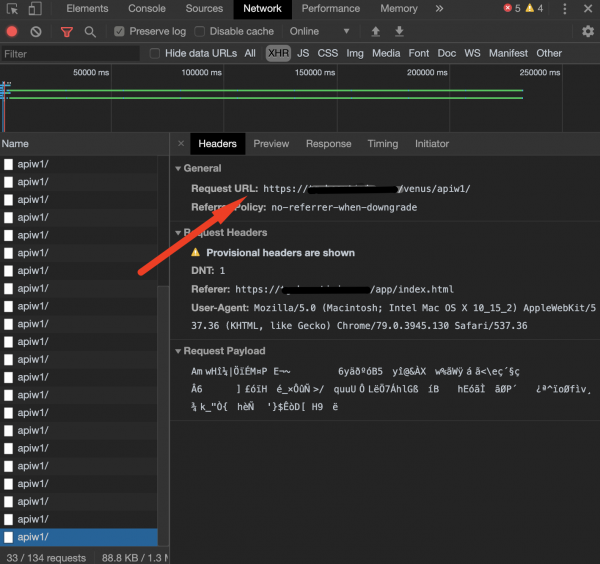
Откройте консоль браузера и посмотрите сетевые запросы приложения. Если все работает, и XHR запросы идут на ваш сервер — значит все сделано правильно, и Webogram теперь проксируется через nginx.
Надеюсь, что данный туториал будет полезен еще кому-нибудь кроме меня.
Большое спасибо всем, кто дочитал до конца.
Если у кого-то возникли сложности или я допустил какие-то неточности — с удовольствием отвечу и постараюсь вам помочь в комментариях или лс.
Источник: habr.com
