

Добре дошли в петия урок! В миналия път завършихме инсталацията и инициализацията на управленския сървър и шлюза. Затова днес ще разгледаме малко „вътрешностите“ им, а именно настройките на операционната система Gaia. Настройките на Gaia могат да бъдат разделени на две основни категории:
- Системни настройки (IP адреси, Routing, NTP, DNS, DHCP, SNMP, резервни копия, системни актуализации и т.н.). Тези параметри се настройват чрез WebUI или CLI;
- Настройки за сигурност (Всичко, което касае Access Lists, IPS, Anti-Virus, Anti-Spam, Anti-Bot, Application Control и т.н. Т.е. целият функционал на сигурността). За това вече се използват SmartConsole или API.
В този урок ще обсъдим първата точка, т.е. Системни настройки.
Както вече споменах, тези настройки могат да се редактират или чрез уеб интерфейса, или чрез командния ред. Нека започнем с уеб интерфейса.
Gaia Portal
Нарича се Gaia Portal, в терминологията на Check Point. И достъпът до него може да се направи чрез браузър, 'постучавайки' по https на IP адреса на устройството. Подкрепят се браузъри Chrome, Firefox, Safari и IE. Дори Edge работи, макар и да не е в списъка с официално поддържани. Порталът изглежда по следния начин:
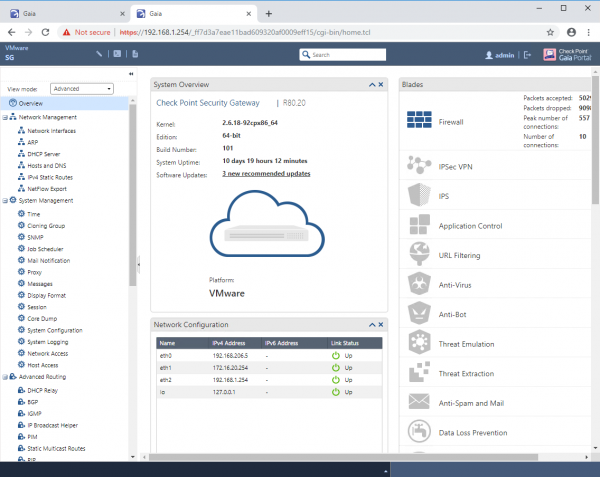
По-подробно описание на портала, както и настройката на интерфейсите и маршрута по подразбиране ще намерите във видеото по-долу.
Сега да разгледаме командния ред.
Check Point CLI
Все още битува мнението, че Check Point не може да бъде управляван от командния ред. Това не е вярно. Почти всички системни настройки могат да бъдат променяни в CLI (Всъщност, security настройките могат да бъдат променяни и с помощта на Check Point API). Има няколко начина да влезете в CLI:
- Да се свържете с устройството през конзолния порт.
- Да се свържете по SSH (Putty, SecureCRT и др.).
- Да отидете в CLI от SmartConsole.
- Или от уеб интерфейса, като кликнете на иконата "Open Terminal" в горното меню.
Символът > означава, че се намирате в стандартния Shell, който се нарича Clish. Това е ограничен режим, в който има ограничен брой команди и настройки. За целия достъп до всички команди е необходимо да влезете в Expert режим. Това може да бъде сравнено с CLI от Cisco, където има потребителски режим (user mode) и привилегирован режим (privileged mode), за влизане в който е необходима командата enable. В Gaia, за влизане в expert mode е необходимо да въведете командата expert.
Самият синтаксис на CLI е доста прост: Operation feature parameter
В същото време четирите основни оператора, които ще използвате най-често: show, set, add, delete. Намирането на документация за CLI команди е доста лесно, просто потърсете в Google “”. Има още някои набори от полезни команди, които със сигурност ще ви трябват в ежедневната работа с чекпоинта. Не е нужно да ги запомняте, има добри справочници за тези команди, плюс има и доста полезни шпаргалки. Ще поместя линк към една от тях под видеото. Препоръчвам да обърнете внимание и на две наши статии:
Работата с Check Point CLI ще разгледаме в видео урока по-долу.
Видео урок

Източник: habr.com
