

Напомняме, че опитите да повторите действията на автора могат да доведат до загуба на гаранцията за оборудването и дори до повреждането му. Материалът е предоставен изключително с информативна цел. Ако възнамерявате да възпроизведете действията, описани по-долу, настоятелно съветваме да прочетете статията до края поне веднъж. Редакцията на 3DNews не носи никаква отговорност за възможните последствия.
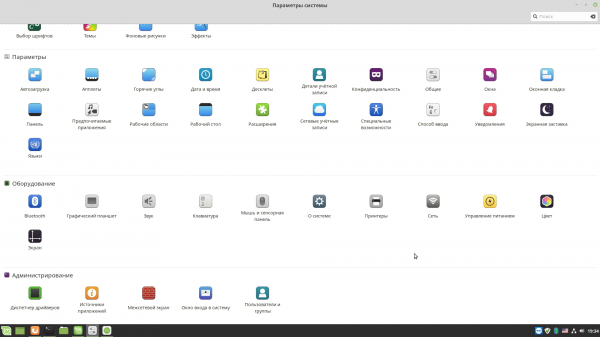
Първо, да направим няколко забележки. На първо място, както и предишният материал, посветен на със Windows 10, този е насочен към начинаещи потребители, тоест ще съдържа възможно най-малко технически усложнения. Дори няма да се обръщаме към терминала (конзолния интерфейс). Все пак това не е ръководство за потребителя, а въводен материал за тези, които едва започват да се запознават с ОС. На второ място, за улеснение разделът Параметри на системата — сивата икона с две превключвателя в главното меню — ще наричаме контролен панел. На трето място, за много действия ще трябва да въвеждате паролата на потребителя в отделен прозорец с заглавие Аутентификация. И така, няма да споменаваме това всеки път. При настройките не е нужно да се притеснявате за въвеждане на парола, но при "свободно плаване" внимавайте какво и защо от вас иска парола за извършване на административни действия.
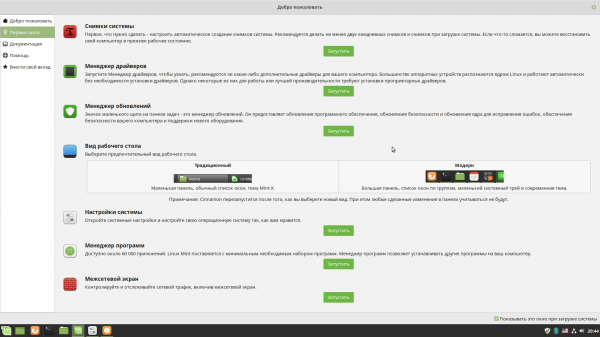
В този материал ще разгледаме параметрите на екрана и шрифтовете, ще настроим клавиатурата и превключването на разредки, ще се запознаем с настройките на мрежата и защитната стена, ще се запознаем с работата на Bluetooth и звука, ще инсталираме многофункционални устройства и драйвери за видеокарти, ще разберем как да търсим и инсталираме програми, ще научим как да работим с файлове и дискове, а също така ще настроим ОС. И така, последният път всичко завърши на приветствени диалози. С него ще продължим работата.
Основна настройка на Linux Mint 19
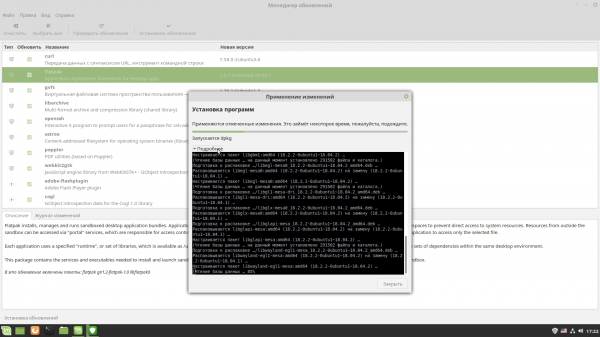
По втория пункт от приветствения диалог — мениджъра на драйвери — ще се върнем по-късно, когато разглеждаме инсталирането на дискретни видеокарти AMD и NVIDIA. Въпреки това, няма нищо сложно, тъй като при наличието на различни опции за драйвери, можете да изберете проприетарния от производителя или отворения. Така че, нека преминем към следващия пункт, а именно мениджъра за обновления. Тук отново няма нищо сложно: отгоре има бутони за проверка на обновления, за избор на всички ъпдейти и за тяхното инсталиране. В случай на предполагаема инсталация на критично важни компоненти за ОС (например ядра), ще се изведе отделно. .
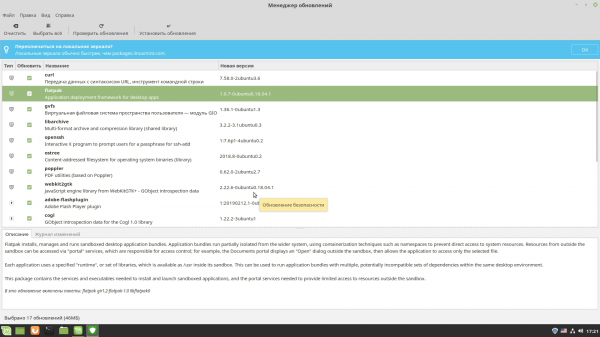
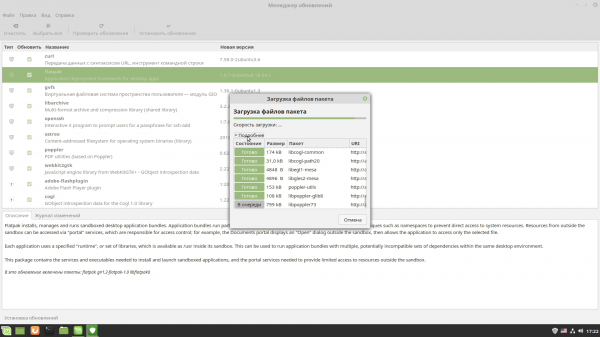
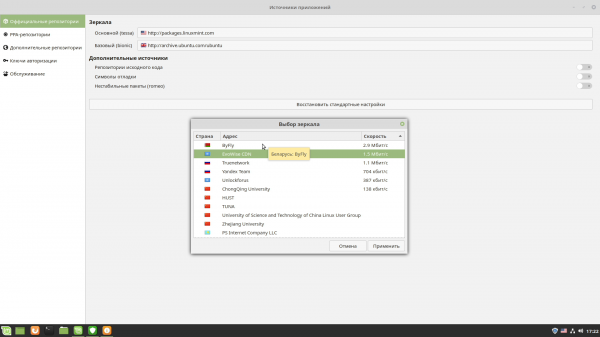
При първото стартиране ще се предложи да изберете локални огледала за обновления: трябва да кликнете на адресите, след което ще се отвори прозорец, в който ще се измери скоростта на сваляне от различни сървъри. Можете да не променяте нищо и да оставите всичко както е, или да изберете най-бързия вариант. Освен това, след първото стартиране, в областта за уведомления ще се появи иконка на мениджъра за обновления под формата на щит, която ще напомня за наличието на нови ъпдейти.
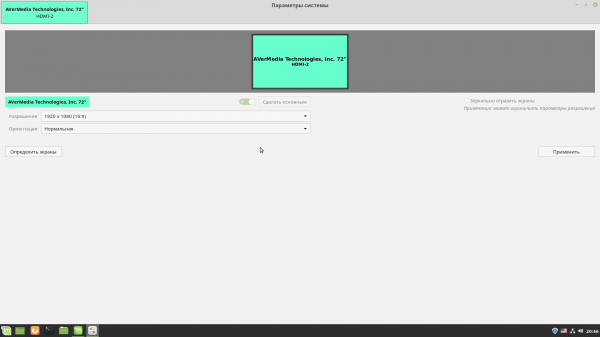
Следващият пункт с настройките на работния плот може да бъде променен по ваше желание. По подразбиране се използва стил „Модерн“, който е близък до оформлението на съвременните версии на Windows. В настройките на системата в началния етап е достатъчно да промените два параметъра. На първо място, изберете подходящо разрешение на екрана, ако не ви удовлетворява. На второ място, настройте превключването на разположението на клавиатурата. И двете се правят в съответните пунктове на раздела Оборудване. С параметрите на екрана е ясно, а за клавиатурата в раздела Разположения трябва да кликнете на бутона Параметри…, да намерите пункта за превключване на разположението и да изберете подходящо клавиатурно съкращение: например Alt+Shift не конфликтира с никакви други комбинации.
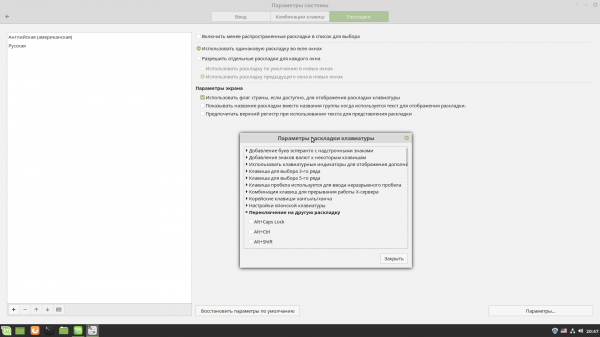
Там можете да се уверите, че избраните разположения съвпадат с тези, които действително присъстват на вашата клавиатура. Обърнете внимание, че в Linux традиционно допълнителните клавиши имат различни имена. Клавишът Windows обикновено се нарича Super, а десният Alt (Gr) може да бъде Meta. Не се учудвайте, че в съседната раздела Комбинации клавиш ще срещнете комбинации с тяхното споменаване. Част от комбинациите съвпадат с тези в Windows, но в Linux, от една страна, те са значително повече и, от друга страна, всички те могат да бъдат пренастроени по ваш вкус. Мултимедийните клавиши за управление на плейъра или за стартиране на браузър/поща/търсене в повечето случаи работят, как се казва, из коробка. Включително и под формата на комбинации с Fn, което е актуално за лаптопи или компактни клавиатури.
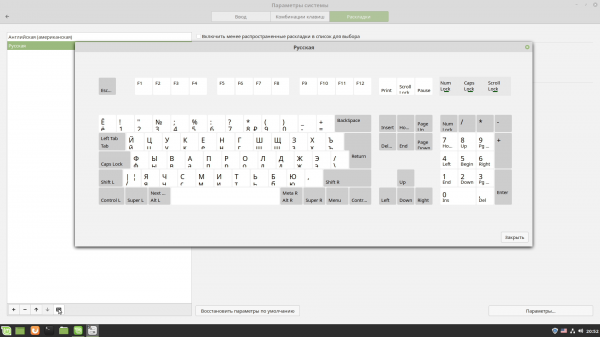
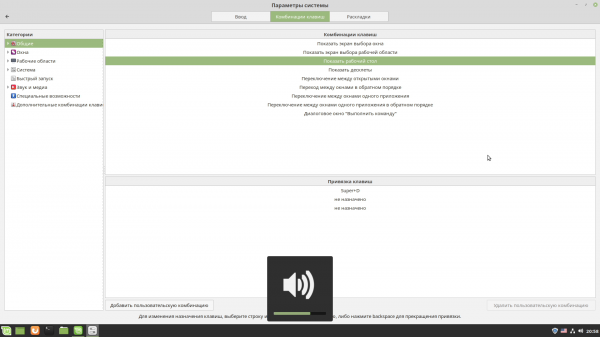
По желание можете да настроите още няколко параметъра, свързани с отображението на съдържанието на екрана. Първо, в раздела Общи има прост избор на метод за мащабиране на интерфейса на системата, който ще е полезен за някои съвременни монитори с висока разделителна способност. Там също има опция за включване на VBlank — необходимо за стари монитори. На второ място, в раздела Избор на шрифтове си струва да обозначите желаните шрифтове (за инсталиране на нови ще говорим малко по-долу), да поиграете с параметрите на изглаждането и хинтинга, ако текущият вид текст на екрана не ви удовлетворява. Там също се настройва мащабирането на текста, което влияе и на отображението на елементите на интерфейса.
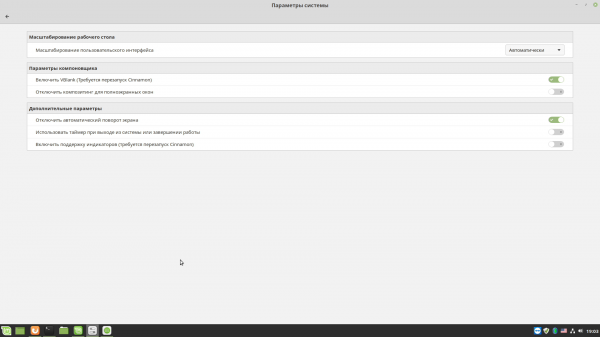
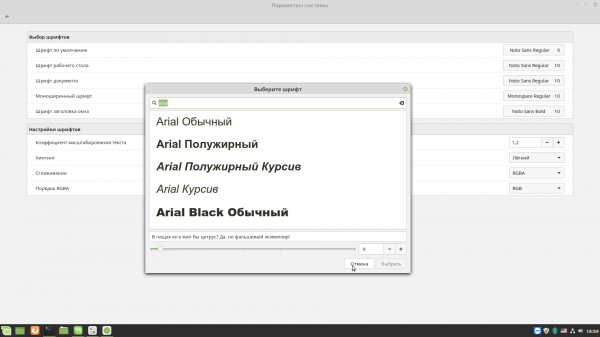
Тук е важно да се отбележат още няколко особености. Настройките на шрифтовете, мащабирането и по принцип оформлението на елементите на интерфейса може да не работят за всички приложения. Това се дължи както на факта, че някои програми (например браузерът) рендерират самостоятелно, така и на факта, че в работата ви могат да попаднат утилити, създадени с помощта на други набори от библиотеки и компоненти за изграждане на графични интерфейси. Те ще изглеждат различно.
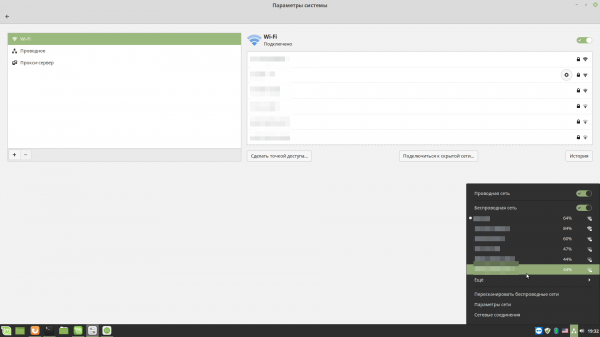
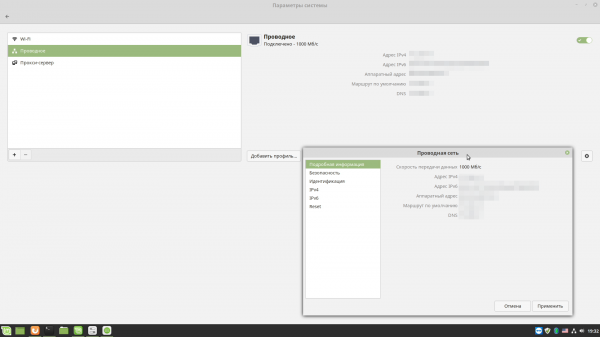
Настройването на мрежови връзки вероятно няма да е необходимо, тъй като най-вероятно както кабелната, така и безжичната връзка ще работят нормално. Може да се наложат известни допълнителни действия, ако мрежата не работи с пълна скорост или, например, без DHCP. За да отидете до настройките, кликнете на иконката с трите блока в областта на уведомленията. В менюто има две опции: Параметри на мрежата и Мрежови връзки. Първата позволява да научите основна информация за връзките и да конфигурирате основните параметри на IP и прокси.
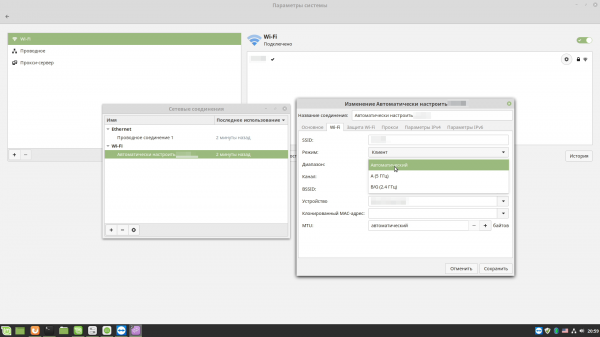
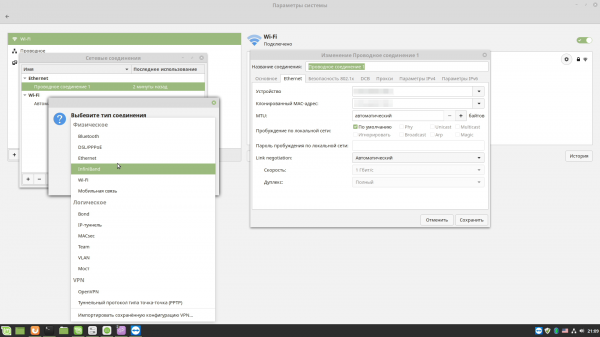
Втората опция дава достъп до допълнителните настройки на адаптерите. Там можете да кликнете на бутона +, за да добавите ново VPN свързване или да активирате още един мрежови адаптер. Въпреки това, вероятно всичко това няма да бъде нужно. Но ако адаптерът не се вижда изобщо в системата, ще трябва да отидете на сайта на производителя за драйвърите и в търсачката, за да разберете реда на инсталиране и настройка. За съжаление, такъв е алгоритъмът за всяко "железо", което не е сработило автоматично в системата.
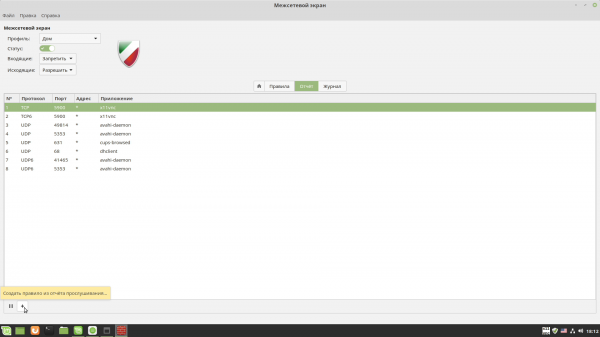
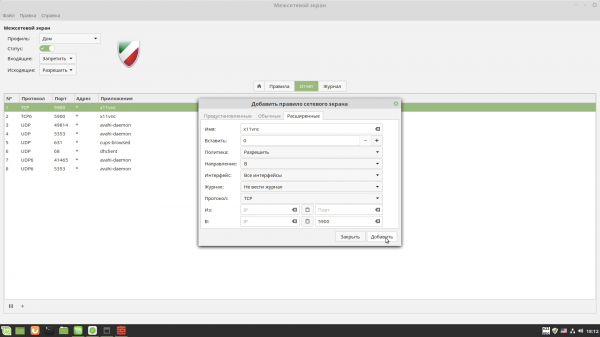
Настройката на защитната стена също е свързана с мрежата, но се препоръчва да се остави за самия край, когато всичко вече е инсталирано и работи правилно. Въпреки това, настройването му е много лесно. В контролния панел има съответната опция: Защитна стена. Първоначално има три профила: за дома, за работна среда и за обществени места. За домашния профил по подразбиране всички входящи връзки са забранени, а изходящите са разрешени. След активирането на защитната стена (превключвател Статус) на таба Отчет ще се показва мрежовата активност на различни програми. В този списък можете да подчертаете нужния процес и да натиснете бутона с плюса отдолу, за да създадете ново правило — настройките по подразбиране обикновено са достатъчни.
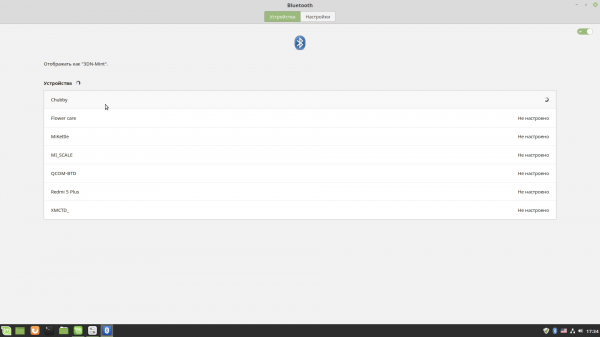
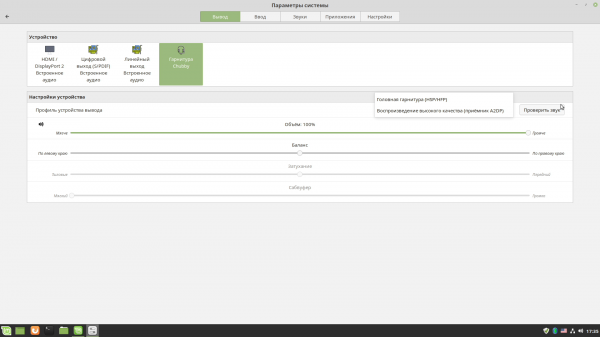
С Bluetooth също не възникнаха особени проблеми в тестовата система. Вярно, не бива да забравяме, че ако устройството притежава специфични функции, то не винаги може да работи коректно. И все пак може да се наложи да направите допълнителни настройки в съответните раздели. Например, за Bluetooth колонка в настройките за аудио (бързо достъпни чрез кликване на иконата с високоговорителя в областта за уведомления) — трябваше да я избера в качеството на устройство за изход на звук, което е напълно логично. Между другото, в същите настройки има и още няколко полезни функции. На таба Приложения можете да регулирате звука на всяко приложение или дори на табовете в браузъра, които в момента възпроизвеждат аудио. А на таба Настройки имате възможност да зададете лимит на звука за цялата ОС.
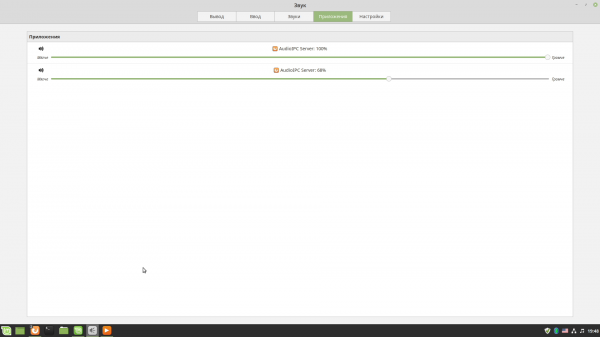
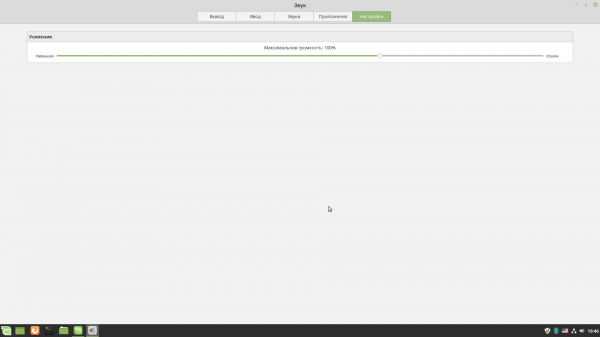
На това основната настройка може да се счита за завършена. По имената на останалите елементи на управленската панел можете лесно да се досетите за какво отговарят. Няма да се спираме поотделно на тях, тъй като останалите настройки вече не са технически, а по-скоро вкус.
Инсталиране на драйвери в Linux Mint 19
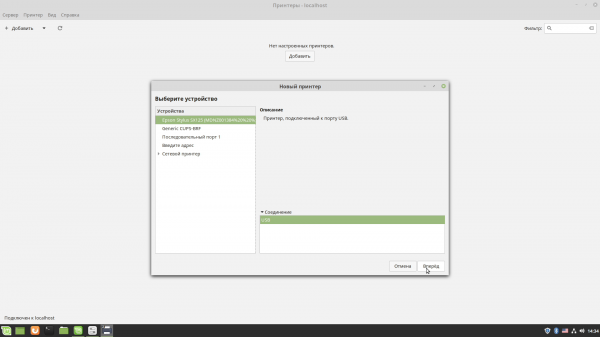
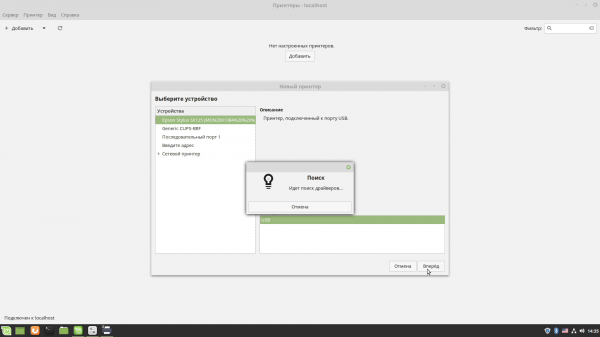
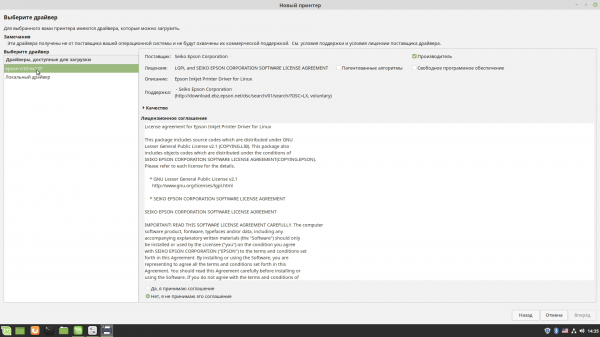
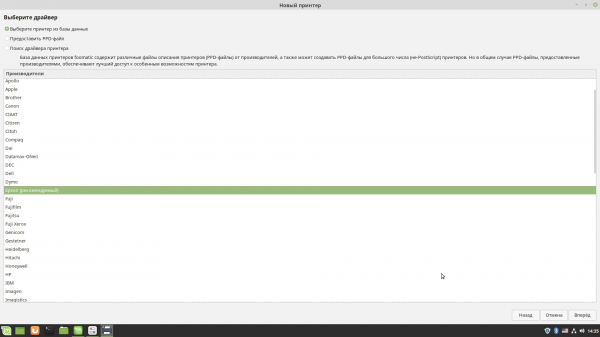
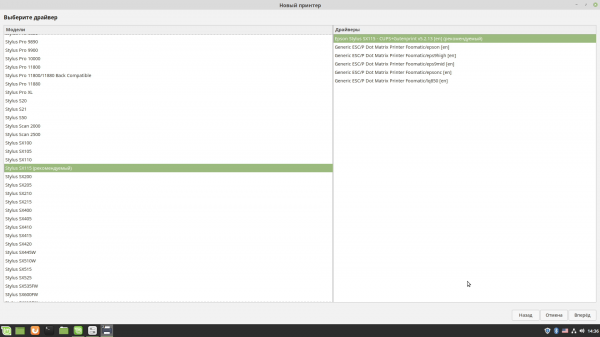
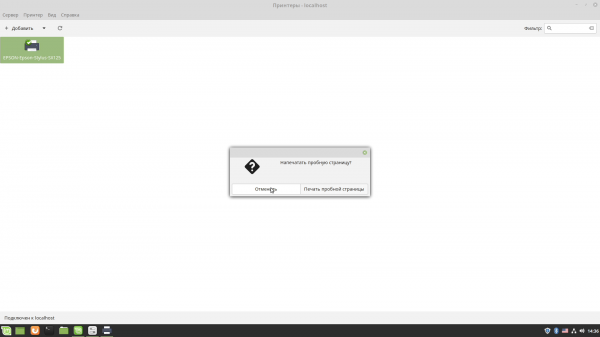
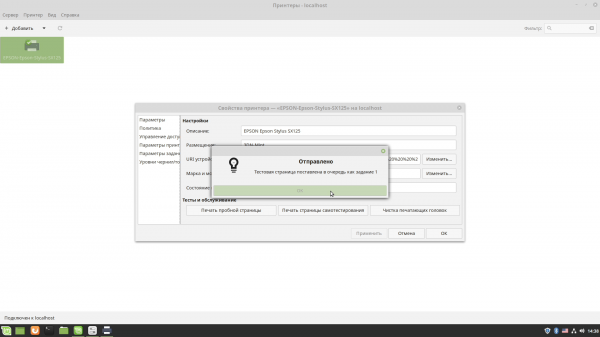
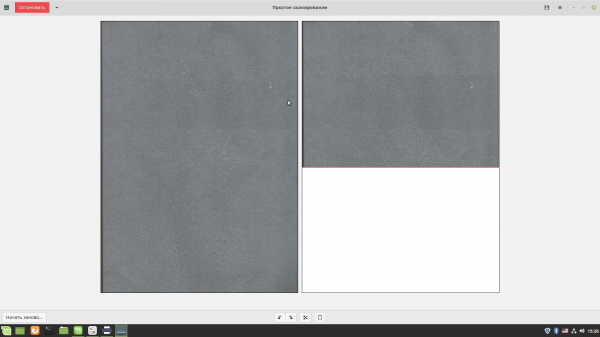
Потребителите оставят отзиви за работата на различно оборудване на . Обърнете внимание, че едно и също устройство може да бъде представено с различни имена, така че е по-добре да опитате да потърсите с няколко варианта на името — от пълното име до индекса на модела — и да търсите в различни категории. Заедно с отзивите понякога можете да намерите и съвети за решаване на проблеми или настройки. Например, за вече остарялото МФУ Epson Stylus SX125 в базата има пет записи. Въпреки това, с инсталацията му не възникнаха особени проблеми. При свързването му към компютъра веднага се появи уведомление. За настройка в контролния панел в раздел Принтери се оказа, че е достатъчно да щракнете на бутона Добави, да изберете устройството от списъка и просто да следвате указанията на асистента.
Източник: 3dnews.ru
