

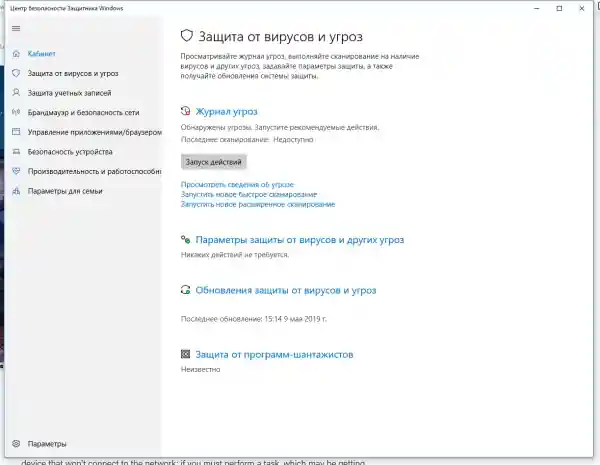
В Windows 10 има вградена антивирусна програма Windows Defender («Windows Defender»), която защитава компютъра и данните от нежелани програми: вируси, шпионски софтуер, софтуер за изнудване и много други видове злонамерен софтуер и хакерски действия.
И въпреки че вграденото решение за защита е достатъчно за повечето потребители, има ситуации, в които може да не желаете да използвате тази програма. Например, ако настройвате устройство, което няма да се свързва с интернет; ако трябва да извършите задача, блокирана от тази програма; ако трябва да спазвате изискванията на политиката за сигурност на вашата организация.
Единствената проблем е, че няма да можете напълно да премахнете или деактивирате Windows Defender – тази система е дълбоко интегрирана в Windows 10. Въпреки това има няколко заобиколни пътя, чрез които можете да деактивирате антивируса – използвайки локална групова политика, регистър или настройки на Windows в секцията „Сигурност“ (временно).
Как да деактивирате Windows Defender чрез настройките за сигурност на Windows
Ако трябва да извършите определена задача и не е необходимо да деактивирате Defender напълно, можете да го направите временно. За целта с помощта на търсенето в бутона „Старт“ намерете секцията „Център за сигурност на Windows Defender“ и изберете опцията „Защита от вируси и заплахи“.
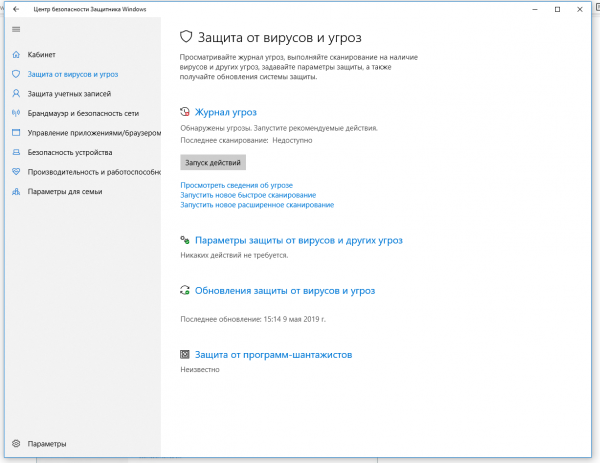
Там отидете в секцията „Настройки за защита от вируси и други заплахи“ и кликнете върху превключвателя „Защита в реално време“.
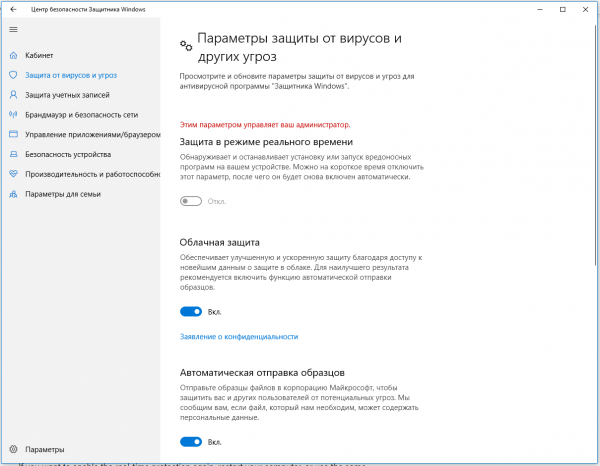
След това антивирусът ще деактивира защитата на компютъра в реално време, което ще ви позволи да инсталирате приложения или да извършите определена задача, която е била недостъпна за вас, тъй като антивирусът е блокирал необходимото действие.
За да активирате отново защитата в реално време, рестартирайте компютъра или отново преминете през всички етапи на настройките, но на последния етап активирайте превключвателя.
Това решение не е постоянно, но е най-подходящо за деактивиране на антивируса на Windows 10 за извършване на определена задача.
Как да деактивирате Windows Defender чрез групови политики
В версиите на Windows 10 Pro и Enterprise имате достъп до редактора на локални групови политики, където можете да деактивирате Defender завинаги по следния начин:
Чрез бутона «Старт» стартирайте изпълнимия скрипт gpedit.msc. Ще се отвори редакторът на политики. Отидете по следния път: Конфигурация на компютъра > Административни шаблони > Компоненти на Windows > Антивирусна програма „Windows Defender“.
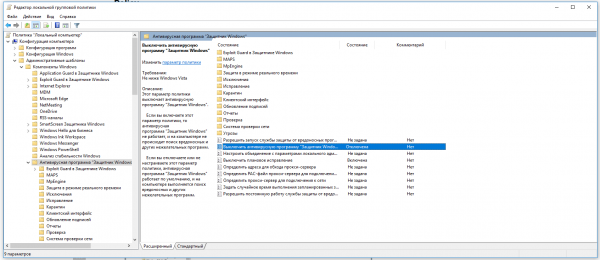
С двоен клик отворете „Изключете антивирусната програма „Windows Defender“. Изберете настройката „Включено“, за да активирате тази опция и, съответно, да деактивирате Защитника.
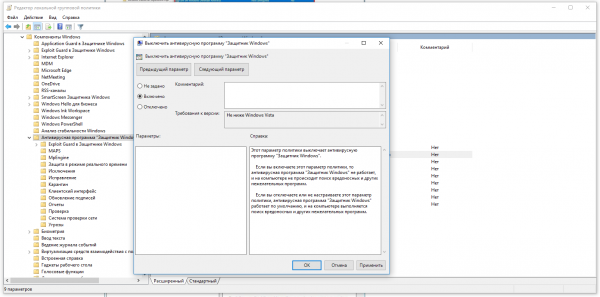
Натиснете „ОК“ и рестартирайте компютъра.
След това антивирусът ще бъде завинаги изключен на вашето устройство. Но ще забележите, че иконата с щита остава в задачите – така и трябва да бъде, тъй като тази икона принадлежи на приложението „Безопасност на Windows“, а не на самия антивирус.
Ако промените мнението си, винаги можете отново да включите Защитника, повтаряйки тези стъпки, и на последната стъпка избирайки опцията „Не зададено“, след което отново ще трябва да рестартирате компютъра.
Как да изключите Windows Defender чрез регистъра
Ако нямате достъп до редактора на политики или имате инсталиран Windows 10 Home, можете да редактирате регистъра на Windows, като по този начин изключите Защитника.
Напомням, че редактирането на регистъра е рисковано, и грешки в този процес могат да нанесат непоправими щети на текущата инсталирана версия на Windows. Най-добре е да направите резервно копие на системата, преди да започнете редактиране.
За да деактивирате напълно Защитника чрез регистъра, стартирайте програмата regedit чрез бутона „Старт“ и отидете по следния път:
HKEY_LOCAL_MACHINESOFTWAREPoliciesMicrosoftWindows Defender
Съвет: този път можете да копирате и поставите в адресната лента на редактора на регистъра.
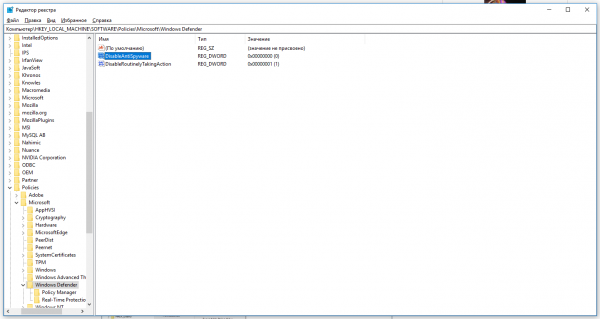
След това с десен бутон кликнете върху ключа (каталога) Windows Defender, изберете „Нов“ и DWORD (32-битова) стойност. Назовете новия ключ DisableAntiSpyware и натиснете „Enter“. След това с двоен клик отворете редактора на ключа и му задайте стойност 1.
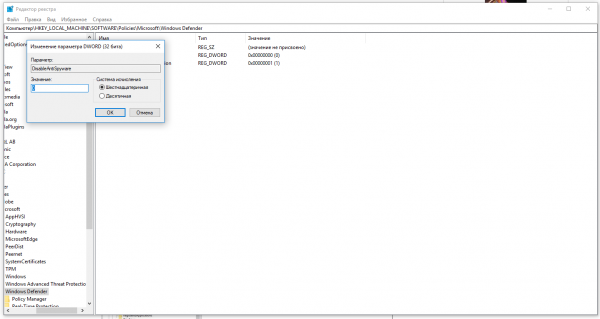
Натиснете ОК и рестартирайте компютъра.
След това Windows Defender вече няма да защитава вашата система. Ако искате да отмените тези промени, повторете всички стъпки, но в края изтрийте този ключ или му задайте стойност 0.
Препоръки
Въпреки наличието на няколко метода за деактивиране на Windows Defender, не препоръчваме да използвате компютър без антивирусни програми. Въпреки това, можете да се сблъскате с ситуации, в които деактивирането на тази функция ще бъде най-добрият вариант. А ако инсталирате трета страна антивирусна програма, няма нужда да деактивирате Defender ръчно, тъй като по време на инсталацията той ще бъде автоматично деактивиран.
Източник: habr.com
