

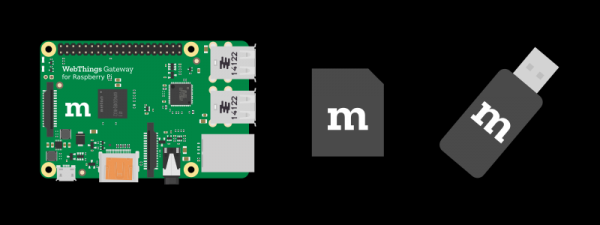
от преводача
Mozilla създаде универсален хъб за устройства за интелигентен дом, за да свърже устройства от различни производители и протоколи (включително Zigbee и Z-Wave) и да ги управлява без използване на облаци и на едно място. Преди година за първата версия, а днес публикувам превод на актуализираната скоро документация, която отговаря на повечето основни въпроси относно проекта. Очаквам дискусии и обмен на мнения в коментарите.
WebThings Gateway за Raspberry Pi
е софтуер за хъбове, използвани в системи за интелигентен дом, който ще позволи директен мониторинг и контрол на интелигентни устройства през интернет без посредници.
Какво ще ви е необходимо
- Компютър и захранване (за Raspberry Pi 3 е нужно минимум 2A)
- microSD карта (минимум 8GB, клас 10)
- USB адаптер (виж списъка )
Бележка: Raspberry Pi 3 идва с Wi-Fi и Bluetooth. USB адаптер е необходим за свързване на устройства по протоколите като Zigbee и Z-Wave.
1. Изтеглете образа
Изтеглете образа от сайта .
2. Записване на образа
Запишете образа на microSD картата. Съществуват за запис. Препоръчваме да използвате .
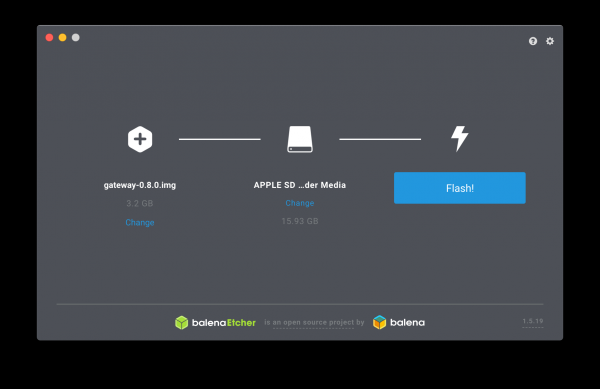
- Отворете Etcher
- Вмъкнете картата памет в адаптера на вашия компютър.
- Изберете образа като източник
- Изберете картата памет
- Натиснете “Flash!”
След завършване, извадете картата памет.
3. Стартиране на Raspberry Pi
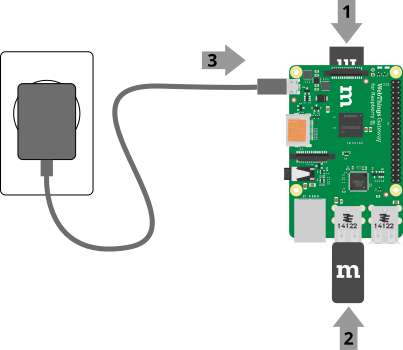
- Вмъкнете картата памет в Raspberry Pi
- Подключете USB адаптерите, ако е наличен
- Подключете захранването, за да започнете стартирането
Бележка: Първото стартиране на Raspberry Pi може да отнеме 2-3 минути.
4. Свързване по Wi-Fi
След стартиране хъбът ще създаде точка за достъп “WebThings Gateway XXXX” (където ХХХХ са четири цифри от MAC адреса на Raspberry Pi). Свържете се към тази точка от вашия компютър или смартфон.
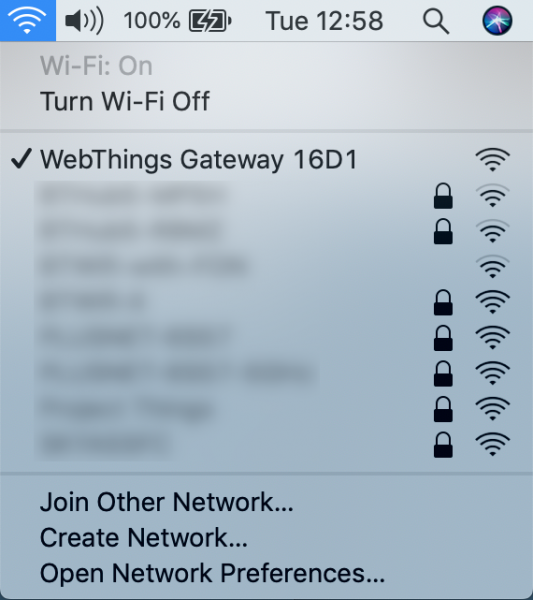
След свързване трябва да видите приветствения екран на хъба WebThings, който след това ще започне да търси вашата домашна Wi-Fi мрежа.
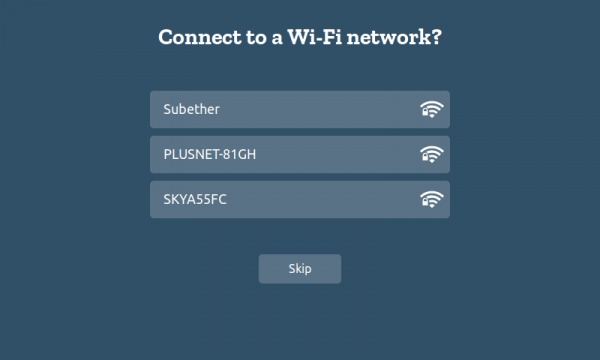
Изберете вашата домашна мрежа от списъка и въведете паролата за свързване.
Бележка:
- Ако сте се свързали с точката за достъп “WebThings Gateway XXXX”, но не виждате приветствения екран, опитайте да отворите страницата на адрес .
- Raspberry Pi може да се свърже с мрежата и чрез Ethernet кабел. В този случай той ще се опита да получи IP адрес от вашия рутер автоматично. След това напишете в браузъра “http://gateway.local” за първоначалната настройка на хъба.
- Ако преместите шлюза на друго място или загуби достъп до оригиналната мрежа, той автоматично ще премине в режим на точка на достъп, за да можете да се свържете с него и да настроите друга мрежа.
5. Избор на подсайт
След като свържете шлюза към мрежата, уверете се, че вашият компютър или смартфон, от който извършвате настройката, е в същата мрежа. След това посетете адреса в браузъра.
След това ще имате опция да регистрирате безплатен подсайт за достъп до шлюза извън локалната мрежа чрез от Mozilla.
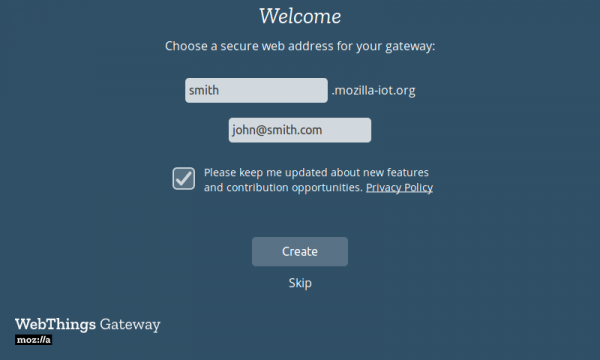
Въведете желаното име на подсайта и адреса на електронната поща (за нулиране на паролата в бъдеще) и натиснете „Създай“.
Бележка:
- Тази стъпка може да бъде пропусната и да се използва шлюзът изцяло локално, или да настроите пренос на портове и DNS сами. Въпреки това, в този случай, ако в бъдеще все пак решите да използвате подсайт на Mozilla, настройките на шлюза ще трябва да бъдат напълно нулирани.
- Ако страницата на адрес не се отваря, опитайте да разберете IP адреса на шлюза чрез вашия рутер (търсете в списъка на свързаните устройства нещо като “gateway” или с MAC адрес, който започва с “b8:27:eb”), и опитайте да отворите страницата директно по IP.
- Ако и http:// не работят, уверете се, че и вашия компютър, и Raspberry Pi са свързани към една и съща мрежа.
- Ако вече сте регистрирали подсайт по-рано, въведете неговото име и адреса на електронната поща, който сте използвали при регистрацията. На екрана ще се появят инструкции за получаване на достъп.
6. Създаване на акаунт
След регистрацията на подсайта се отваря страница с следващите стъпки за настройка на шлюза. Въведете името си, адреса на електронната поща и паролата, и натиснете „Следващ“.
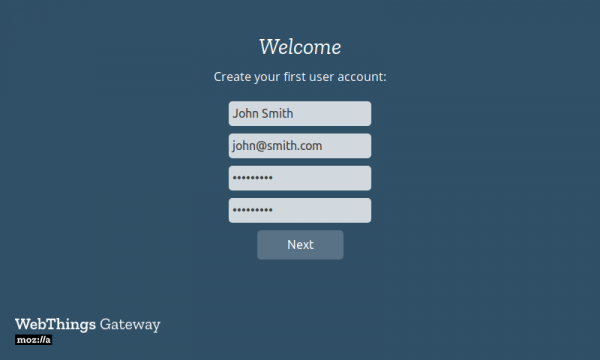
Бележка: Допълнителни акаунти могат да бъдат създадени по-късно.
Готово!
След това трябва да се отвори страница „Things“ за свързване на интелигентни устройства към шлюза.
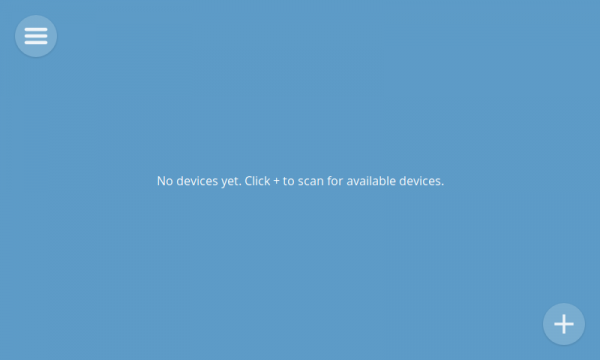
Виж. за допълнителна настройка.
Източник: habr.com
