

В предишната статия: описахме функционалността на първата версия на Yealink Meeting Server (в по-нататъшния текст YMS), нейните възможности и структура. 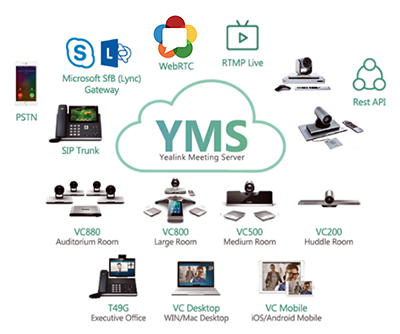 В резултат на това получихме много запитвания за тестване на този продукт, част от които прераснаха в комплексни проекти по създаването или модернизацията на ВКС инфраструктура.
Най-честият сценарий изискваше замяна на предишния MCU с YMS сървър, при запазване на съществуващия парк терминални устройства и разширение с терминали Yealink.
Основните причини за това са три:
- Масштабируемостта на съществуващия MCU е невъзможна или неоправдано скъпа.
- „Натрупаният дълг“ за техническа поддръжка е сравним със стойността на съвременното ВКС решение „под ключ“.
- Производителят напуска пазара и поддръжката изцяло спира.
Много от вас, които са се сблъсквали с модернизация на Polycom, например, или поддръжка на LifeSize, ще разберат за какво става въпрос.
Новата функционалност на Yealink Meeting Server 2.0, както и обновлението на моделната гама терминални клиенти Yealink не позволяват да бъде вместена цялата информация в рамките на една статия. Затова планирам да направя серия от кратки публикации по следните теми:
- Преглед на YMS 2.0
- Каскадиране на YMS сървъри
- Интеграция на YMS и S4B
- Новите терминали Yealink
- Многокамерно решение за големи конференционни зали
Какво ново?
През текущата година системата получи няколко съществени обновления — както в функционалността, така и в схемата за лицензиране.
- Осигурена е интеграция с сървъра Skype For Business — чрез вграденото софтуерно шлюз YMS може да събира видеоконференции с участието на както локални, така и облачни потребители на S4B. При това за свързването се използва обикновена конкурентна лицензия YMS. За тази функционалност ще бъде посветен отделен преглед.
- Реализирана е функционалността на каскадирането на YMS сървъри — системата може да бъде инсталирана в режим „кластер“ за повишаване на производителността и разпределение на натоварването. Тази възможност ще бъде описана подробно в следващата статия.
- Появи се нов тип лицензия „Broadcast“ — всъщност, това не е никакво предаване, а първата стъпка към оптимизиране на разходите за лицензи в асиметрични конференции. Всъщност, този тип лиценз позволява на участниците-гледачи, които не предават собствено видео/звук в конференцията, да виждат и чуват участниците с пълна лицензия. В този случай получаваме нещо като уебинар или ролево събиране, в което участниците се делят на докладчици и зрители.
Лицензията „Broadcast“ се предлага в пакет с брой връзки кратен на 50. В пресмятането за 1 връзка, зрителят е 6 пъти по-евтин от докладчика.
Първи стъпки
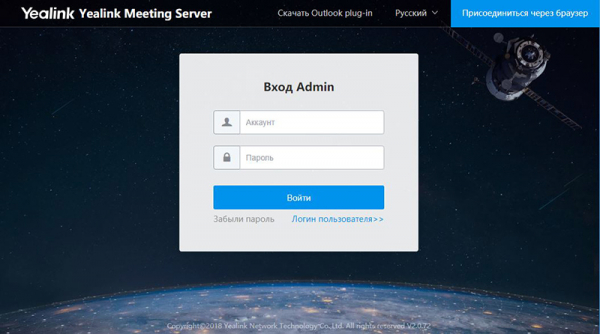
Началната страница на сървъра предлага вход либо в потребителския интерфейс, либо в контролния панел на администратора.
Първият вход правим от под администратор.
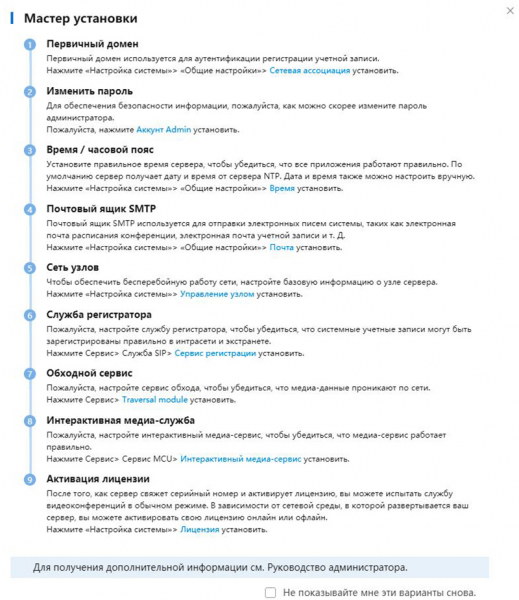
При първото стартиране се показва стъпков Майстор по инсталацията, който позволява настройване на всички необходими модули на системата (по-късно ще разгледаме по-подробно).
Първото нещо, което трябва да направите, е да активирате лицензията. В версия 2.0 този процес претърпя някои промени. Ако преди беше достатъчно само да инсталирате файла на лицензията, който се свързваше с MAC адреса на мрежовия контролер на сървера, сега процедурата се разделя на няколко етапа:
- Трябва да качите сървърния сертификат (*.tar), който предоставя Yealink, чрез представител — например чрез нас.
- В отговор на вноса на сертификата, системата създава файл със запитване (*.req)
- В замяна на файла със запитването, Yealink изпраща лицензионен ключ/ключове
- Тези ключове, от своя страна, се инсталират чрез интерфейса YMS и активират необходимото количество симетрични портове за свързване, а също и пакета лицензи „Broadcast“ — ако е приложимо.
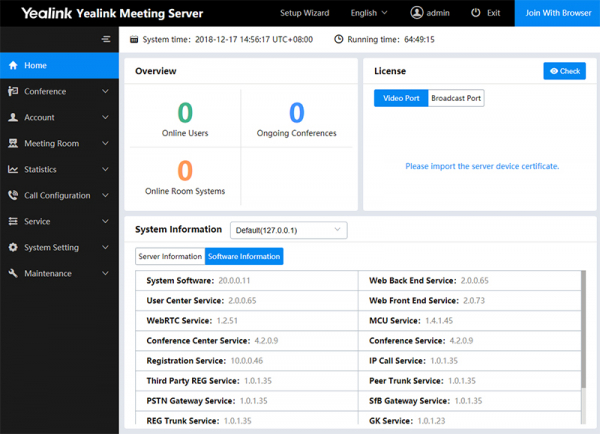
По ред. Импортираме сертификата в раздела License на началната страница.
За експортиране на файла със запитване е необходимо да се кликне на линка „Вашата лицензия не е активирана. Моля, активирайте“. И да се извика прозорецът „Купуване на лиценз офлайн“
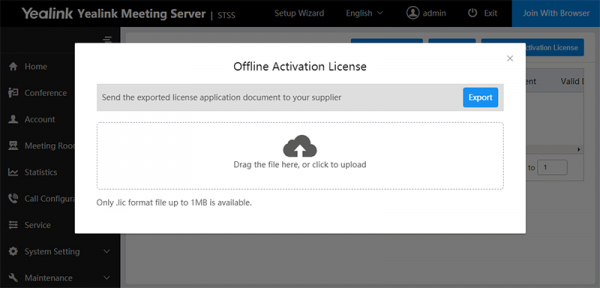
Експортирания файл със запитване ни го изпращате, а ние ви предаваме един или два ключа за активация (за всеки тип лиценз поотделно).
Файловете на лицензията се инсталират чрез този същия диалогов прозорец.
В резултат системата ще покаже статуса и броя на конкурентните връзки за всеки тип лиценз.
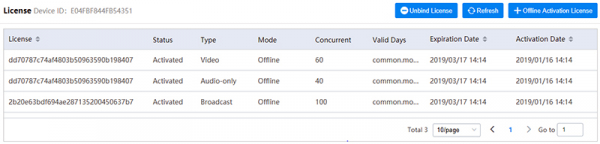
В нашия пример лицензите са тестови и имат краен срок на действие. При търговската версия — те са безсрочни.
Интерфейсът YMS предлага няколко опции за превод, включително и на руски. Но основната терминология е по-удобна за възприемане на английски, така че за скрийншотовете ще използвам него.
Началната страница на администраторския панел показва кратка информация за активни потребители/сесии, статус и брой лицензи, както и системна информация за хардуерния сървър и версиите на всички софтуерни модули.
След инсталацията на лицензите е необходимо да се извърши начално конфигуриране на сървера — можете да използвате помощника.
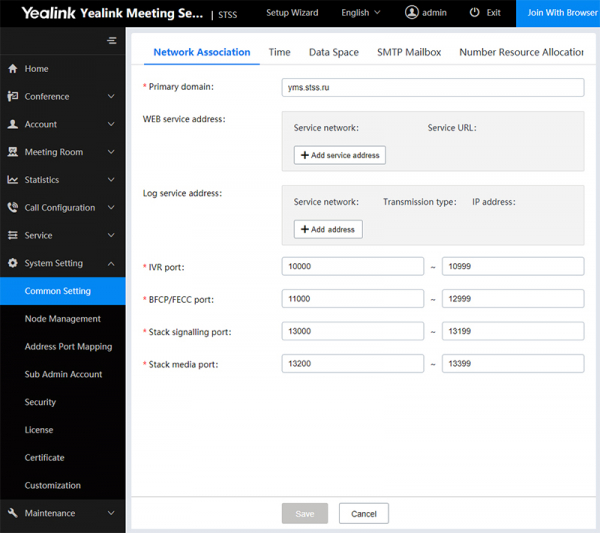
На таба Network Association заддаваме доменното име на сървера YMS — името може да бъде реално или измислено, но е необходимо за последващото конфигуриране на терминалите. Ако не е реално — в настройките на клиентите адресът на сървера трябва да бъде доменното име, а в адреса на проксито — реалния IP на сървера.
Вкладка Време съдържа настройки за SNTP и часовата зона — това е важно за коректната работа на календара и разпространението.
Data Space — контрол и ограничаване на дисковото пространство за различни системни нужди, като логове, бекъпи и фърмуери.
SMTP Mailbox — пощенски настройки за разпращане.
В новата версия на YMS се появи полезна функционалност — Number Resource Allocation.
По-рано вътрешната нумерация на YMS беше фиксирана. Това можеше да създаде трудности при интеграция с IP-АТС. За да се избегнат припокривания и да се създаде собствена гъвкава нумерация, е необходимо да се извърши настройка за всяка група, която има възможност за обаждане чрез числов набор.
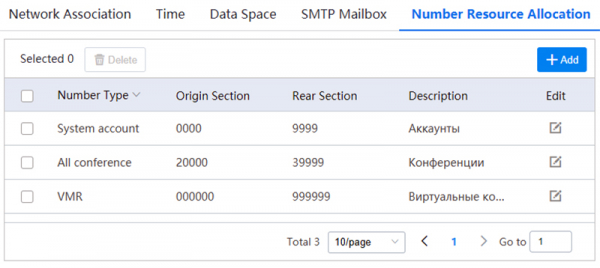
Възможно е не само да се променя разрядността на номера, но и да се ограничават интервалите. Това е доста удобно, особено при работа с съществуващата IP-телеконферентна връзка.
За пълноценна работа на сървера YMS е нужно да се добавят необходимите услуги.
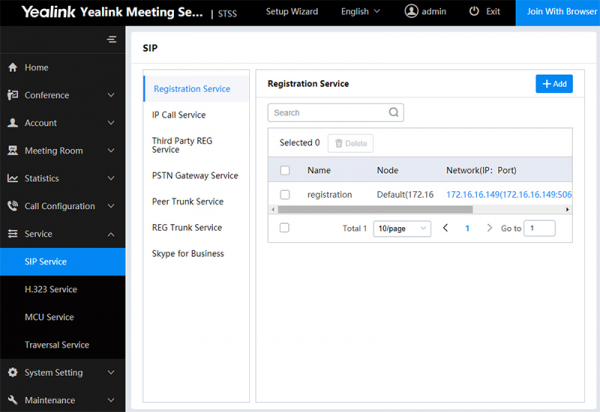
В подменюто SIP Service се добавят основните услуги за работа с използването на SIP свързаност. Всъщност, добавянето се свежда до няколко прости стъпки в всяка вкладка — трябва да зададете името на услугата, да изберете сървър (в режим кластър), мрежов адаптер и, ако е необходимо, да редактирате портовете на свързването.
Registration Service — отговаря за регистрацията на терминали Yealink
IP Call Service — извършване на обаждания
Third Party REG Service — регистрация на хардуерни терминали на трети производители
Peer Trunk Service и REG Trunk Service — интеграция с IP-АТС (с регистрация и без)
Skype for Business — интеграция със сървър или облак S4B (повече информация в отделна статия)
След това, по същия начин е необходимо да добавите нужните услуги в подраздела H.323 Service, MCU Service и Traversal Service.
След първоначалната настройка може да преминете към регистрация на акаунти. Тъй като тази функция почти не се е променила в процеса на обновление и е била описана в предишната статия — няма да останем на нея.
Подробна настройка и персонализация
Нека докоснем конфигурацията на обажданията (Call Control Policy) — тук се появи няколко полезни опции.
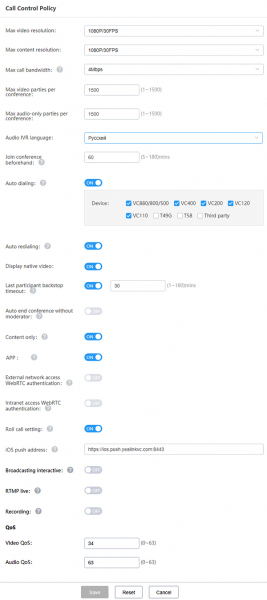
Например, Display native video — това е показването на собствено видео в конференциите.
iOS push адрес — позволява получаване на изскачащи уведомления на iOS устройства с инсталирано Yealink VC Mobile.
Broadcasting interactive — позволява свързване на участници-спектатори, при активирана лицензия "Broadcast".
RTMP live и Recording — включва функционалност за предаване и запис на конференции. Но е важно да помните — всяка запис/предаване не само допълнително натоварва сървъра, но и използва пълна лицензия за 1 конкурентно свързване. Това трябва да се има предвид при изчисляването на портовия капацитет на сървъра и количеството лицензии.
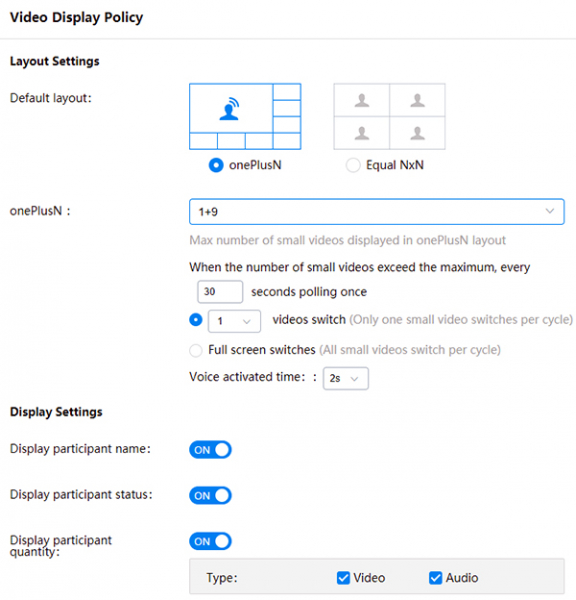
Video Display Policy — настройки за показване.
В заключение — нека разгледаме подменюто «Customization»
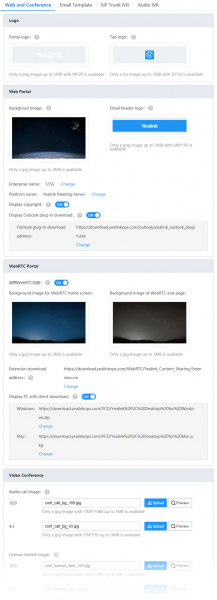
В този раздел можете да персонализирате интерфейса на YMS според своя корпоративен стил. Адаптирайте шаблона на имейлите и записите на IVR.
Множество графични модули на интерфейса поддържат замяна с потребителска версия — от фона и логото, до системните съобщения и заставките.
Заключение
Интерфейсът на администратора е лаконичен и интуитивно разбираем, въпреки че с всяко обновление получава допълнителен функционал.
Няма смисъл да демонстрирам интерфейса на активна видео-конференция в тази статия — качеството все още е на високо ниво на хардуерните системи за ВКС. За такива субективни неща като качество и удобство е по-добре да не разсъждаваме, а по-скоро — да тествате сами!
Тестване
Развийте Yealink Meeting Server в собственната си инфраструктура за тестване! Свържете го с вашата телефония и съществуващите SIP/H.323 терминали. Изпробвайте работата чрез браузър или кодек, чрез мобилно или десктоп приложение. Добавете гласови участници и зрители в конференцията в режим „Broadcast“.
За да получите дистрибуцията и тестовата лицензия, просто напишете ми запитване на адреса: 1@stss.ru
Тема на имейла: Тестване на YMS 2.0 (името на вашата компания)
Към имейла е необходимо да приложите картата на вашата компания за регистрация на проекта и създаване на демо ключ за вас.
В тялото на имейла ви моля кратко да опишете задачата, съществуващата ВКС инфраструктура и планирания сценарий за използване на ВКС.
С оглед на броя запитвания за тестване и малко усложнената процедура за получаване на ключа, може да има забавяне с отговора. Затова предварително се извинявам, ако не успеем да ви отговорим в същия ден!
Изразявам благодарност на компанията АйПиМатика за:
- Поетата на себе си значителна част от техническата поддръжка
- Последователната и безпощадна русификация на интерфейса на YMS
- Помощта в организацията на тестването на YMS
Благодаря за вниманието,
С уважение
Кирил Усиков ()
Ръководител на направление
Системи за видеонаблюдение и видеоконферентна връзка
Помогнете ми да събера полезна статистика — преминете два кратки въпросника.
Предварително благодаря!
Само регистрирани потребители могат да участват в анкетата. , моля.
Какво мислите за Yealink Meeting Server?
Засега нищо — чувам за такова решение за първи път, трябва да проуча.
Продуктът е интересен със безпроблемната интеграция с терминалите Yealink.
Обикновен софтуер, такъв сега е много!
Защо да експериментираш, когато има по-скъпи, но доказани хардуерни решения за ВКС?
Точно това, от което имам нужда! Определено ще го тествам!
Гласуваха 13 потребители. Въздържаха се 2 потребителя.
Има ли смисъл в локалното решение за ВКС?
Разбира се, че не! Сега всички преминават в облаците, и за ВКС скоро ще се купуват абонаменти в облака!
Само за големи компании и тези, които се съобразяват с конфиденциалността на преговорите.
Разбира се, че има! Облакът никога не може да осигури необходимото ниво на качество и наличност на услугите, в сравнение с собствения сървър за ВКС.
Гласували 13 потребители. Въздържали се 4 потребителя.
Източник: habr.com
