


(Изображение от from
Здравейте!
Казвам се Евгений Черкин, аз съм програмист в екипа на разработчиците на миннодобивната компания Polymetal.
Когато започваш всеки голям проект, започваш да се чудиш: "Какъв софтуер да използвам за поддръжка на проекта?". IT проектите преминават през редица стъпки преди издаването на нова версия. Добре е, когато веригата от тези стъпки е автоматизирана. Автоматизираният процес на издаване на нова версия на IT проект се нарича Continuous Integration. BuildBot , който се оказа добър помощник за реализацията на този процес.
В тази статия реших да предоставя преглед на възможностите на BuildBot. Какво може този софтуер? Как да се доближим до него и как да изградим нормални ЕФЕКТИВНИ РАБОТНИ ОТНОШЕНИЯ с него? Нашият опит можете да приложите и в собствения си проект, като изградите работен сервис за компилация и тестване на вашия проект.
Съдържание
Съдържание
1. Защо BuildBot?
По-рано на habr-e срещнах статии за реализиране на Continuous Integration с използване на BuildBot. Например, ми се стори най-информативен. Има и друг пример — . Тези статии могат да бъдат подправени , а междувременно, на английски език. В комбинация се получава добра отправна точка. След прочитането на тези статии, сигурно веднага ще искате да направите нещо на BuildBot .
Стоп! Но някой изобщо използвал ли е това в своите проекти? Оказва се, че да, го приложили в своите задачи. Може да се намери използването на BuildBot и в архивите на кодовете на Google.
Каква е логиката на хората, използващи Buildbot? Ведь есть другие инструменты: CruiseControl и Jenkins? Ще отговоря така. За повечето задачи Jenkins е наистина достатъчно. От своя страна, BuildBot е по-адаптивен, като задачите там се решават толкова лесно, колкото и в Jenkins. Вие решавате. Но понеже търсим инструмент за развиващ се целеви проект, защо да не изберем такъв, който ще позволи, основавайки се на простите стъпки, да получим система за компилация с интерактивност и уникален интерфейс.
За проектите, написани на Python, възниква въпросът: 'Защо да не изберем система за интеграция с интерфейс, разбираем от гледна точка на езика, използван в проекта?'. И тук е време да представим предимствата BuildBot.
И така, нашият 'инструментален квартет'. Сам за себе си определих четири основни характеристики BuildBot:
- Това е фреймуърк с отворен код под лиценз GPL
- Това е използването на Python като инструмент за конфигуриране и описание на изискуемите действия
- Това е възможността да се получи отговор от машината, на която се извършва сборката
- И накрая, минималните изисквания към хостинга. За разгръщане са нужни Python и Twisted, без необходимост от виртуална машина или Java машина.
2. Концепция, ръководена от BuildMaster
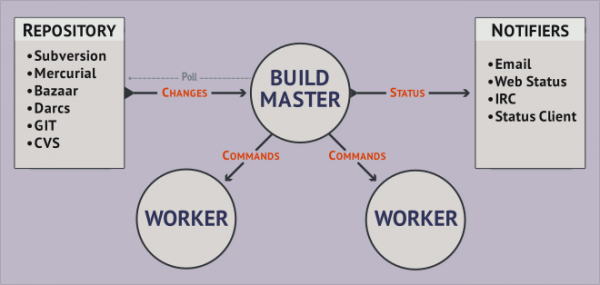
Централното място в архитектурата за разпределение на задачите заема BuildMaster. Той представлява услуга, която:
- проследява промените в дървото на изходния код на проекта
- изпраща команди, които трябва да бъдат изпълнени от услугата Worker за построяване на проекта и тестването му
- уведомява потребителите за резултатите от извършените действия
BuildMaster конфигурира се чрез файл master.cfg. Този файл е в корена BuildMaster. По-късно ще покажа как този корен се създава. Самият файл master.cfg съдържа Python – скрипт, използващ повиквания BuildBot.
Следващият най-важен обект BuildBot има име Worker. Тази услуга може да бъде стартирана на друг хост с друга операционна система, или на същия, където BuildMaster. Също така, тя може да съществува в специално приготвена виртуална среда със свои пакети и променливи. Тези виртуални среди могат да бъдат приготвени с помощта на Python инструменти като virtualenv, venv.
BuildMaster предава командите на всеки Worker-у, а той, от своя страна, ги изпълнява. Тоест, процесът на построяване и тестване на проекта може да продължава на Worker-е под управление на Windows и на друг Worker под управление на Linux.
Checkout на изходния код на проекта се извършва на всеки Worker-е.
3. Инсталация
И така, да започнем. Като хост ще използвам Ubuntu 18.04. На него ще разположа един BuildMaster-a и един Worker-a. Но първо трябва да инсталирам Python 3.7:
sudo apt-get update
sudo apt-get install python3.7
За тези, които имат нужда от Python 3.7.2 вместо 3.7.1, могат да направят следното:
sudo apt-get update
sudo apt-get install software-properties-common
sudo add-apt-repository ppa:deadsnakes/ppa
sudo apt-get install python3.7
sudo ln -fs /usr/bin/python3.7 /usr/bin/python3
pip3 install --upgrade pip
Следващата стъпка е да инсталираме Twisted и BuildBot, както и пакети, които позволяват използването на допълнителна функционалност BuildBot-a.
/*Все что под sudo будет установленно для всех пользователей в директорию /usr/local/lib/python3.7/dist-packages*/

#На хосте который производит мониторинг Worker-ов
sudo pip install twisted #Библиотека twisted
sudo pip install buildbot #BuildMaster
#Дополнительный функционал
pip install pysqlite3 #Устанавливаем базу sqllite в учебных целях
pip install jinja2 #framework наподобие django, для web и для почтовых рассыллок
pip install autobahn #Web cокеты для связи BuildMaster->Worker
pip install sqlalchemy sqlalchemy-migrate #Для отображения схемы базы данных
#Для Web отображения BuildBot-a
pip install buildbot-www buildbot-grid-view buildbot-console-view buildbot-waterfall-view
pip install python-dateutil #Отображение дат в web
#На стороне хоста который непосредственно осуществляет сборку и тестирование
pip install buildbot-worker #Worker
#Дополнительный функционал
sudo pip install virtualenv #Виртуальная среда
4. Първи стъпки
Време е да създадем BuildMaster. Той ще бъде в нашата папка /home/habr/master.
mkdir master
buildbot create-master master # Всъщност тук създаваме
Следваща стъпка. Ще създадем Worker. Той ще бъде в нашата папка /home/habr/worker.
mkdir worker
buildbot-worker create-worker --umask=0o22 --keepalive=60 worker localhost:4000 yourWorkerName password
Когато стартирате Worker, по подразбиране той ще създаде в /home/habr/worker папка с името на проекта, който е посочен в master.cfg. В папката с името на проекта той ще създаде директория build, и след това ще извършва checkout. Работната директория за Worker-а ще стане директорията /home/habr/yourProject/build.
„Златният“ ключ
А сега това, за което написах предишния абзац: скриптът, който Master ще поиска от Worker-а да извърши действия отдалечено в тази директория, няма да бъде изпълнен, тъй като скриптът няма права за стартиране. За да се разреши ситуацията, ще е необходим ключ —umask=0o22, който налага забрана за запис в тази директория, но ще остави правото за изпълнение. А именно това ни е нужно.
BuildMaster и Worker установяват свързаност помежду си. Понякога тя се прекъсва и Worker очаква известно време за отговор от BuildMaster-а. Ако отговор не последва, връзката се рестартира. Ключът —keepalive=60 всъщност е необходим, за да зададе времето, след което connect се презарежда.
5. Конфигурация. Стъпка по стъпка рецепта
Конфигурация BuildMaster стигаме от страна на машината, където сме изпълнили командата create-master. В нашия случай това е каталогът /home/habr/master. Конфигурационният файл master.cfg все още не съществува, но самата команда вече е създала файла master.cmg.sample. Необходимо е да го преименувате на master.cfg.sample в master.cfg
mv master.cfg.sample master.cfgОтваряме този master.cfg. И ще разгледаме от какво е съставен. А след това ще опитаме да направим своя конфигурационен файл.
master.cfg
c['change_source'] = []
c['change_source'].append(changes.GitPoller(
    'git://github.com/buildbot/hello-world.git',
         workdir='gitpoller-workdir', branch='master',
         pollInterval=300))

c['schedulers'] = []
c['schedulers'].append(schedulers.SingleBranchScheduler(
        name="all",
        change_filter=util.ChangeFilter(branch='master'),
        treeStableTimer=None,
        builderNames=["runtests"]))
c['schedulers'].append(schedulers.ForceScheduler(
        name="force",
        builderNames=["runtests"]))

factory = util.BuildFactory()

factory.addStep(steps.Git(repourl='git://github.com/buildbot/hello-world.git', mode='incremental'))
factory.addStep(steps.ShellCommand(command=["trial", "hello"],
                                   env={"PYTHONPATH": "."}))

c['builders'] = []
c['builders'].append(
    util.BuilderConfig(name="runtests",
    workernames=["example-worker"],
    factory=factory))

c['services'] = []

c['title'] = "Hello World CI"
c['titleURL'] = "https://buildbot.github.io/hello-world/"


c['buildbotURL'] = "http://localhost:8010/"

c['www'] = dict(port=8010,
                plugins=dict(waterfall_view={}, console_view={}, grid_view={}))

c['db'] = {
    'db_url' : "sqlite:////state.sqlite",
}
5.1 BuildmasterConfig
c = BuildmasterConfig = {} BuildmasterConfig — основен речник на конфигурационния файл. Той трябва задължително да бъде включен в конфигурационния файл. За удобство в кода на конфигурацията се въвежда неговият псевдоним «c». Имената в c[«keyFromDist»] са фиксирани елементи за взаимодействие с BuildMaster. За всеки ключ се задава съответстващ обект като стойност.
5.2 workers
c['workers'] = [worker.Worker("example-worker", "pass")]Този път посочваме BuildMaster- списък от Worker-и. Самият Worker създадохме , посочвайки your-worker-name и password. Сега същите трябва да бъдат заменени вместо example-worker и pass .
5.3 change_source
c['change_source'] = []
c['change_source'].append(changes.GitPoller(
                            'git://github.com/buildbot/hello-world.git',
                             workdir='gitpoller-workdir', branch='master',
                             pollInterval=300))
По ключа change_source на речника c получаваме достъп до списъка, в който трябва да се постави обект, който опитва да опита репозиторий с изходния код на проекта. В примера се използва Git репозиторий, който се опитва с определена периодичност.
Първият аргумент е пътят до вашия репозиторий.
workdir представлява пътя до папката, където на страната Worker-а относително до пътя /home/habr/worker/yourProject/build ще на git пази локална версия на репозиторий.
branch съдържа конкретна клон в репозитория, за която трябва да следи.
pollInterval съдържа броя секунди, след изминатото време BuildMaster ще се опитва да опита репозитория за наличие на изменения.
Има няколко метода за следене на изменения в репозитория на проекта.
Най-лесният метод е Polling, който предполага, че BuildMaster периодично запитва сървъра с репозитория. В случай, че commit отрази промените в репозитория, то BuildMaster с известно забавяне ще създаде вътрешен обект Change и ще го изпрати към обработчика на събития Планирател, който ще стартира стъпките за компилация и тестване на проекта на Worker-то. Сред тези стъпки ще бъде посочено актуализиране репозитория. Именно на Worker-то ще се създаде локална копия на репозитория. Подробности за този процес ще бъдат разгледани по-долу в следващите два раздела ( и ).
Дори по-елегантен метод за следене на промените в репозитория е директното изпращане на съобщения от сървъра, на който той е разположен, до BuildMaster-то за промяната на изходния код на проекта. В този случай, щом разработчикът направи commit, сървърът с репозитория на проекта ще изпрати съобщение BuildMaster-то. А той, от своя страна, ще го прихване, създавайки обект PBChangeSource. След това този обект ще бъде предаден на Планирател, който ще активира стъпките за компилиране на проекта и тестването му. Важна част от този метод е работата с hook-скриптовете на сървъра в репозитория. В скрипта hook-то, отговорно за обработка на действията при commit-то, е необходимо да се извика утилитата sendchange и да се посочи мрежовия адрес BuildMaster-то. Необходимо е да се посочи и мрежовият порт, който ще слуша PBChangeSource. PBChangeSource, между другото, е част от BuildMaster-то. Този метод ще изисква права админ-a на сървъра, където е разположен репозитория на проекта. Предварително ще е необходимо да се направи резервно копие на репозитория.
5.4 shedulers
c['schedulers'] = []
c['schedulers'].append(schedulers.SingleBranchScheduler(
        name="all",
        change_filter=util.ChangeFilter(branch='master'),
        treeStableTimer=None,
        builderNames=["runtests"]))
c['schedulers'].append(schedulers.ForceScheduler(
        name="force",
        builderNames=["runtests"]))
schedulers – е елемент, който служи като тригер, стартиращ цялата верига за компилация и тестване на проекта.
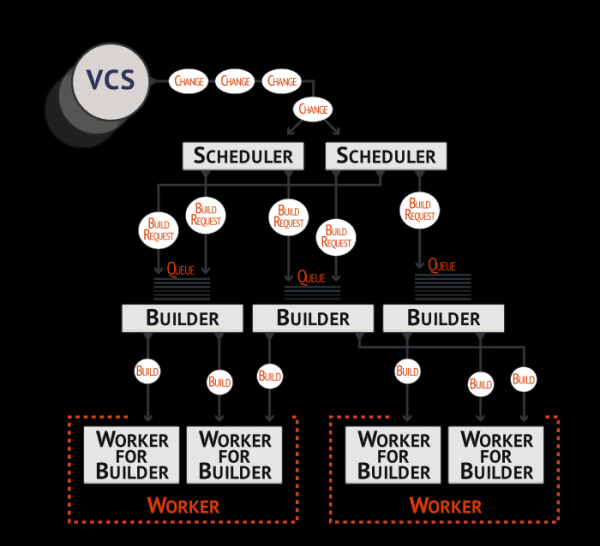
Тези промени, които са били записани change_source, се промениха в процеса на работа с BuildBot-a в обект Change и сега всеки Sheduler изгражда заявки на базата на тях за стартиране на процеса на компилация на проекта. Но той определя и кога да предаде тези заявки по-нататък в опашката. Обектът Builder съхранява опашката от заявки и наблюдава състоянието на текущата компилация на отделен Worker-е. Builder съществува и на BuildMaster-е и на Worker-е. Той също така изпраща от BuildMaster-а на Worker-а вече конкретен build — серия от стъпки, които трябва да се изпълнят.
Виждаме, че в текущия пример се създават 2 броя. Освен това, всеки има свой тип. schedulers SingleBranchScheduler
SingleBranchScheduler – един от най-популярните класове за разписание. Той наблюдава една клонка и се задейства при фиксирана промяна в нея. Когато види промени, може да отложи изпращането на заявка за построяване (да отложи за периода, указан в специален параметър treeStableTimer). В name записва името на разписанието, което ще се показва в BuildBot-уеб-интерфейса. В ChangeFilter записва филтър, минавайки през който промените в клона предизвикват разписание да изпрати заявка за построяване. В builderNames указва името builder-а, което ще зададем малко по-късно. Името в нашия случай ще бъде същото като името на проекта: yourProject.
ForceScheduler е доста проста работа. Този вид разписание се задейства чрез клик с мишката в BuildBot-уеб-интерфейс. Параметрите имат същата същност, както в SingleBranchScheduler.
P.S. №3. Поне може да бъде полезно
Periodic — това е разписание, което се задейства с определена фиксирана времева периодичност. Извикването му изглежда приблизително така
from buildbot.plugins import schedulers
nightly = schedulers.Periodic(name="daily",
                              builderNames=["full-solaris"],
                              periodicBuildTimer=24*60*60)
c['schedulers'] = [nightly]
5.5 BuildFactory
factory = util.BuildFactory()

factory.addStep(steps.Git(repourl='git://github.com/buildbot/hello-world.git', mode='incremental'))
factory.addStep(steps.ShellCommand(command=["trial", "hello"],
                                   env={"PYTHONPATH": "."}))
periodicBuildTimer указва времето на тази периодичност в секунди.
BuildFactory създава конкретен build, който след това builder изпраща на Worker. В BuildFactory указват се стъпките, които трябва да се изпълнят Worker-а. Стъпките се добавят с извикването на метода addStep
Първата добавена стъпка в този пример — git clean -d -f -f –x, след това git checkout. Тези действия са заложени в параметъра метод, който визуално не е указан, но подразбира стойност по подразбиране fresh. Параметърът mode='incremental' означава, че файловете от директорията, където става checkout, при това липсващите в репозитория остават непокътнати.
Втората добавена стъпка — това е извикването на скрипта trial с параметъра hello на страната Worker-а от директорията /home/habr/worker/yourProject/build c променливата за среда PATHONPATH=… По този начин можете да пишете вашите скриптове и да ги изпълнявате на страната Worker-а чрез стъпка util.ShellCommand. Тези скриптове могат да бъдат поставени директно в репозитория. Тогава при checkout-а те ще попадат в /home/habr/worker/yourProject/build. Въпреки това има две "но":
- Worker трябва да бъде създаден с ключа за да не блокира правата за изпълнение след checkout-a.
- При git push-а тези скриптове е необходимо да се зададе свойството executable, за да не губи после при checkout-а правата за изпълнение на скрипт Git.
5.6 builders
c['builders'] = []
c['builders'].append(util.BuilderConfig(name="runtests",
                                        workernames=["example-worker"],
                                        factory=factory))
За това, какво е Builder беше разказано . Сега ще разкажа по-подробно как да го създадете. BuilderConfig е конструктор builder. Такива конструктори могат да бъдат зададени в c[‘builders’] , тъй като това е списък от обекти builder . Сега ще пренапишем примера, приближавайки го до нашата задача. BuildBotc['builders'] = [] c['builders'].append(util.BuilderConfig(name="yourProject", workernames=["yourWorkerName"], factory=factory))
Сега ще говоря за параметрите
заддава името BuilderConfig.
name -a. Тук го нарекохме builder. Това означава, че на yourProject-е ще бъде създаден този маршрут Workerоткрива /home/habr/worker/yourProject/build. Sheduler точно по това име. builder workernames
съдържа списък -ове. Всеки от които трябва да бъде добавен в Workerc[‘workers’] factory.
— конкретен , с който е асоцииран build. Той ще изпрати обект builderза изпълнение на всички стъпки, включени в това build на Worker Ето архитектурата на примерния проект, която предлагам да реализираме чрез build-a.
6. Пример за конфигурация
Като система за контрол на версиите ще използваме BuildBot
.
svn . Самият репозитори ще бъде в някакво облако. Ето адреса на това облакоsvn.host/svn/yourProject/trunk има акаунт username: . Самият репозитори ще бъде в някакво облако. Ето адреса на това облако , passwd: user. Скриптовете, които представляват стъпки password-a ще са също така в клон build, в отделна папка . Самият репозитори ще бъде в някакво облако. Ето адреса на това облакоbuildbot/worker_linux . Тези скриптове са в репозитория с запазено свойствоexecutable работят на един хост.
BuildMaster и Worker project.host съхранява своите файлове в папка .BuildMaster също така съхранява по следния път /home/habr/master. Worker . Връзката между процесите /home/habr/worker-а и BuildMaster-а се осъществява през порт 4000 по протокол Worker-a, т.е. BuildBot‘pb’ протокол. Целевият проект е напълно написан на python. Задачата е да се проследят промените му, да се създаде изпълним файл, да се генерира документация, да се проведе тестване. В случай на неуспех, всички разработчици трябва да получат имейл със съобщение, че има неуспешно изпълнено действие.
Уеб визуализацията
ще свържем на порт 80 за BuildBot . Apache не е задължително да се инсталира. В библиотеката съхранява своите файлове в папкаtwisted вече присъства уеб сървър, който иска. BuildBot За съхранение на информация с вътрешно предназначение за
За имейл разпространение е необходим хост BuildBot ще използваме sqlite.
smtp.your.domain — на него е разрешена изпращането на имейли от адреса projectHost@your.domain без удостоверяване. Също така на хост ‘ smtp‘ протоколът се слуша на порт 1025. Участниците в процеса са двама:
. admin администрира админ и user. user е лицето, което извършва BuildBot-ите. commitИзпълнимият файл се генерира чрез
Файл Exacutable се генерира чрез pyinstaller. Документацията се генерира чрез doxygen.
За тази архитектура написах следното master.cfg:
master.cfg
import os, re
from buildbot.plugins import steps, util, schedulers, worker, changes, reporters

c= BuildmasterConfig ={}

c['workers'] = [ worker.Worker('yourWorkerName', 'password') ]
c['protocols'] = {'pb': {'port': 4000}}


svn_poller = changes.SVNPoller(repourl="https://svn.host/svn/yourProject/trunk",
                                svnuser="user",
                                svnpasswd="password",
                                pollinterval=60,
				split_file=util.svn.split_file_alwaystrunk
                                )

c['change_source'] =  svn_poller

hourlyscheduler = schedulers.SingleBranchScheduler(
                                name="your-project-schedulers",
				change_filter=util.ChangeFilter(branch=None),
                                builderNames=["yourProject"],
				properties = {'owner': 'admin'}
                                )

c['schedulers'] = [hourlyscheduler]

checkout = steps.SVN(repourl='https://svn.host/svn/yourProject/trunk',
                        mode='full',
                        method='fresh',
                        username="user",
                        password="password",
                        haltOnFailure=True)


projectHost_build = util.BuildFactory()


cleanProject = steps.ShellCommand(name="Clean",
                 command=["buildbot/worker_linux/pyinstaller_project", "clean"]
                                )
buildProject = steps.ShellCommand(name="Build",
                 command=["buildbot/worker_linux/pyinstaller_project", "build"]
                                )
doxyProject = steps.ShellCommand(name="Update Docs",
                                command=["buildbot/worker_linux/gendoc", []]
                                )
testProject = steps.ShellCommand(name="Tests",
                                command=["python","tests/utest.py"],
                                env={'PYTHONPATH': '.'}
                                )

projectHost_build.addStep(checkout)
projectHost_build.addStep(cleanProject)
projectHost_build.addStep(buildProject)
projectHost_build.addStep(doxyProject)
projectHost_build.addStep(testProject)


c['builders'] = [
        util.BuilderConfig(name="yourProject", workername='yourWorkerName', factory=projectHost_build)
]


template_html=u'''
<h4>Статус на построеното издание: {{ summary }}</h4>
<p>Използван сервиз за построение: {{ workername }}</p>
<p>Проект: {{ projects }}</p>
<p>За да видите интерфейса за управление, посетете следния линк: {{ buildbot_url }}</p>
<p>За да видите резултата от построяването, кликнете на линка: {{ build_url }}</p>
<p>С използване на WinSCP можете да се свържете със сървъра с ip:xxx.xx.xxx.xx. Влезте с habr/password, за да изтеглите построения изпълним файл от директорията ~/worker/yourProject/build/dist.</p>
<p><b>Построяването беше извършено чрез Buildbot</b></p>
'''

sendMessageToAll = reporters.MailNotifier(fromaddr="projectHost@your.domain",
					sendToInterestedUsers=True,
					lookup="your.domain",
					relayhost="smtp.your.domain",
					smtpPort=1025,
					mode="warnings",
					extraRecipients=["user@your.domain"],
              messageFormatter=reporters.MessageFormatter(
						template=template_html,
						template_type='html',
						wantProperties=True,
                                                wantSteps=True)
					)
c['services'] = [sendMessageToAll]

c['title'] = "Процес на построение"
c['titleURL'] = "http://project.host:80/"

c['buildbotURL'] = "http://project.host"

c['www'] = dict(port=80,
                plugins=dict(waterfall_view={}, console_view={}, grid_view={}))


c['db'] = {
    'db_url' : "sqlite:////state.sqlite"
}
На първо място е необходимо BuildMaster-а се осъществява през порт 4000 по протокол Worker-a. След това да се постави този файл master.cfg в /home/habr/master.
Следващата стъпка е да се стартира услугата BuildMaster-а
sudo buildbot start /home/habr/master
След това стартирайте услугата Worker-a
buildbot-worker start /home/habr/worker
Готово! Сега Buildbot ще следи промените и ще реагира на commit-у в . Самият репозитори ще бъде в някакво облако. Ето адреса на това облако, изпълнявайки стъпките за компилиране и тестване на проекта с указаната архитектура.
По-долу ще опиша някои особености на посоченото master.cfg.
6.1 Пътят към master.cfg
Докато пиша своето master.cfg ще се направят немалко грешки, затова ще е необходимо четене на log файла. Той се съхранява както на BuildMaster-e c с абсолютен път /home/habr/master/twistd.log, така и на страната Worker-a с абсолютен път /home/habr/worker/twistd.log. При четене на грешки и тяхното коригиране ще е необходимо рестартиране на услугата BuildMaster-a. Ето как става:
sudo buildbot stop /home/habr/master
sudo buildbot upgrade-master /home/habr/master
sudo buildbot start /home/habr/master
6.2 Работа с svn
svn_poller = changes.SVNPoller(repourl="https://svn.host/svn/yourProject/trunk",
                               svnuser="user",
                               svnpasswd="password",
                               pollinterval=60,
                               split_file=util.svn.split_file_alwaystrunk
                        )

c['change_source'] =  svn_poller

hourlyscheduler = schedulers.SingleBranchScheduler(
                            name="your-project-schedulers",
                            change_filter=util.ChangeFilter(branch=None),
                            builderNames=["yourProject"],
                            properties = {'owner': 'admin'}
                        )

c['schedulers'] = [hourlyscheduler]

checkout = steps.SVN(repourl='https://svn.host/svn/yourProject/trunk',
                     mode='full',
                     method='fresh',
                     username="user",
                     password="password",
                     haltOnFailure=True)
На първо място, нека да разгледаме svn_poller. Това е същият интерфейс, който регулярно опитва да получи информация от репозитория на всеки минута. В този случай svn_poller обраща само към клона trunk. Загадъчният параметър split_file=util.svn.split_file_alwaystrunk определя правилата: как да се разделя структурата на папките . Самият репозитори ще бъде в някакво облако. Ето адреса на това облако на клони. Той предлага относителни пътища. От своя страна split_file_alwaystrunk улеснява процеса, като посочва, че в репозитория съществува само trunk.
В Schedulers се посочва ChangeFilter, който вижда None и асоциира с него клон trunk чрез зададената асоциация split_file_alwaystrunk. Реагирайки на изменения в trunk, стартира builder c с име yourProject.
properties тук е нужен, за да получава известия за резултатите от компилацията и тестването, като собственик на процеса.
Стъпка build-a checkout може да направи пълно изтриване на всякакви файлове, съхранявани в локалната версия на репозитория Worker-а. След това да направи пълно svn update. Режимът е настроен чрез параметъра mode=full, method=fresh. Параметърът haltOnTailure означава, че ако svn update ще трябва да бъде спряно, тъй като следващите действия нямат смисъл.
6.3 Получавате писмо: reporters е упълномощен да заяви
репортери е услуга за разпространение на уведомления по имейл.
template_html=u'''
<h4>Статус на построеното издание: {{ summary }}</h4>
<p>Използван сервиз за построение: {{ workername }}</p>
<p>Проект: {{ projects }}</p>
<p>За да видите интерфейса за управление, посетете следния линк: {{ buildbot_url }}</p>
<p>За да видите резултата от построяването, кликнете на линка: {{ build_url }}</p>
<p>С използване на WinSCP можете да се свържете със сървъра с ip:xxx.xx.xxx.xx. Влезте с habr/password, за да изтеглите построения изпълним файл от директорията ~/worker/yourProject/build/dist.</p>
<p><b>Построяването беше извършено чрез Buildbot</b></p>
'''

sendMessageToAll = reporters.MailNotifier(fromaddr="projectHost@your.domain",
                                          sendToInterestedUsers=True,
                                          lookup="your.domain",
                                          relayhost="smtp.your.domain",
                                          smtpPort=1025,
                                          mode="warnings",
                                          extraRecipients=['user@your.domain'],
                                    messageFormatter=reporters.MessageFormatter(
                                                    template=template_html,
                                                    template_type='html',
                                                    wantProperties=True,
                                                    wantSteps=True)
                                        )
c['services'] = [sendMessageToAll]
Той може да изпраща съобщения .
MailNotifier използва имейл за разпространение на уведомления.
template_html определя шаблона на текста за разпространение. За създаване на разметка се използва html. Той е модифициран от движещия механизъм (може да се сравни с django). BuildBot има набор от променливи, стойностите на които се влагат в шаблона по време на формиране на текста на съобщението. Тези променливи са вписани в {{ двойни фигурни скобки }}. Например, summary показва статуса на завършените операции, тоест success или failure. А проектите ще изведат yourProject. Така, с помощта на управляващи команди в jinja2, променливите BuildBot-а и средствата за форматиране на низове python, може да се създаде доста информативно съобщение.
MailNotifier съдържа следните аргументи.
fromaddr – адресът, от който ще се изпращат уведомленията.
sendToInterestedUsers=True изпраща съобщението на собственика и на потребителя, който е направил commit.
lookup е суфикс, който трябва да се добави към имената на потребителите, получаващи уведомления. Така админ потребителят ще получи уведомление на адрес admin@your.domain.
relayhost определя името на хоста, на който е отворен сървърът ‘ протоколът се слуша на порт 1025., a smptPort определя номера на порта, който слуша ‘ протоколът се слуша на порт 1025. сървър.
mode=«warning» казва, че разпространението трябва да се прави само в случай, че има поне една стъпка build-а, която е завършила със статус failure или warning. При success разпространението не е необходимо.
extraRecipients съдържа списък на лицата, на които трябва да се направи разпространение освен собственика и лицето, извършило commit.
messageFormatter е обект, задаващ формата на съобщението, неговия шаблон и набор от променливи, достъпни от jinja2. Такъв параметър, като wantProperties=True и wantSteps=True задат този набор от достъпни променливи.
s[‘services’]=[sendMessageToAll] предоставя списък на услугите, сред които ще бъде и нашият репортер.
Справихме се! Моите поздравления
Създадохме собствена конфигурация и видяхме функционалността, на която е способен. BuildBotМисля, че това е достатъчно, за да разберете дали този инструмент е необходим за създаването на вашия проект. Интересува ли ви? Ще ви ползва ли? Удобно ли е да работите с него? Тогава не съм написал тази статия напразно.
И още. Бих искал професионалната общност, използваща BuildBot, да стане по-широка, ръководствата да се превеждат и примерите да стават още повече.
Благодаря на всички за вниманието. Успех.
Източник: habr.com
