

Днес ще разгледаме по-подробно някои аспекти на маршрутизация. Преди да започнем, искам да отговоря на въпросите на студентите за моите социални мрежи. Отляво съм поставил линкове към страниците на нашата компания, а отдясно – към моите лични странички. Забележете, че не добавям хора в приятели във Facebook, ако не ги познавам лично, затова не изпращайте ми искания за приятелство.

Просто можете да се абонирате за моята страница във Facebook и да сте в течение на всичко. Отговарям на съобщения в акаунта си в LinkedIn, така че можете да ми пишете там, а разбира се, проявявам максимална активност в Twitter. Под това видео уроци са поставени линкове към всичките 6 социални мрежи, така че можете да се възползвате от тях.
Както обикновено, днес ще изучим три теми. Първата – е обяснението на същността на маршрутизацията, където ще ви разкажа за таблиците за маршрутизация, статичното рутингиране и т.н. След това ще разгледаме маршрутизацията Inter-Switch, тоест как точно протича маршрутизацията между два суича. В края на урока ще се запознаем с концепцията за маршрутизация Inter-VLAN, когато един суич взаимодейства с няколко VLAN и как точно става връзката между тези мрежи. Това е много интересна тема, и е възможно да искате да я прегледате няколко пъти. Има още една интересна тема, наречена Router-on-a-Stick или "маршрутизатор на пръчка".
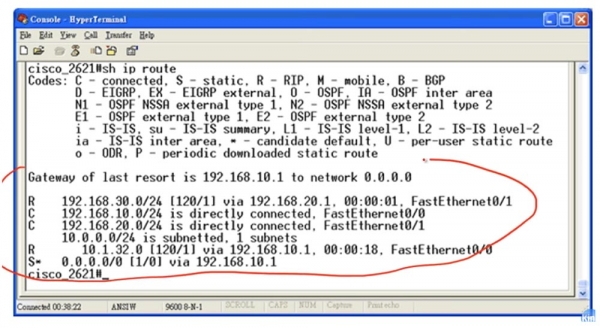
И така, какво е таблица за маршрутизация? Това е таблица, на базата на която рутерите взимат решения за маршрутизация. Виждате как изглежда типичната таблица за маршрутизация на рутерите Cisco. Всеки компютър, работещ с Windows, също има таблица за маршрутизация, но това е вече друга тема.
Буквата R в началото на реда означава, че маршрутът към мрежата 192.168.30.0/24 се осигурява от протокола RIP, C означава, че мрежата е директно свързана с интерфейса на рутера, S означава статична маршрутизация, а точката след тази буква показва, че този маршрут е candidate default, или кандидат по подразбиране за извършване на статична маршрутизация. Съществуват няколко типа статични маршрути, и днес ще се запознаем с тях.
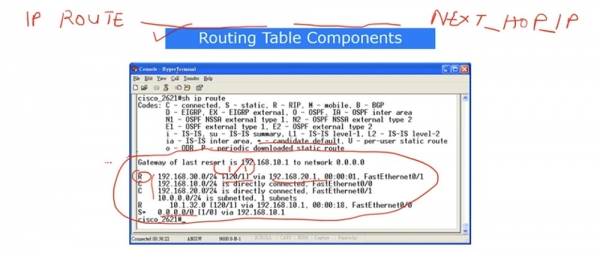
Нека разгледаме в пример първата мрежа 192.168.30.0/24. В реда виждате две числа в квадратни скоби, разделени със слеш, за които вече говорихме. Първото число 120 е административна дистанция, която характеризира степента на доверие в този маршрут. Да кажем, че в таблицата има друг маршрут към тази мрежа, обозначен с буквите C или S, с по-малка административна дистанция, например 1, както при статичната маршрутизация. В тази таблица няма да срещнете две идентични мрежи, освен ако не използваме механизъм като балансировка на натоварването, но да предположим, че имаме 2 записа за една и съща мрежа. И така, ако видите по-малко число, това ще означава, че този маршрут заслужава по-голямо доверие, а обратно, колкото по-голямо е значението на административната дистанция, толкова по-малко доверие заслужава този маршрут. По-нататък в реда е указано, през кой интерфейс трябва да се изпраща трафикът – в нашия случай това е порт 192.168.20.1 FastEthernet0/1. Ето от какви компоненти се състои таблицата за маршрутизиране.
Сега ще поговорим за това как рутерът взема решения за маршрутизиране. По-горе споменах кандидата по подразбиране и сега ще обясня какво означава това. Да предположим, че рутерът получава трафик за мрежа 30.1.1.1, за която липсва запис в таблицата за маршрутизиране. В нормалния случай рутерът просто ще отхвърли този трафик, но ако в таблицата има запис за кандидата по подразбиране, това означава, че всичко, за което рутерът не знае, ще бъде насочвано към candidate default. В случая записът указва, че трафикът, който е получен за непознатата мрежа за рутера, трябва да бъде насочен по-нататък през порт 192.168.10.1. По този начин трафикът за мрежа 30.1.1.1 ще премине по маршрута, който е кандидат по подразбиране.
Когато рутерът получи заявка за свързване с определен IP адрес, той първо проверява дали този адрес се съдържа в определен маршрут. Следователно, когато получи трафик за мрежата 30.1.1.1, първо ще провери дали адресът е включен в конкретен запис в таблицата за маршрутизация. Например, ако рутерът получи трафик за 192.168.30.1, той ще види, че този адрес принадлежи на диапазона от адреси в мрежата 192.168.30.0/24 след като провери всички записи и следователно ще изпрати трафика по този маршрут. Ако не намери конкретни записи за мрежата 30.1.1.1, рутерът ще насочи трафика, предназначен за нея, по маршрута по подразбиране. Така решенията се вземат: първо се проверяват записите на конкретните маршрути в таблицата, а след това се използва кандидатният маршрут по подразбиране.
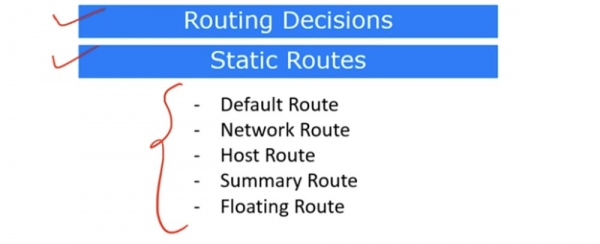
Сега нека разгледаме различните типове статични маршрути. Първият тип е маршрут по подразбиране.
Както вече казах, ако рутерът получи трафик, насочен към неизвестна мрежа, той ще го насочи по маршрута по подразбиране. Записът, който посочва, че маршрутът по подразбиране е установлен, е 'Gateway of last resort is 192.168.10.1 to network 0.0.0.0', което означава 'Шлюз последно прибежище за мрежата 0.0.0.0 е IP адрес 192.168.10.1'. Този маршрут е упоменат в последния ред на таблицата за маршрутиране и е обозначен с буква S с точка.
Тази настройка може да се направи от глобалния режим на конфигурация. За обикновен маршрут по протокола RIP трябва да напишете командата ip route, посочвайки идентификатора на съответната мрежа, в нашия случай 192.168.30.0, и маската на подсет, 255.255.255.0, след което да посочите 192.168.20.1 като следващ хоп. Въпреки това, когато установявате маршрут по подразбиране, не е необходимо да посочвате идентификатора на мрежата и маската, просто пишете ip route 0.0.0.0 0.0.0.0, т.е. вместо адреса на маската отново пишете четири нули, а в края на реда посочвате адреса 192.168.20.1, който ще означава маршрут по подразбиране.
Следващият тип статичен маршрут е Сетевият маршрут. За да установите мрежов маршрут, трябва да посочите цяла мрежа, т.е. да използвате командата ip route 192.168.30.0 255.255.255.0, където 0 в края на маската на подсет означава целия диапазон от 256 адреса от мрежа /24, и да посочите IP адреса на следващия хоп.
Сега ще начертая шаблон, изобразяващ команда за инсталиране на маршрута по подразбиране и мрежов маршрут. Той изглежда по следния начин:
ip route първа част от адреса втора част от адреса .
За маршрута по подразбиране, и първата, и втората част от адреса ще бъдат 0.0.0.0, а за мрежовия маршрут първата част представлява идентификатор на мрежа, а втората - маска на подмрежата. След това ще бъде посочен IP адресът на мрежата, към която рутерът е решил да направи следващия хоп.
За настройка на маршрута на хоста, host route, се използва IP адрес на конкретен хост. В шаблона на командата това ще бъде първата част от адреса, в нашия случай 192.168.30.1, която указва конкретно устройство. Втората част представлява маска на подмрежата 255.255.255.255, която също указва IP адрес на конкретен хост, а не на цяла мрежа /24. След това трябва да се укаже IP адресът на следващия хоп. По този начин може да се установи маршрут на хоста.
Summary route - това е обобщен маршрут. Помните ли, че вече обсъждахме въпроса за обобщаване на маршрути, когато имаме определен диапазон от IP адреси? Нека вземем за пример първата мрежа 192.168.30.0/24 и да представим, че имаме рутер R1, свързан с мрежата 192.168.30.0/24 с четири IP адреса: 192.168.30.4, 192.168.30.5, 192.168.30.6 и 192.168.30.7. Слеш 24 означава, че в тази мрежа има 256 валидни адреса, но в случая имаме само 4 IP адреса.
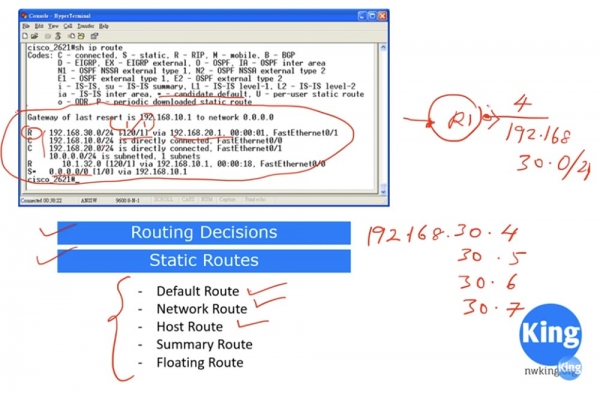
Ако кажа, че целият трафик за мрежата 192.168.30.0/24 трябва да бъде насочен по този маршрут, това ще бъде лъжа, защото такъв IP адрес, като 192.168.30.1, може да бъде недостъпен през този интерфейс. Следователно, в този случай не можем да използваме 192.168.30.0 като първа част от адреса и трябва да уточним кои конкретно адреси ще бъдат достъпни. В този случай 4 конкретни адреса ще бъдат достъпни през десния интерфейс, а останалите адреси на мрежата – през левия интерфейс на рутера. Ето защо трябва да настроим обобщен или сумарен маршрут.
От принципите за сумиране на маршрутите помним, че в една подсет първите три октета на адреса остават непроменени, и трябва да създадем подсет, която обединява всичките 4 адреса. За това трябва да посочим в първата част на адреса 192.168.30.4, а във втората част като маска на подсет да използваме 255.255.255.252, където 252 означава, че в тази подсет са включени 4 IP-адреса: .4, .5, .6 и .7.
Ако в таблицата за маршрутизация имате две записи: маршрут RIP за мрежата 192.168.30.0/24 и сумиран маршрут 192.168.30.4/252, то съгласно принципите на маршрутизацията, приоритетният маршрут за конкретния трафик ще бъде именно сумирания маршрут. Всичко, което не се отнася до този конкретен трафик, ще използва мрежовия маршрут.
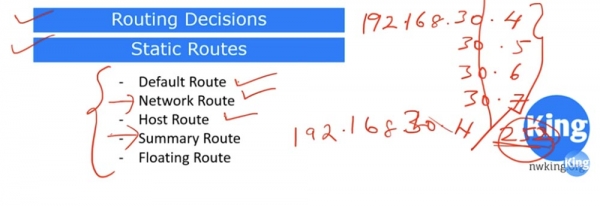
Ето какво представлява сумираният маршрут – обединявате няколко конкретни IP-адреса и създавате за тях отделен маршрут.
В групата на статичните маршрути има и така наречен "плаващ маршрут" или Floating Route. Това е резервен маршрут. Използва се в случай на проблеми с физическото свързване по статичен маршрут, който има стойност на административна дистанция, равна на 1. В нашия пример това е маршрутът през IP адрес 192.168.10.1 в последния ред на таблицата за маршрутизация. И когато този маршрут бъде прекъснат на физическо ниво, се използва резервният плаващ маршрут.
За да активирате резервния маршрут, в края на реда на командата вместо IP адреса на следващия хоп, който по подразбиране има стойност 1, посочете друга стойност на хоповете, например 5. Плаващият маршрут не се указва в таблицата за маршрутизация, защото се активира само при недостъпност на статичния маршрут поради повреда.
Ако не сте разбрали нещо от това, което току-що обясних, прегледайте това видео отново. Ако все още имате въпроси, можете да ми изпратите имейл и аз ще ви обясня всичко.
Сега нека да разгледаме маршрутизацията между превключвателите. Вляво на схемата е превключвател, който обслужва синята мрежа на отдела по продажби. Вдясно е друг превключвател, който работи само със зелената мрежа на отдела по маркетинг. В този случай се използват два независими превключвателя, които обслужват различни отдели, тъй като в тази топология не се използва обща VLAN мрежа.
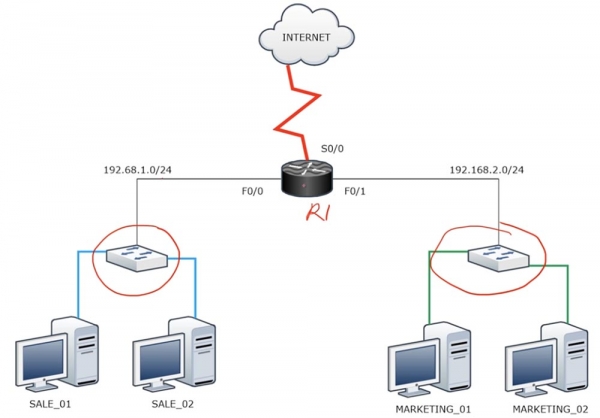
Ако трябва да установите връзка между тези два превключвателя, т.е. между две различни мрежи 192.168.1.0/24 и 192.168.2.0/24, е необходимо да използвате маршрутизатор. Тогава тези мрежи ще могат да обменят пакети и да излизат в интернет през маршрутизатора R1. Ако бяхме използвали по подразбиране VLAN1 за двата превключвателя, свързвайки ги физически с кабели, те биха могли да комуникират помежду си. Но тъй като това е технически невъзможно поради разделението на мрежите, принадлежащи на различни широковещателни домейни, е необходим маршрутизатор за тяхната комуникация.
Представете си, че всеки от превключвателите има по 16 порта. В нашия случай не използваме 14 порта, тъй като в всеки от отделите има само по 2 компютъра. Затова в този случай е оптимално да използваме VLAN, както е показано на следната схема.
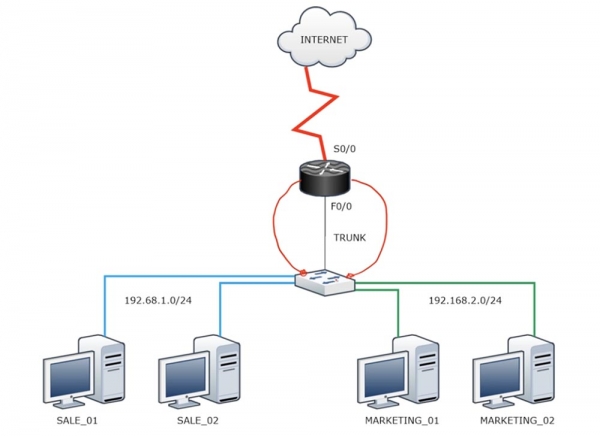
В този случай синята мрежа VLAN10 и зелената мрежа VLAN20 имат свой собствен широковещателен домейн. Мрежата VLAN10 е свързана с кабел към един порт на маршрутизатора, а мрежата VLAN20 – с друг порт, като и двата кабела идват от различни портове на превключвателя. Изглежда, че благодарение на това прекрасно решение сме установили връзка между мрежите. Въпреки това, тъй като маршрутизаторът има ограничен брой портове, ние изключително неефективно използваме възможностите на това устройство, заемащ ги по този начин.
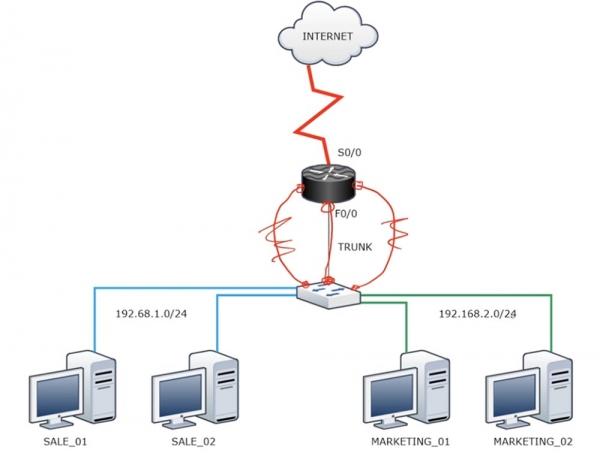
Съществува по-ефективно решение – "маршрутизатор на пръчка". При това свързваме порт на превключвателя чрез транк с един от портовете на маршрутизатора. Вече говорихме, че по подразбиране маршрутизаторът не разбира инкапсулацията по стандарта .1Q, затова за връзка с него е необходимо да се използва транк. При това става следното.
Синята мрежа VLAN10 изпраща трафик през суича към интерфейса F0/0 на рутера. Този порт е разделен на подинтерфейси (sub-interface), всеки от които има един IP адрес, разположен в диапазона на мрежата 192.168.1.0/24 или 192.168.2.0/24. Тук възниква известна неяснота - защото за две различни мрежи са нужни два различни IP адреса. Следователно, въпреки че фрагментът между суича и рутера е създаден на един физически интерфейс, трябва да създадем два подинтерфейса за всяка VLAN. Така един подинтерфейс ще обслужва мрежата VLAN10, а другият - VLAN20. За първия подинтерфейс трябва да изберем IP адрес от диапазона 192.168.1.0/24, а за втория - от диапазона 192.168.2.0/24. Когато VLAN10 изпраща пакет, шлюзът ще бъде един IP адрес, а когато пакетът е от VLAN20, вторият IP адрес ще сработи като шлюз. При това „рутера на пръчица“ ще взема решение относно пропускането на трафика от всеки от 2-те компютри, принадлежащи на различни VLAN. Проще казано, разделяме един физически интерфейс на рутера на два или повече логически интерфейса.
Нека да видим как изглежда това в програмата Packet Tracer.
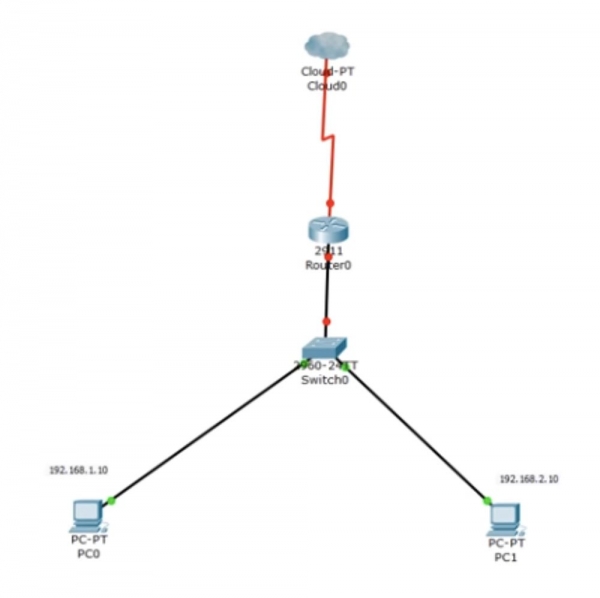
Преминах малко над схемата, така че имаме един компютър PC0 с IP адрес 192.168.1.10 и втори компютър PC1 с адрес 192.168.2.10. При настройка на суича отделям един интерфейс за VLAN10, а друг за VLAN20. Влизам в CLI консолата и въвеждам командата show ip interface brief, за да се уверя, че интерфейсите FastEthernet0/2 и 0/3 са включени. След това преглеждам базата данни VLAN и виждам, че в момента всички интерфейси на суича са част от VLAN по подразбиране. След това последователно въвеждам командите config t и int f0/2, за да активирам порта, към който е свързана VLAN на отдела по продажби.
След това използвам командата switchport mode access. Режимът access се използва по подразбиране, затова просто въвеждам тази команда. След това въвеждам switchport access VLAN10 и системата отговаря, че тъй като такава мрежа не съществува, автоматично ще създаде VLAN10. Ако искате да създадете мрежа VLAN ръчно, например VLAN20, трябва да въведете командата vlan 20, след което командният ред ще се премести в настройките на виртуалната мрежа, променяйки заглавието си от Switch(config) # на Switch(config-vlan) #. След това трябва да зададете на създадената мрежа име MARKETING с командата name . След това конфигурираме интерфейса f0/3. Последователно въвеждам командите switchport mode access и switchport access vlan 20, след което мрежата се свързва с този порт.
По този начин можете да конфигурирате суич по два начина: първият – като използвате командата switchport access vlan 10, след което мрежата автоматично се създава на този порт, вторият – когато първо създадете мрежата и след това я свържете с конкретен порт.
По същия начин може да се постъпи и с VLAN10. Ще се върна назад и ще повторя процеса на ръчно настройване за тази мрежа: ще вляза в режим на глобална конфигурация, ще въведа командата vlan 10, след това ще ѝ задам име name SALES и така нататък. Сега ще ви покажа какво ще се случи, ако не направя това, тоест ако позволя на системата сама да създаде мрежа VLAN.
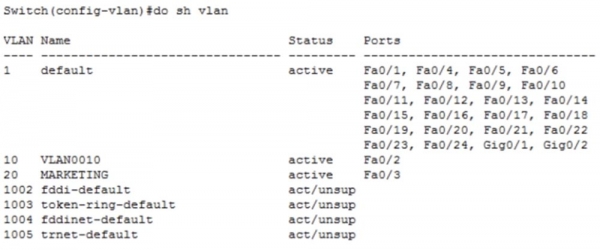
Виждате, че имаме и двете мрежи, но втората, която създадохме ръчно, има собствено име MARKETING, докато първата мрежа VLAN10 получила името по подразбиране VLAN0010. Мога да поправя това, ако сега в режим на глобална конфигурация въведа командата name SALES. Сега виждате, че след това първата мрежа промени името си на SALES.
Сега да се върнем в Packet Tracer и да проверим дали компютърът PC0 може да се свърже с компютъра PC1. За целта ще отворя терминала на командния ред на първия компютър и ще изпратя пинг до адреса на втория компютър.
Виждаме, че ping-ването не успя. Причината е, че PC0 е изпратил ARP искане до адрес 192.168.2.10 през шлюз 192.168.1.1. При това компютърът всъщност е попитал суича, кой е този 192.168.1.1. Въпреки това, суича има само един интерфейс за мрежа VLAN10 и полученото искане не може да бъде доставено - то идва на този порт и тук загива. Компютърът не получава отговор, затова причината за неуспешния ping е изтичане на времето за изчакване. Отговор не е получен, защото в мрежата VLAN10 няма друго устройство освен PC0. Още повече, дори и да бяха част от една и съща мрежа, те пак не можеха да се свържат, защото имат различен диапазон на IP адреси. За да накараме тази схема да работи, трябва да използваме маршрутизатор.
Но преди да покажа как да ангажираме маршрутизатора, ще направя малко отклонение. Ще свържа порт Fa0/1 на суича и порт Gig0/0 на маршрутизатора с един кабел, а след това ще добавя още един кабел, който ще бъде свързан с порт Fa0/4 на суича и порт Gif0/1 на маршрутизатора.
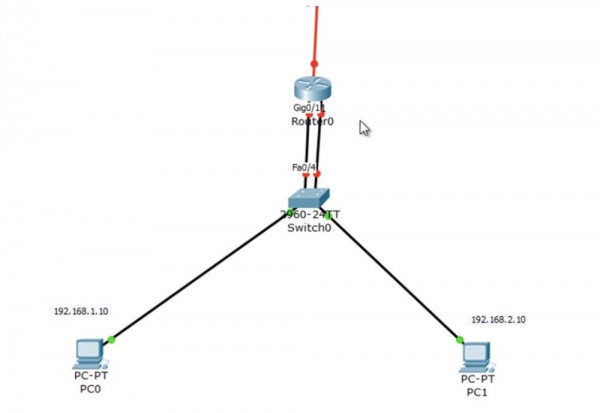
Ще привържа мрежа VLAN10 на порт f0/1 на суича, за което ще въведа командите int f0/1 и switchport access vlan10, а мрежа VLAN20 - на порт f0/4, използвайки командите int f0/4 и switchport access vlan 20. Ако сега погледнем базата данни за VLAN, ще видим, че мрежата SALES е привързана към интерфейсите Fa0/1 и Fa0/2, а мрежата MARKETING - към портовете Fa0/3 и Fa0/4.
Нека се върнем отново към маршрутизатора и да влезем в настройките на интерфейса g0/0, да въведем командата no shutdown и да му присвоим IP адрес: ip add 192.168.1.1 255.255.255.0.
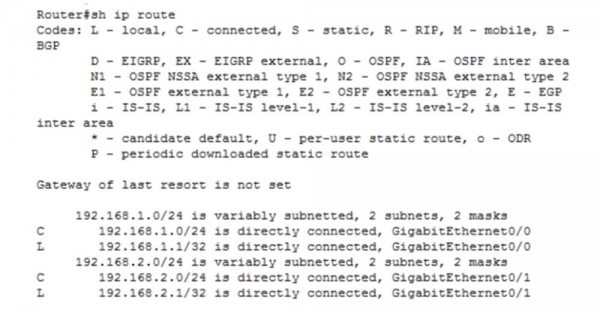
По аналогичен начин ще настроим интерфейса g0/1, присвоявайки му адрес ip add 192.168.2.1 255.255.255.0. След това ще поискам да ни покажат таблицата за маршрутизация, в която сега има записи за мрежите 1.0 и 2.0.
Нека видим дали тази схема ще проработи. Ще изчакаме, докато и двата порта на суича и маршрутизатора станат зелени и ще повторим ping-ването на IP адреса 192.168.2.10. Както виждате, всичко проработи!
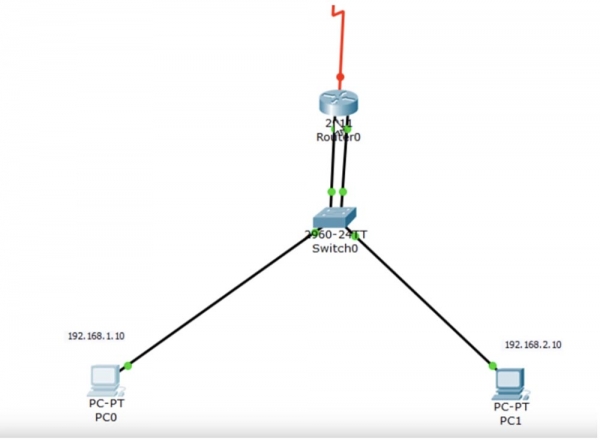
Компютърът PC0 изпраща искане по протокола ARP до суича, суича го адресира до маршрутизатора, който след това изпраща обратно своя MAC адрес на компютъра. След това компютърът изпраща пакет ping по същия маршрут. Маршрутизаторът знае, че мрежата VLAN20 е свързана към неговия порт g0/1, затова я изпраща на суича, който прехвърля пакета на адресата - PC1.
Тази схема работи, но е неефективна, тъй като изисква 2 интерфейса на рутера, което означава, че не използваме рационално техническите възможности на маршрутизатора. Затова ще покажа как същото може да се направи с помощта на един интерфейс.
Ще премахна схемата с два кабела и ще възстановя предишната връзка между суича и рутера с един кабел. Интерфейс f0/1 на суича трябва да стане trunk порт, затова се връщам в настройките на суича и използвам командата switchport mode trunk за този порт. Порт f0/4 вече не използваме. След това използваме командата show int trunk, за да видим дали портът е настроен правилно.
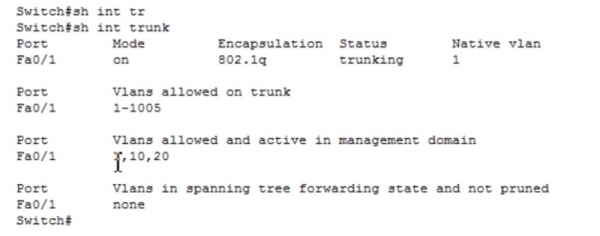
Виждаме, че порт Fa0/1 работи в режим trunk по протокола за инкапсулация 802.1q. Нека погледнем таблицата с VLAN – виждаме, че интерфейс F0/2 е заета от мрежата на отдела по продажби VLAN10, а интерфейс f0/3 – от мрежата на маркетинга VLAN20.
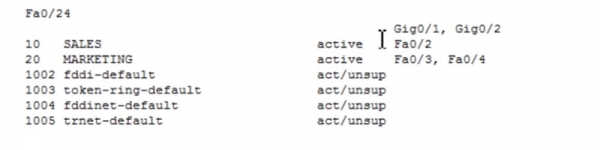
При това суича е свързан към порта g0/0 на рутера. В настройките на маршрутизатора използвам командите int g0/0 и no ip address, за да премахна IP адреса на този интерфейс. Но този интерфейс все още работи, не е в режим shutdown. Ако помните, рутерът трябва да приема трафик от двете мрежи – 1.0 и 2.0. Тъй като суича е свързан към рутера с trunk, трафикът ще постъпва към рутера и от двете мрежи. Но какъв IP адрес трябва да бъде присвоен на интерфейса на рутера в случая?
G0/0 представлява физически интерфейс, който по подразбиране няма IP адрес. Затова използваме концепцията за логически подинтерфейс. Ако въведа в реда int g0/0, системата ще предложи две възможности за командата: наклонена черта / или точка. Наклонената черта се използва при модулна настройка на интерфейси от тип 0/0/0, а точката се използва, ако имате подинтерфейс.
Ако въведа в реда int g0/0. ?, системата ще ми предостави диапазон от възможни номера на логическия подинтерфейс GigabitEthernet, които са посочени след точката: . Този диапазон съдържа повече от 4 милиарда номера, тоест може да се създаде толкова много логически подинтерфейси.

Ще посоча число 10 след точката, което ще обозначава VLAN10. Сега преминаваме към настройките на подинтерфейса, което се потвърдява от промяната на заглавието на CLI настройките на Router (config-subif) #, в този случай това важи за подинтерфейса g0/0.10. Сега трябва да му присвоя IP адрес, за което използвам командата ip add 192.168.1.1 255.255.255.0. Преди да настроя този адрес, е необходимо да извърша инкапсулация, за да е наясно нашият създаден подинтерфейс кой протокол на инкапсулация да използва — 802.1q или ISL. Въвеждам думата encapsulation в командния ред, и системата ми предоставя възможните опции за параметри на тази команда.

Използвам командата encapsulation dot1Q. Технически не е задължително да въвеждам тази команда, но я въвеждам, за да посоча на роутера кой протокол трябва да прилага за работа с VLAN, тъй като в момента той работи като суич, обслужвайки транкинг VLAN. С тази команда указваме на роутера, че целият трафик трябва да бъде инкапсулиран по протокол dot1Q. След това в командния ред трябва да посоча, че тази инкапсулация засяга мрежата VLAN10. Системата показва използвания IP адрес и интерфейсът за мрежата VLAN10 започва да работи.
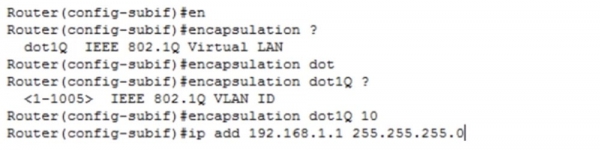
По подобен начин настройвам интерфейса g0/0.20. Създавам нов подинтерфейс, задавам протокол на инкапсулация и установявам IP адреса с командата ip add 192.168.2.1 255.255.255.0.
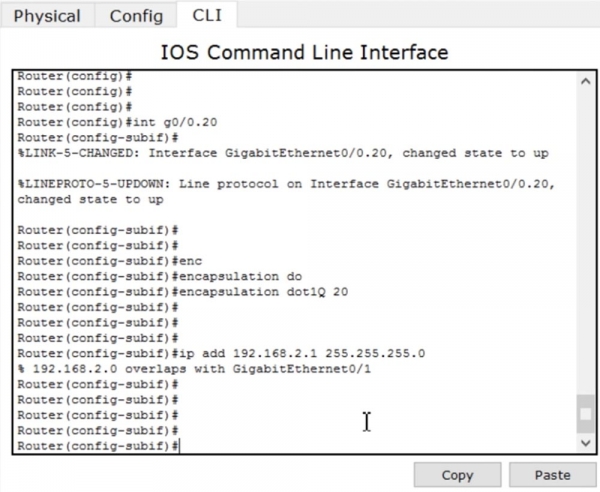
В същото време е необходимо да премахна IP адреса на физическия интерфейс, защото в момента физическият интерфейс и логическият подинтерфейс имат един и същ адрес за мрежата VLAN20. За целта стъпково въвеждам командите int g0/1 и no ip address. След това изключвам този интерфейс, тъй като вече не ни е нужен.
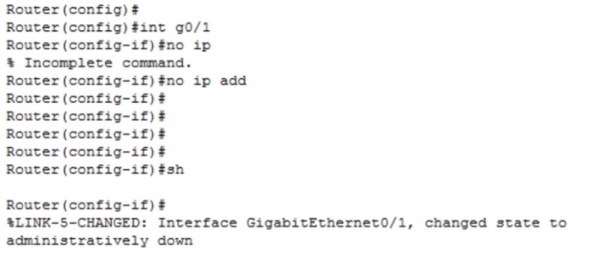
След това отново се връщам към интерфейса g0/0.20 и му присвоявам IP адрес с командата ip add 192.168.2.1 255.255.255.0. Сега всичко определено ще работи.
Сега използвам командата show ip route, за да видя таблицата за маршрутизиране.
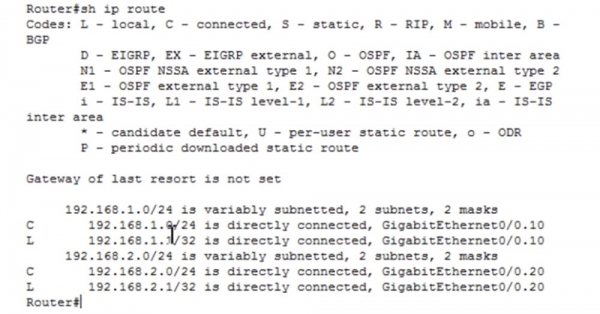
Виждаме, че мрежата 192.168.1.0/24 е директно свързана към подинтерфейса GigabitEthernet0/0.10, а мрежата 192.168.2.0/24 е директно свързана към подинтерфейса GigabitEthernet0/0.20. Сега ще се върна в терминала на PC0 и ще направя пинг към PC1. При това, трафикът достига порт на рутера, който го пренасочва към съответния подинтерфейс и го изпраща обратно през суича на компютъра PC1. Както виждате, пингът успешно премина. Първите два пакета бяха загубени, защото превключването между интерфейсите на рутера отнема известно време, а устройствата трябва да научат MAC адресите, но останалите два пакета успешно достигнаха адресата. Точно така работи концепцията „рутер на пръчка“.

Благодарим, че останахте с нас. Харесвате ли нашите статии? Искате ли да виждате повече интересни материали? Подкрепете ни, като направите поръчка или ни препоръчате на познати, 30% отстъпка за потребителите на Хабра за уникален аналог на entry-level сървъри, създаден от нас за вас: (налични опции с RAID1 и RAID10, до 24 ядра и до 40GB DDR4).
Dell R730xd два пъти по-евтин? Само при нас в Нидерландия! Dell R420 — 2x E5-2430 2.2Ghz 6C 128GB DDR3 2x960GB SSD 1Gbps 100TB — от $99! Четете за това
Източник: habr.com
