

Здравейте на всички, скъпи приятели!
Днес ще ви разкажем как да превърнете обикновен рутер в рутер, който ще предоставя анонимно интернет свързване на всичките ви свързани устройства.
Да започваме!
Как да влизате в мрежата през DNS, как да настроите постоянно криптирано свързване с интернет, как да защитите домашния рутер и още няколко полезни съвета ще намерите в нашата статия.
За да предотвратите проследяването на вашата идентичност от конфигурацията на рутера, е необходимо да изключите максимално уеб-сервизите на вашето устройство и да промените стандартния идентификатор SSID. Как да направите това, ще покажем на примера на Zyxel. С другите рутери принципът на действие е аналогичен.
Отворете страницата за конфигурация на вашия рутер в браузъра. За потребителите на рутери Zyxel това означава да въведат «my.keenetic.net» в адресната лента.
Сега е необходимо да включите показването на допълнителни функции. За целта кликнете на трите точки в горния десен ъгъл на уеб интерфейса и натиснете бутона за опцията «Разширен изглед».
Влезте в менюто «Wireless | Radio Network» и в раздела «Radio Network» въведете новото име на вашата мрежа. Наред с името за честота 2,4 ГХц, не забравяйте да промените и името за честота 5 ГХц. Като SSID задайте всякаква последователност от символи.
След това преминете в менюто «Internet | Permit Access». Свалете отметката пред опциите «Достъп до интернет чрез HTTPS активиран» и «Достъп до вашата носителна информация чрез FTP/FTPS активиран». Потвърдете направените промени.
Изграждане на DNS-защита
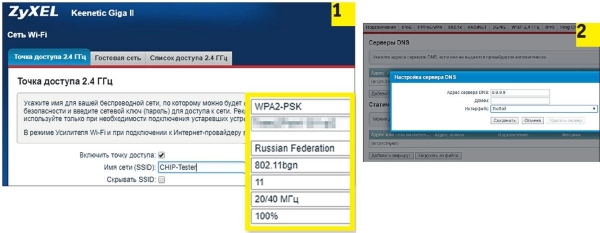
Първо, променете SSID на вашия рутер
(1). След това в настройките на DNS задайте сървър Quad9
(2). Сега всички свързани клиенти са в безопасност
На вашия рутер също трябва да се използва алтернативен DNS-сървър, например Quad9. Предимството: ако този сервиз е настроен директно на рутера, всички свързани към него клиенти автоматично ще влизат в интернет през този сървър. Ще поясним конфигурацията отново на примера на Zyxel.
По описания в предишния раздел метод за «Промяна на името на рутера и идентификатора SSID», влезте на страницата за конфигурация на Zyxel и отидете в раздела «Wi-Fi мрежа» на таба «Точка за достъп». Тук поставете отметка в чекпойнта «Скриване на SSID».
Отидете на раздел 'DNS сървъри' и активирайте опцията 'Адрес сървър DNS'. В полето за параметри въведете IP адрес '9.9.9.9'.
Настройка за постоянно пренасочване чрез VPN
Още по-голяма анонимност можете да постигнете с постоянно свързване чрез VPN. В този случай няма да ви се налага повече да се тревожите за организацията на такава връзка на всеки отделен устройството — всеки клиент, свързан с рутера, автоматично ще влиза в мрежата през защитена VPN връзка. Въпреки това, за тази цел ще ви е необходима алтернативна фърмуерна версия DD-WRT, която трябва да инсталирате на рутера вместо фърмуера на производителя. Този софтуер е съвместим с повечето рутери.
Например, на премиум рутера Netgear Nighthawk X10 има поддръжка за DD-WRT. Въпреки това можете да използвате и евтин рутер като TP-Link TL-WR940N за точка за достъп до Wi-Fi. След избор на рутер, трябва да решите коя VPN услуга предпочитате. В нашия случай избрахме безплатната версия на ProtonVPN.
Инсталиране на алтернативен фърмуер
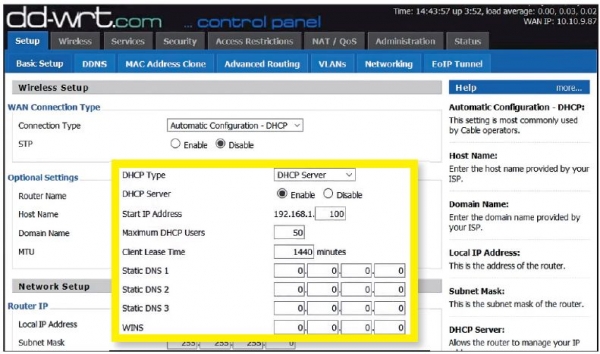
След инсталацията на DD-WRT променете DNS сървъра на устройството, преди да настроите VPN свързването.
Ние ще обясним инсталацията на примера на рутера Netgear, но за други модели процесът е подобен. Изтеглете фърмуера DD-WRT и го инсталирайте чрез функцията за обновление. След рестартиране ще се окажете в интерфейса на DD-WRT. Можете да преведете програмата на български, като изберете в менюто 'Administration | Management | Language' опция 'Bulgarian'.
Отидете на 'Setup | Basic setup' и в параметъра 'Static DNS 1' въведете стойността '9.9.9.9'.
Също така, поставете отметки пред следните опции 'Use DNSMasq for DHCP', 'Use DNSMasq for DNS' и 'DHCP-Authoritative'. Запазете промените, като кликнете на бутона 'Save'.
В раздела 'Setup | IPV6' изключете 'IPV6 Support'. Така ще предотвратите деанонимизиране чрез IPV6 течове.
Съвместими устройства могат да бъдат намерени в всяка ценова категория, например TP-Link TL-WR940N (около 1300 рубли)
или Netgear R9000 (около 28 000 рубли)
Конфигуриране на виртуална частна мрежа (VPN)
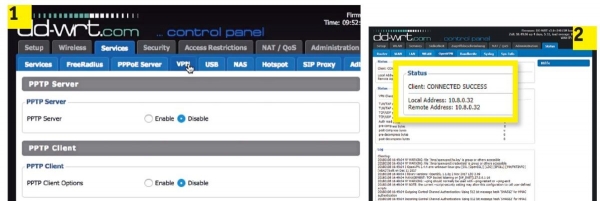
Стартирайте OpenVPN Client (1) в DD-WRT. След въвеждане на данните за достъп в менюто 'Status' можете да проверите дали тунелът за защита на данните е построен (2)
За да настроите VPN, трябва да промените параметрите на ProtonVPN. Конфигурацията не е проста, затова строго следвайте указанията. След като се регистрирате на сайта на ProtonVPN, изтеглете файла Ovpn с узлите, които искате да използвате, от настройките на акаунта. Този файл съдържа всичката необходима информация за достъп. При другите доставчици на услуги ще намерите тези данни на друго място, но най-често в акаунта си.
Отворете файла Ovpn в текстови редактор. След това на страницата за конфигурация на рутера натиснете на «Services | VPN» и на този раздел активирайте опцията «OpenVPN Client». За наличните опции въведете информацията от файла Ovpn. Например, за безплатен сървър в Нидерландия, използвайте в реда «Server IP/Name» стойността «nlfree-02.protonvpn.com», а за порта укажете «1194».
Настройте «Tunnel Device» на «TUN», а «Encryption Cipher» на «AES-256 CBC».
За «Hash Algorithm» задайте «SHA512», активирайте «User Pass Authentication» и в полетата «User» и «Password» въведете вашите данни за вход в Proton.
Сега е време да се заемете с раздела «Advanced Options». Преведете «TLS Cypher» на «None», а «LZO Compression» на «Yes». Активирайте «NAT» и «Firewall Protection» и в полето за «Tunnel MTU settings» задайте числото «1500». «TCP-MSS» трябва да бъде изключен.
В полето «TLS Auth Key» копирайте стойностите от файла Ovpn, които ще намерите под реда «BEGIN OpenVPN Static key V1».
В полето «Additional Configuration» въведете редовете, които ще намерите под «Server Name».
Накрая за «CA Cert» поставете текста, който виждате в реда «BEGIN Certificate». Запишете настройките, като натиснете бутона «Save», и стартирайте инсталацията, натискайки «Apply Settings». След рестартиране рутерът ви ще бъде свързан с VPN. За надеждност проверете връзката през «Status | OpenVPN».
Съвети за вашия рутер
С помощта на няколко несложни трика можете да превърнете домашния си рутер в безопасен узел. Преди да започнете конфигурацията, трябва да промените стандартната настройка на устройството.
Промяна на SSID. Не оставяйте името на рутера по подразбиране. Чрез него злонамерени лица могат да направят изводи за вашето устройство и да проведат целенасочена атака на съответните уязвимости.
DNS защита Установете DNS сървър Quad9 като стандартен на страницата за конфигурация. След това всички свързани клиенти ще влизат в Мрежата чрез безопасен DNS. Това също ви освобождава от ръчно настройване на устройствата.
Използване на VPN Чрез алтернативен фърмуер DD-WRT, наличен за повечето модели маршрутизатори, можете да изградите VPN връзка за всички клиенти, свързани с това устройство. Нуждата от конфигуриране на клиенти поотделно отпада. Цялата информация постъпва в Мрежата в криптиран вид. Уеб услугите вече няма да могат да определят вашите реални IP адреси и местоположение.
При изпълнение на всички препоръки, изложени в тази статия, дори специалисти в областта на защита на данните няма да могат да оспорят вашите конфигурации, тъй като ще постигнете максимална анонимност (доколкото е възможно).
Благодаря ви, че прочетохте моята статия, повече ръководства, статии за киберсигурност, тъмен интернет и много други можете да намерите на нашия [Telegram канал](https://t.me/dark3idercartel).
На всички благодаря, че прочетохте моята статия и се запознахте с нея. Надявам се да ви е харесала и ще оставите коментар, какво мислите по този въпрос?
Източник: habr.com
