

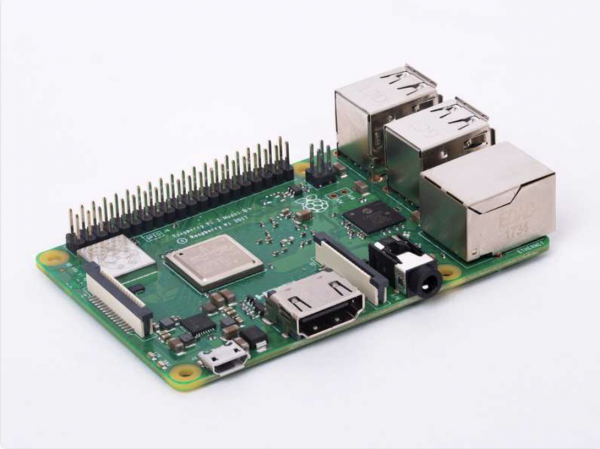
Raspberry PI 3 Model B+
В това ръководство ще разгледаме основите на използването на Swift на Raspberry Pi. Raspberry Pi е малък и евтин едноплатен компютър, чийто потенциал е ограничен само от изчислителните му ресурси. Той е добре известен на технологични ентусиасти и любители на DIY. Това е страхотно устройство за тези, които искат да експериментират с идея или да тестват на практика определена концепция. Използва се за най-разнообразни проекти, лесно може да бъде поставен почти навсякъде - например, може да бъде монтиран на капака на монитор и да се използва като настолен компютър, или свързан към макетна платка за управление на електронна схема.
Официалният език за програмиране на 'малинката' е Python. Въпреки че Python е достатъчно лесен за използване, той страда от липса на типова безопасност и консумира много памет. Swift, от друга страна, има управление на паметта ARC и е почти 8 пъти по-бърз от Python. А тъй като RAM и изчислителните възможности на Raspberry Pi са ограничени, използването на език като Swift позволява максимално усвояване на потенциала на хардуера на този мини-PC.
Инсталиране на ОС
Преди да инсталирате Swift, трябва да изберете ОС. За това можете да , предлагани от трети разработчици. Най-обичайният избор е Raspbian, официалната ОС на Raspberry Pi. Има няколко начина да инсталирате Raspbian на SD-картата; в нашия случай ще използваме balenaEtcher. Ето какво трябва да направите:
- Свалете последната версия на Raspbian OS .
- .
- Използваме за запис на форматираната карта.
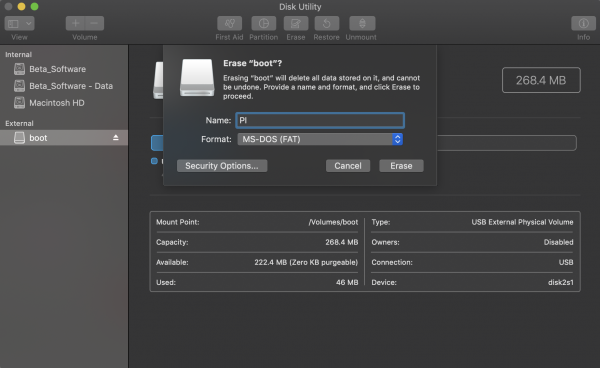
Стъпка втора: форматирайте SD-картата в MS-DOS (FAT)
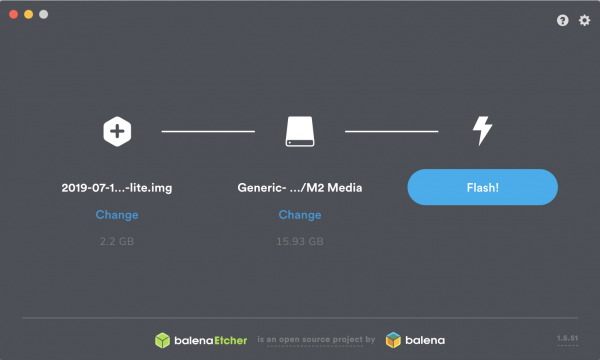
Стъпка трета: използвайте balenaEtcher за запис на Raspbian на картата
Препоръчваме безплатен интензивен курс по машинно обучение за начинаещи:
— 2-4 септември. Безплатен интензивен курс, който позволява да разберете какво е Machine Learning и да научите как да работите с отворени данни от интернет. Също така ще научим как да предсказваме курса на долара с помощта на самостоятелно разработен модел..
Настройка на Raspberry Pi
Наполовина вече сме стигнали! Сега имаме SD-карта с ОС, която ще използваме, но операционната система все още предстои да бъде инсталирана. За това има две възможности:
- Да използвате свързан монитор, клавиатура и мишка.
- Извършете всичко от друг компютър чрез SSH или с USB Console кабел.
Ако това е вашият първи опит с Pi, препоръчвам опция №1. След като SD картата с Raspbian OS е в Pi, свържете HDMI кабела, мишката, клавиатурата и кабела за захранване.
Pi трябва да се зареди при включване. Поздравления! Сега можете да отделите малко време за проучване на работния си плот и неговите възможности.
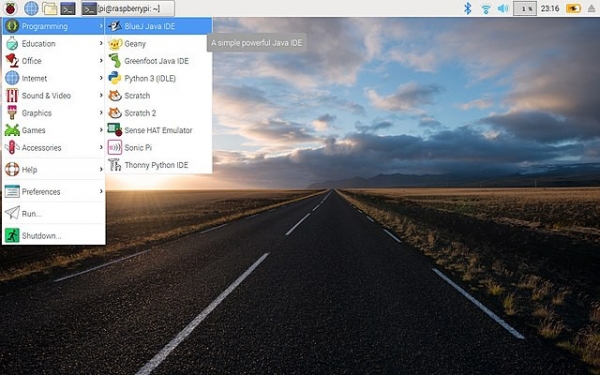
Инсталиране на Swift
За да инсталирате Swift на "малинката", трябва да я свържете с интернет (чрез Ethernet или WiFi, в зависимост от модела на платката). След като интернет е свързан, можете да започнете инсталацията на Swift.
Може да се изпълни по два начина. Първият — , вторият — да се използват вече компилирани бинарни файлове. Настойчиво препоръчвам втория начин, тъй като първият ще изисква няколко дни подготовка. Вторият вариант е наличен благодарение на групата . Те притежават репо, от което можете да инсталирате Swift, използвайки apt ().
Това е инструмент за команден ред, нещо като App Store за приложения и пакети за устройства с Linux. Работата с apt започва с въвеждане на apt-get в терминала. След това трябва да зададете серия от команди, които уточняват извършваната задача. В нашия случай се изисква инсталиране на Swift 5.0.2. Съответните пакети могат да бъдат .
Така че, нека да започнем. Сега, когато знаем, че ще инсталираме Swift с помощта на apt, трябва да добавим репото в списъка с хранилища.
Командата за добавяне/инсталиране на репо изглежда така:
curl -s | sudo bash 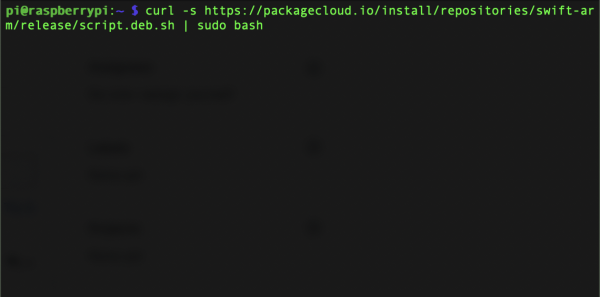
След това инсталираме Swift от добавеното репо:
sudo apt-get install swift5=5.0.2-v0.4 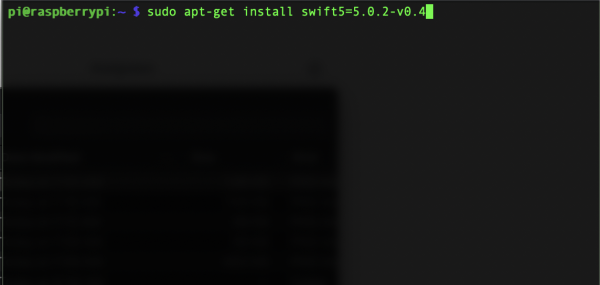
И това е всичко! Сега Swift е инсталиран на нашата "малинка".
Създаване на тестов проект
В момента не работи, но всичко останало — да. За тест да създадем Swift пакет с помощта на Swift Package Manager.
Първо създаваме директория с име MyFirstProject.
mkdir MyFirstProject 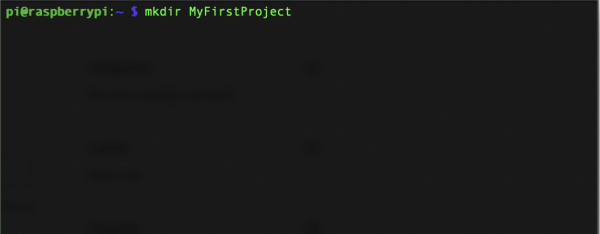
След това променяме текущата работна директория на новосъздадената MyFirstProject.
cd MyFirstProject 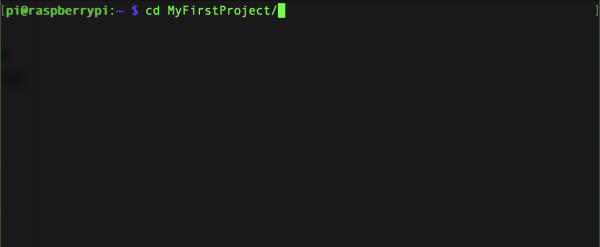
Създаваме нов изпълним пакет Swift.
swift package init --type=executable 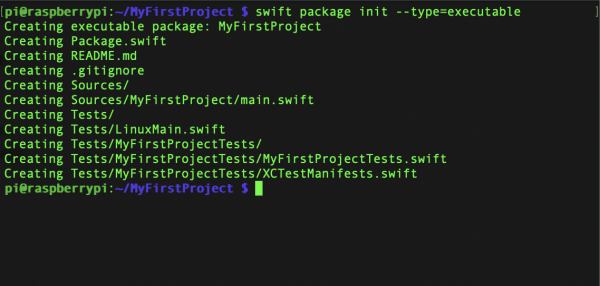
Тези три реда създават празен пакет Swift, наречен MyFirstProject. За неговото стартиране въведете командата swift run.
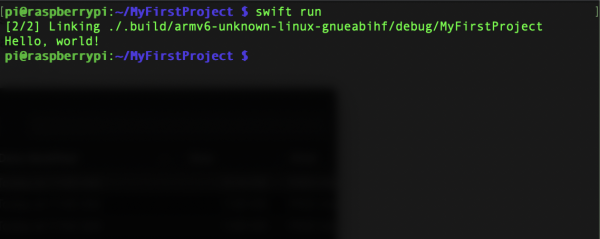
След като компилирането приключи, ще видим фразата "Hello, world!" в командния ред.
След като създадем първата програма на Pi, нека направим някои промени. В директорията MyFirstProject ще направим промени в файла main.swift. В него съдържа кодът, който се изпълнява, когато стартираме пакета с командата swift run.
Променяме директорията на Sources/MyFirstProject.
cd Sources/MyFirstProject 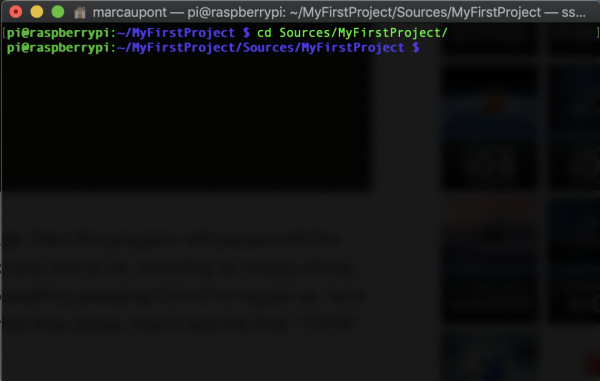
Редактиране на файла main.swift с вграде .
nano main.swift 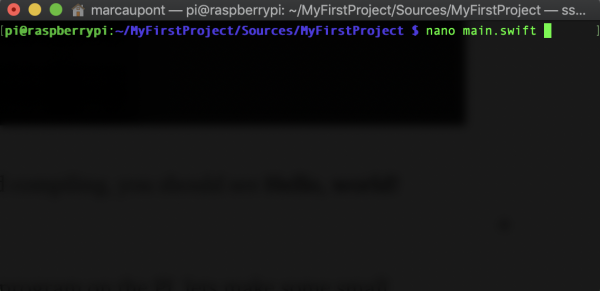
След като редакторът е отворен, ще можете да променяте кода на програмата си. Нека заменим съдържанието на файла main.swift с това:
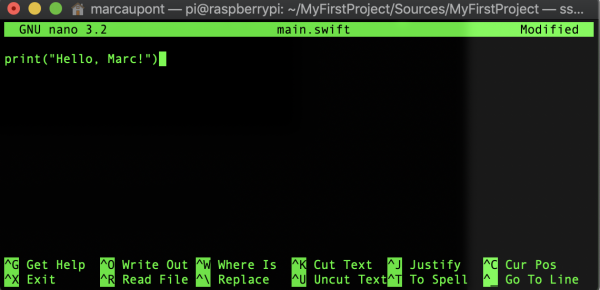
print("Hello, Marc!")Разбира се, можете да поставите вашето име. За запазване на промените, трябва да извършите следните действия:
- CTRL+X за запазване на файла.
- Потвърдете промените с натискане на "Y".
- Потвърдете направената промяна в файла main.swift с натискане на Enter.
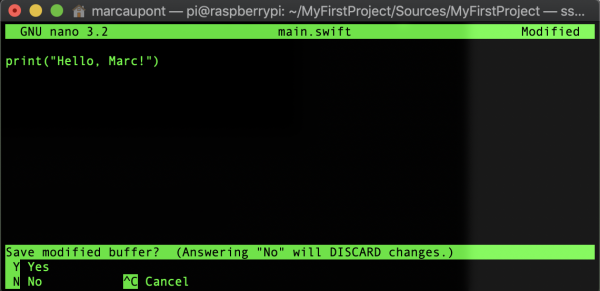
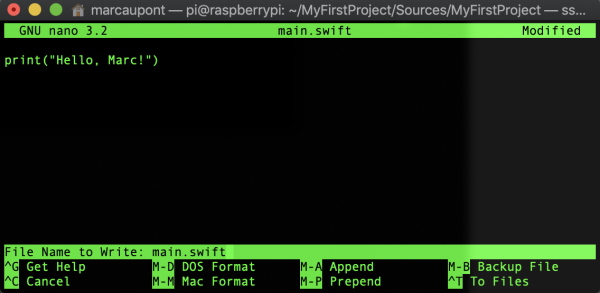
Всички промени са направени, сега е време да рестартирате програмата.
swift run 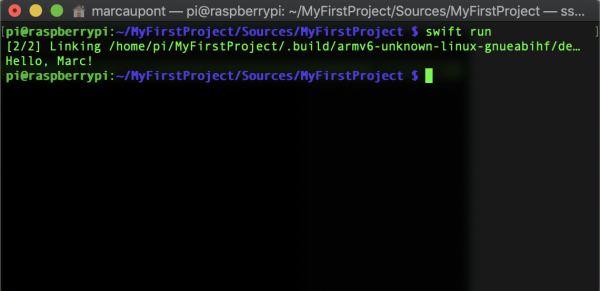
Поздравления! След като кодът е компилиран, терминалът трябва да покаже променения ред.
Сега, когато Swift е инсталиран, имате с какво да се занимавате. Например, за управление на хардуера, като светодиоди, сервомотори, реле, можете да използвате библиотеката "железни" проекти за платки Linux/ARM, наречена .
Успех в експериментите със Swift на Raspberry Pi!
Източник: habr.com
