

Здравейте колеги, добре дошли на урока за миграция на бази данни Check Point R77.30 към R80.10.
При използването на продуктите на компания Check Point рано или късно възниква задачата за мигриране на съществуващите правила и бази данни на обекти по следните причини:
- При закупуване на ново устройство, необходимо е да се мигрира базата данни от старото устройство на новото устройство (на актуалната версия GAIA OS или по-висока).
- Необходимо е да се обнови устройството от една версия на GAIA OS на по-висока версия на локалната машина.
За решаване на първата задача е подходящо само използването на инструмента, наречен Management Server Migration Tool или просто Migration Tool. За решаване на задача №2 може да се използва решението CPUSE или Migration Tool.
Нека разгледаме по-подробно и двата метода.
Обновяване на ново устройство
Миграция на базата данни предполага инсталиране на последната версия на Management на новата машина, а след това миграция на базата данни от съществуващия сървър за управление на сигурността на новия с помощта на инструмента Migration Tool. Този метод минимизира риска от обновление за съществуващата конфигурация.
За да смигрирате базата данни посредством Migration Tool, трябва да отговаряте на изискванията:
- Свободното място на диска трябва да бъде повече от размера на архива на експортираната база данни, в 5 пъти.
- На целевия сървър мрежовите настройки трябва да съвпадат с тези на източника.
- Създаване на резервно копие. Експортът на базата данни трябва да се извършва на отдалечен сървър.
В операционната система GAIA вече е инсталиран инструментът Migration Tool, който може да се използва при импортиране на базата данни или за мигриране на версия на операционната система, идентична на началната. За да смигрирате базата данни на по-висока версия на операционната система е необходимо да изтеглите Migration Tool на съответната версия от раздела „Инструменти“ на сайта за поддръжка на Check Point R80.10: - Резервно копие и миграция на SmartEvent / SmartReporter Server. Утилитите 'backup' и 'migrate export' не включват данни от базите SmartEvent database / SmartReporter database.
За резервно копие и миграция трябва да се използват утилитите 'eva_db_backup' или 'evs_backup'.
Забележка: статия sk110173 в базата знания на CheckPoint.
Нека разгледаме какви функции съдържа този инструмент:
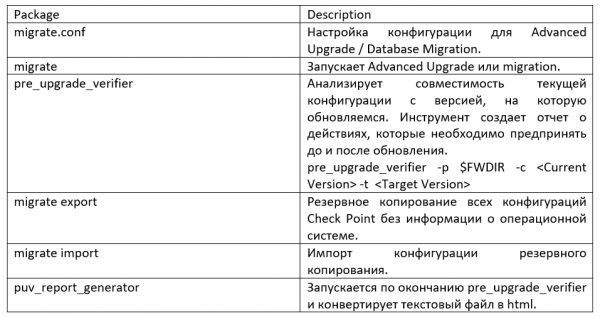
Преди да преминете към мигрирането на данни, е необходимо първо да разархивирате сваления инструмент Migration Tool в папката “/opt/CPsuite-R77/fw1/bin/upgrade_tools/”, експортирането на базата следва да се извърши, използвайки командите от директорията, където сте разархивирали инструмента.
Преди да стартирате командата за експортиране или импортиране, затворете всички клиенти SmartConsole или стартирайте cpstop на сървъра за управление на сигурността.
За да създайте файл за експортиране на базите данни за управление на изходния сървър:
- Влезте в режим expert.
- Стартирайте инструмента за предварителна проверка: pre_upgrade_verifier -p $FWDIR -c R77 -t R80.10. Ако има грешки, коригирайте ги преди да продължите.
- Стартирайте: ./migrate export filename.tgz. Командата експортира съдържанието на базата данни Security Management Server в TGZ файл.
- Следвайте инструкциите. Базата данни се експортира в файла, който сте посочили в командата. Убедете се, че сте го определили като TGZ.
- Ако SmartEvent е инсталиран на изходния сървър, експортирайте базата данни с събития.
След това ще импортираме базите данни на сървъра за сигурност, които сме експортирали. Преди да започнете: инсталирайте R80 Security Management Server. Напомням, че мрежовите настройки на новия Management Server R80.10 трябва да съвпадат с настройките на стария сървър.
За да импортирайте конфигурацията на сървъра за управление:
- Влезте в режим expert.
- Прехвърлете (с FTP, SCP или подобно) експортирания файл с конфигурация на отдалечения сървър, събран от изхода на новия сървър.
- Отключете изходния сървър от мрежата.
- Прехвърлете файла с конфигурация от отдалечения сървър на новия сървър.
- Изчислете MD5 за преместения файл и сравнете с MD5, който е изчислен на изходния сървър: # md5sum filename.tgz
- Импортирайте базата данни: ./migrate import filename.tgz
- Проверка на актуализацията.
След завършване на 7-то искане, обобщаваме, че миграцията на базата данни е преминала успешно с помощта на Migration Tool; в случай на провал, винаги можете да включите изходния сървър, в резултат на което работата няма да пострада.
Струва си да се отбележи, че миграцията от самостоятелен сървър не се поддържа.
Локално обновление
CPUSE(Check Point Upgrade Service Engine) позволява автоматично да актуализира продукти Check Point за ОС Gaia. Пакетите за актуализация на софтуера са разделени по категории, а именно major releases, minor releases и Hotfixes. Gaia автоматично намира и показва наличните пакети за актуализация на софтуера и образи, отнасящи се до версията на операционната система Gaia, на която може да се актуализира. С помощта на CPUSE може да се направи чиста инсталация на нова версия на GAIA OS, както и да се извърши актуализация на системата с миграция на базата данни.
За да се актуализирате до по-висока версия или да направите чиста инсталация с използване на CPUSE, на машината трябва да има достатъчно свободно (нераспределено) пространство – най-малко по размера на кореновия дял.
Преходът към новата версия се извършва на нов дял на твърдия диск, а „старият“ дял се преобразува в Gaia Snapshot (новото пространство на дяла се взима от неразпределеното пространство на твърдия диск). Също така, преди актуализацията на системата е правилно да се направи snapshot и да се зареди на отдалечен сървър.
Процес на актуализация:
- Проверете пакета за актуализация (ако все още не сте го направили) – проверете дали можете да инсталирате този пакет без конфликти: щракнете с десния бутон върху пакета – натиснете „Verifier“.
Резултатът трябва да бъде приблизително такъв:
- Инсталацията е разрешена
- Актуализацията е разрешена
- Инсталирайте пакета: щракнете с десния бутон върху пакета и натиснете „Upgrade“:
CPUSE показва следното предупреждение в Gaia Portal: След тази актуализация ще има автоматично рестартиране (Съществуващите настройки на ОС и базата данни Check Point са запазени). - Ще видите съответния напредък по миграцията на данни след актуализацията до R80.10:
- Актуализиране на продукти
- Импортиране на базата данни
- Конфигуриране на продукти
- Създаване на SIC данни
- Спиране на процеси
- Стартиране на процеси
- Инсталирано, самотестът премина
- Системата автоматично ще се рестартира
- Инсталиране на политиката в SmartConsole
Както виждате, всичко протича доста лесно; в случай на проблем, можете да направите връщане назад към старите настройки с помощта на направения snapshot.
Практика
В представеното видео занятие има теоретична и практическа част. Първата половина на видеото дублира описаната теоретична част, а в практическия пример се показва миграцията на данни с помощта на двата метода.
Заключение
В този урок разгледахме решенията на компанията Check Point за обновяване и миграция на бази данни на обекти и правила. В случая на ново устройство, единственото решение е използването на инструмента Migration Tool. Ако искате да извършите обновление на GAIA OS и имате желание и възможност да развернете отново машината, нашата компания съветва, базирайки се на съществуващия опит, да мигрирате базата данни с помощта на Migration Tool. Този метод минимизира риска от обновление за съществуващата конфигурация в сравнение с CPUSE. Също така, при обновяване чрез CPUSE много ненужни стари файлове остават на диска, а за тяхното премахване е необходим допълнителен инструмент, което води до допълнителни действия и нови рискове.
Ако не искате да пропуснете бъдещи уроци, абонирайте се за нашата група , и . Ако по някаква причина не можете да намерите нужния документ или да решите проблема си с Check Point, можете спокойно да се обърнете към .
Източник: habr.com
