

Вчера се сблъсках с напълно неочаквано стечение на обстоятелствата по време на поредното обновление на MacOS. Аз наистина обичам обновленията на софтуер, винаги ме вълнуват новите възможности на различни програми. Когато през лятото видях, че може да се изтегли и инсталира MacOS 10.15 Catalina Beta, съзнателно реших да не го правя, тъй като разбрах, че бета версията може да съдържа значителен брой бъгове, а MacBook ми е необходим ежедневно за работа. И ето, вчера получих дългоочаквано уведомление.
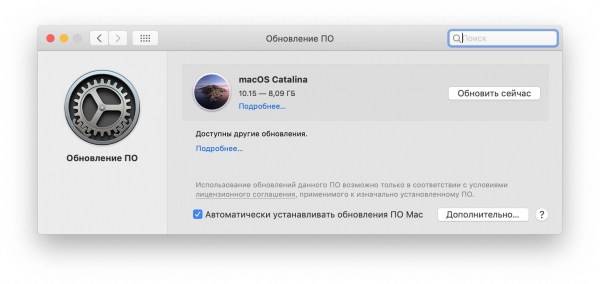
С радост натиснах бутона „Актуализирай сега“ и започнах да чакам изтеглянето. Докато обновлението се изтегляше, реших да направя нещо „полезно“ — да изтрия ненужен боклук от лаптопа си. Този път под категорията боклук попадаше TeamViewer.
Проблемът не е самият TeamViewer.
Преди това го използвах за отдалечена помощ на родителите, но сега те изглежда, че се справят сами, така че TeamViewer ми стана ненужен. Освен това започна да ме дразни едно нещо — очевидно той все още беше в обектите на входа на Mac, въпреки че в системните настройки в раздела „Потребители и групи“ на таба „Обекти на входа“ не го имаше.
Каквото и да е, реших да го изтрия. За тази задача ми се падна известната на много потребители утилита — „Clean my mac“. Много я харесвам, но този път ме предаде.
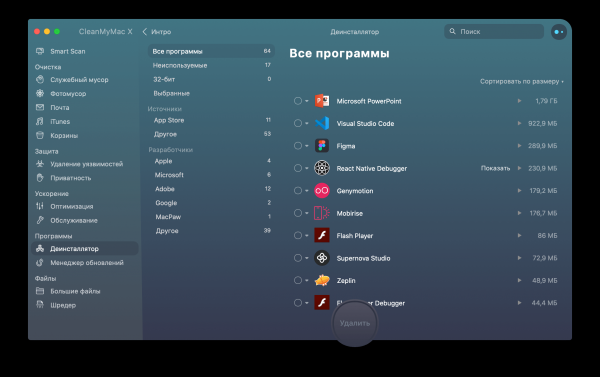
Както обикновено влязох в раздела „Деинсталатор“ и избрах TeamViewer за последващо изтриване. Всичко мина добре и точно в това време зареждането на обновлението на MacOS приключи. После всичко продължаваше както обикновено. Инсталацията продължи известно време, Mac-ът се рестартира няколко пъти и ето дългоочаквания момент. Завършващият етап на инсталацията и настройката. Седя и чакам да вляза в системата и какво да видя:
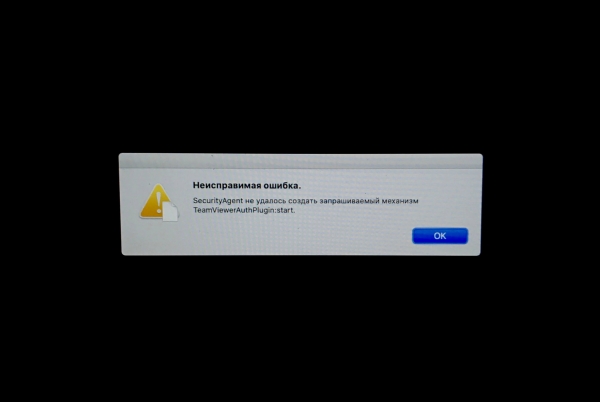
И тук започнаха проблемите. Естествено на първо време натиснах OK поне пет пъти, но това нищо не даде. Следващата стъпка — да се рестартира няколко пъти, което също не помогна! След това започнах да разсъждавам. Спомних си, че току-що изтрих TeamViewer и се сетих за обектите на входа и разбрах, че постъпих лошо. Следва час на търсене на решение в интернет и първото, което ми се подаде, беше решение, предполагащо ръчно изтриване на всички остатъци от приложението. Както се оказа, информацията за обектите на входа е разпределена в каталози. LaunchAgents, LaunchDaemons и StartupItems, които са разпръснати в системата, под различни права за достъп.
За да ги изтрия, ми беше нужен достъп до твърдия диск. Има няколко варианта, и по това е написано доста в мрежата. Аз избрах варианта с използване на терминала, стартирайки го от режим за възстановяване на системата.
И там не беше всичко гладко, тъй като диска ми е криптиран. Но това не ме спря. Чрез търсене на всички файлове и изтриване на всичко, което поназвание наподобяваше TeamViewer, си мислех, че реших проблема, но не беше така! След рестартиране всичко остана по-старо. Тук е важно да отбележа, че някой може да си зададе логичния въпрос: Защо не стартирах системата в безопасен режим? В крайна сметка, той изключва входните обекти за потребителя? — ще отговоря: системата не се стартираше в безопасен режим!
След още един час борба, намерих работещо решение. То се състоеше в това, че трябва да поставя TeamViewerAuthPlugin.bundle на предишното му място, а именно в каталога /Library/Security/SecurityAgentPlugins/. И това ме спаси! Благодаря на приятеля ми, който посред нощ раздаде локален сървър и през ngrok файл, който успешно изтеглих от терминала с помощта на curl`a.
Резултатът от тази история: отнасяйте се внимателно към изтриването на приложения в MacOS!
P.S. Catalina изглежда в ред, всичко работи.
Източник: habr.com
