

Какава е ползата от мобилния интернет, например, 4G?
За да пътувате и да сте винаги свързани. На места извън мегаполисите, където няма обикновен безплатен Wi-Fi и животът тече по своя спокоен ред.
Също така е необходим, за да имате достъп до мрежата, посещавайки отдалечени места, където не е проведен, не е свързан, не е платен или не е искан централен достъп до интернет.
Понякога Wi-Fi връзката изглежда налична, но работи толкова слабо, че е по-добре да се използва мобилна връзка.
И разбира се, това е необходимо, ако по някаква причина нямате парола за затворен канал.
А колко струва да платите за 4G на устройството?
Например, за почитателите на Apple, този вариант не изглежда толкова риторичен.
На любителите на "ябълковата градина" при покупка iPad с Cellular (и с Wi-Fi) се налага да платят значителна сума в сравнение с iPad Wi-Fi only доста прилична сума.
Ако таблетът се повреди или просто спре да отговаря на нуждите, отново ще трябва да се плати повече за ново устройство.
Приблизително същата политика имат и някои известни производители на устройства с Android.
Стои въпросът, че iPad и много таблети с Android с дисплей по-голям от 8 инча не позволяват обикновен гласов разговор по традиционна мобилна връзка — за слота за SIM карта трябва да се плати само заради мобилна интернет свързаност.
И след това се замисляш: „Струва ли си да купиш устройство по-скъпо, но с „всички функции“ или да спестиш с надеждата, че съдбата няма да те отведе в ъгъл на света, където няма достъпен Wi-Fi?“
Но имаш мобилен телефон в джоба! Просто раздавай!
Мобилният е наличен, но...
На първо място, при раздаване батерията се изтощава по-бързо. Ако смартфонът не е сред най-евтините и има несменяема батерия, постоянното раздаване на интернет от него не е най-добрата идея.
На второ място, ако се използват тарифни планове за смартфони, трафикът може да струва повече, отколкото в специални предложения за рутери или модеми. При същата сума заплащане в „класическите“ планове за смартфони може да бъде достъпно по-малко количество гигабайти. Но ако се закупи специализиран тарифен план „само за интернет“ — в този случай не може да се обадите от него като от мобилен телефон.
Знаете ли ви ситуацията: имате мобилен номер, но той е от друг регион. В нормални условия, когато имате достъп до евтин Wi-Fi, нямате нужда от безлимитен тариф или много предплатени гигабайти. Винаги можете да се свържете с безплатен Wi-Fi и да спестите. Но „далеч от дома“ ще се наложи да закупите повече гигабайти (идеалният вариант е да се включите към безлимитен интернет), и това може да стане значително по-скъпо, защото .
Или да закупите SIM карта на местен мобилен оператор. Но ако слота за SIM карта в смартфона е един, ще трябва да избирате: да използвате стария номер или да уведомявате абонатите за смяната на номера. Ако често пътувате в различни региони, подобно задължение може бързо да стане досадно.
Опитните пътешественици, а и тези, които често пътуват по служба, за подобни ситуации носят две мобилни устройства, например:
- Свой познат „бойни смартфон“ за приемане на обаждания на обичайния номер.
- По-прост смартфон, в който поставят местна SIM карта (за да е съвсем изгодно — с тарифен план за рутер или модем) и се свързват чрез него с интернет. За съжаление, сега е все по-трудно да се намери добър надежден смартфон с подменяема батерия. След изчерпване на ресурсите на батерията, трябва да хвърлите устройството или да го занесете в сервизен център в надеждата, че след смяната на батерията ще работи още малко.
Но ако вторият мобилен телефон е нужен основно за достъп до интернет, може би е по-добре да разгледате специализирано устройство за организиране на достъпа до мрежата?
Добре, нека купим нещо подобно. Какви предложения имаме?
И така, искаме да спестим пари, да получим нормална връзка и максимално количество функции в допълнение. Поради тази причина е по-добре веднага да закупите устройство, което да поддържа свързаност с мобилни устройства (смартфони и таблети, а също и електронни книги) и с лаптопи. Как заедно, така и поотделно.
И ето, че това „как заедно, така и поотделно“ отхвърля варианта с USB модем. Защото без включен лаптоп или компютър, достъпът чрез такъв модем за другите устройства ще бъде невъзможен.
Нужен ни е Wi-Fi рутер, който може да се свързва с интернет по мобилната мрежа.
В салона на всеки мобилен оператор ще ви предложат рутер, но „с
с малко ограничение. Той ще работи само със SIM карта на съответния
оператор.
Тоест, ако на едно място Мегафон е по-добър, на друго Билайн, а на трето — МТС, ще трябва да се купят три рутера. При това ще трябва да се свързвате последователно с трите Wi-Fi мрежи. Не е без значение да знаете нюансите в работата на всеки от трите рутера.
За да не губите време и пари за такава "триада", нужно е едно устройство, което да не зависи от оператора и да замени наведнъж трите.
Освен това, устройството трябва да има сменяема батерия с приличен капацитет, за да можете да купите резервна за пътя.
И би било добре да може да се зарежда чрез power-bank, по-просто казано, от външна батерия.
И би било хубаво да може да работи и като USB-модем, защото може да се наложи да свържете и настолен компютър без Wi-Fi карта.
И също така да може да се постави карта памет и да се използва като сървър за резервни копия, или като допълнително дисково пространство, например за гледане на филми.
И би било добре да има възможност за свързване чрез уеб интерфейс и мобилно приложение, и още…
Стоп, стоп, стоп — не искаме ли твърде много?
Не, не е твърде много. Такова устройство съществува, описанието му е представено по-долу.
Характеристики на ZYXEL WAH7608
Общи функции:
- Уеб интерфейс с поддръжка на различни езици
- Управление на SMS/кота/APN/PIN
- Избор на мрежа
- Използване на данни/статистика
- DHCP сървър
- NAT
- IP защитна стена
- DNS прокси
- VPN pass-through
Спецификация на Wi-Fi точка за достъп
- 802.11 b/g/n 2.4 GHz, скорост на свързване 300 Mbps
- Автоматичен избор на канал (ACS)
- Брой устройства, обслужвани едновременно по Wi-Fi: до 10
- Скрит SSID
- Режими на сигурност: WPA/WPA2 PSK и WPA/WPA2 смесен режим
- EAP-AKA удостоверяване
- Режим на икономия на енергия на точката за достъп
- Контрол на достъпа: черен/бял списък STA
- Поддръжка на Dual-SSID
- Филтриране по MAC адреси
- WPS: Pin и PBC, WPS2.0
Акумулатор
- До 8 часа работа от батерия (в зависимост от условията на експлоатация)
LTE Air интерфейс
- Съответствие с нормите: 3GPP release 9 категория 4
- Поддържани честоти: Band LTE 1/3/7/8/20/28/38/40
- LTE антена: 2 вътрешни антени
- Максимална скорост на предаване на данни:
- 150 Mbps DL за пропускателна способност 20 MHz
- 50 Mbps UL за пропускателна способност 20 MHz
UMTS Air интерфейс
- Съответствие с нормата DC-HSDPA/HSPA+
- Поддържани честоти:
- HSPA+/UMTS band 1/2/5/8
- EDGE/GPRS/GSM band 2/3/5/8
- Скорост на входящия трафик до 42 Mbps
- Скорост на изходящия трафик до 5.76 Mbps
Wi-Fi Air интерфейс
- Съответствие на стандартите: IEEE 802.11 b/g/n, 2.4 GHz
- Wi-Fi антени 2.4 GHz: 2 вътрешни антени
- Скорост: 300 Mbps за 2.4 GHz
Апаратен интерфейс
Изходна мощност: не повече от 100 мВт (20дБм)
USB 2.0
Два свързващи конектора TS9 за LTE/3G
Един слот mini SIM (2FF) за UICC/USIM карта
Един слот за MicroSD карта с капацитет до 64 GB за споделен достъп
чрез Wi-FiБутони:
- Спиране на захранването
- Спиране на Wi-Fi
- WPS
- Нулиране
OLED дисплей 0.96″:
- Име на доставчика на услуги
- Състояние на мрежата 2G/3G/4G
- Състояние на роуминга
- Сила на сигнала
- Състояние на батерията
- Състояние на Wi-Fi
Консумация на енергия: максимум 600 mA
Вход за постоянен ток (5 V/1 A, Micro USB)
Как изглежда и как работи ZYXEL WAH7608
Външният вид и конструкцията са в традиционен „мобилен“ стил.
Корпусът наподобява черен камък, измит на морския бряг. От едната страна - съпоставен бутон: Спиране на захранването и Спиране на Wi-Fi. От другата страна - micro-USB порт за зареждане и свързване с компютър.
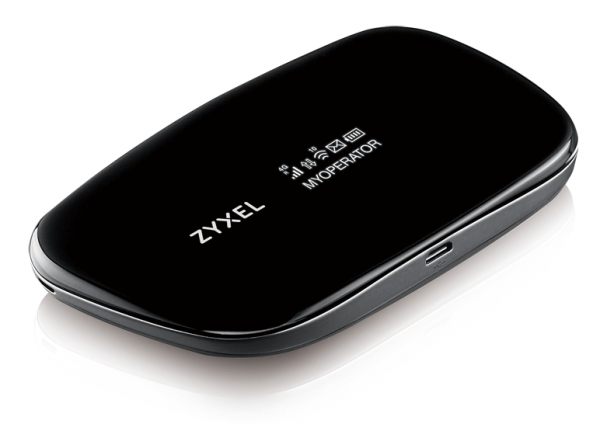
Рисунок 1. Външният вид на ZYXEL WAH7608.
Едно от основните достойнства е сваляемата батерия. Можете да закупите допълнителна батерия за замяна в случай на повреда. За зареждане на устройството можете да използвате стандартен power-bank с USB изход.
Забележка. В WAH7608 се използва батерия BM600 Li-Polymer 3.7V 2000mAh (7.4WH) PN:6BT-R600A-0002. В случай на трудности с покупката на точно този модел в определен регион, можете да използвате аналози, например, модела CS-NWD660RC от производителя Cameron Sino.
На горния капак на устройството е разположен монохромен LED дисплей, който показва информация за силата на сигнала, името на оператор, оставащия заряд на батерията, както и Wi-Fi SSID и ключа (паролата за Wi-Fi), MAC, IP за достъп до уеб интерфейса и друга информация.
Можете да преглеждате необходимата информация на екрана и да активирате WPS свързвания, превключвайки режимите с натискане в центъра на съпоставения бутон.
Вътре ZYXEL WAH7608 по много начини напомня конструкцията на мобилни телефони със сменяема батерия. Както и там - слота за пълноразмерна SIM карта и отсека за MicroSD карта, разположени под батерията. Този подход предотвратява ситуации, при които по време на активна работа случайно е извадена SIM карта или MicroSD карта. Там също под капака се намира скрит бутон Нулиране за връщане към фабричните настройки.
ZYXEL WAH7608 може да работи в режим на модем и едновременно да раздава интернет
по Wi-Fi. Свързването с лаптоп чрез USB кабел позволява да се спести заряда на батерията
и да се зареди устройството, без да прекъсва работа. Това е полезно и когато е необходимо
да се свърже настолен компютър без Wi-Fi адаптер.
Ако е необходимо да работите в зона с лошо покритие, можете да свържете външна 3G/4G антена. За целта от същата страна, където са бутоните, има две капачки, които можете да отворите и да получите достъп до конекторите.
И още един важен детайл — Всъщност, добра документация е фирмена характеристика на Zyxel. Има такъв многостраничен PDF файл, с който можете лесно да се запознаете с всички детайли.
Най-простият алгоритъм за започване на работа
Поставихме SIM картата и, ако е необходимо — картата с памет.
Съвет. Поставете батерията, но не затваряйте капака веднага, за да можете бързо да получите достъп до бутона за нулиране, ако е нужно.
След включване на устройството, натиснете горния бутон няколко пъти, за да
разберете SSID и ключа (паролата) на Wi-Fi мрежата.
Свързваме се с Wi-Fi.
С натискания на сдвоения бутон намираме режима на показване на IP адреса (по подразбиране —
Въведете IP в адресната лента на браузъра, получавате прозорец за въвеждане на парола.
192.168.1.1)
По подразбиране логин
Забележка. Ако паролата не е известна, ще се наложи да нулирате рутера до фабричните админ, парола 1234.
настройки.
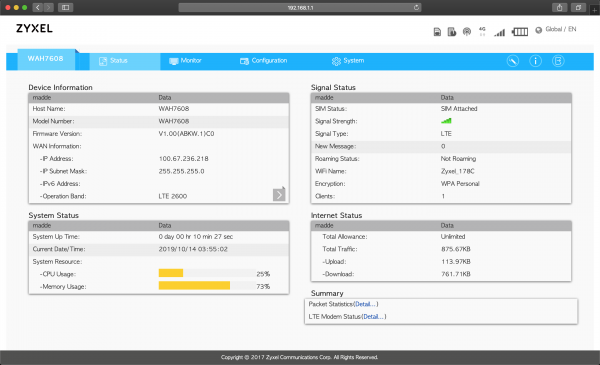
След влизане попадаме в основния прозорец настройки.
Фигура 2. Начален прозорец на уеб интерфейса.
А какво, ако имате само смартфон?
Освен добрия уеб интерфейс, има и мобилно приложение LTE Ally, достъпно както за Android, така и за iOS. За управление чрез това приложение е необходимо свързване с Wi-Fi мрежата на този рутер.
Сред функциите LTE Ally:
да смените паролата за достъп до рутера
- да промените имената на мрежата
- ключа за свързване (паролата за Wi-Fi).
- Можете да получите информация:
за активния в момента стандарт на свързване
- силата на сигнала, оставения заряд на батерията и така нататък
- списък на свързаните устройства и подобни данни за тях, възможността да изключите излишните клиенти
- списък с SMS съобщения за контрол на баланса и четене на сервисни съобщения.
- Фигура 3. Прозорец на LTE Ally.
- и така нататък.
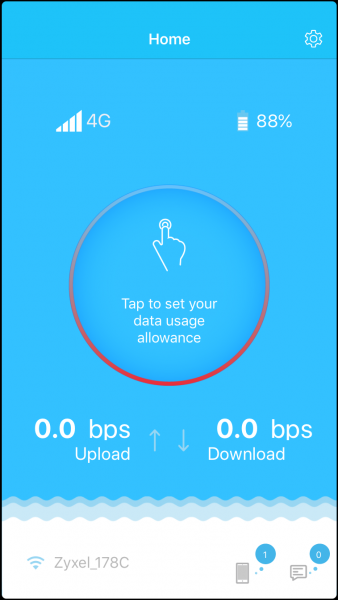
Рисунок 3. Окно LTE Ally.
В рамките на една статия е трудно да се опишат широките възможности на това приложение, което в много случаи може да замени стандартния уеб интерфейс. Интерфейсът на приложението е достатъчно разбираем и работата с него не би била трудна.
—
ZYXEL WAH7608 — да го кажем направо, малко по размер устройство, но способно
да улесни мрежовия живот в пътя и просто на мястото, където средствата за свързване към
мрежата — само мобилна връзка.
—
За системните администратори и мрежовите инженери работи . Вашите въпроси, желания, коментари и нашите новини. Добре дошли!
—
Полезни връзки
Източник: habr.com
