

SonarQube е отворена платформа за осигуряване на непрекъснат контрол на качеството на изходния код, поддържаща множество програмни езици и позволяваща генерирането на отчети за метрики като дублиране на код, съответствие със стандартите за кодиране, покритие с тестове, сложност на кода, потенциални грешки и т.н. SonarQube визуализира резултатите от анализа и позволява проследяване на динамиката на развитието на проекта във времето.
Задача: Да покажем на разработчиците статуса на контрола на качеството на изходния код в SonarQube.
Има два начина за решаване:
- Да стартираме скрипт за проверка на статуса на контрола на качеството на изходния код в SonarQube. Ако контролът на качеството на изходния код в SonarQube не мине успешно, да се провали сборката.
- Да покажем статуса на контрола на качеството на изходния код на главната страница на проекта.
Инсталиране на SonarQube
За инсталиране на SonarQube от rpm пакети ще използваме хранилище .
Ще инсталираме пакета с хранилището за CentOS 7.
yum install -y https://harbottle.gitlab.io/harbottle-main/7/x86_64/harbottle-main-release.rpmИнсталираме самия SonarQube.
yum install -y sonarqubeПри инсталацията ще се инсталират повечето плъгини, но трябва да се добавят findbugs и pmd
yum install -y sonarqube-findbugs sonarqube-pmdСтартираме услугата и я добавяме в автоматичното стартиране
systemctl start sonarqube
systemctl enable sonarqube
Ако се зарежда дълго, добавете в края на опции sonar.web.javaOpts генератор на произволни числа /dev/.urandom
sonar.web.javaOpts=други параметри -Djava.security.egd=file:/dev/urandomСтартиране на скрипта за проверка на статуса на контрола на качеството на изходния код в SonarQube.
За съжаление, плъгинът sonar-break-maven-plugin отдавна не е обновяван. Затова ще напишем свой собствен скрипт.
За тестване ще използваме хранилище .
Импортираме в Gitlab. Добавяме файла .gitlab-ci.yml:
променливи:
  MAVEN_OPTS: "-Dhttps.protocols=TLSv1.2 -Dmaven.repo.local=~/.m2/repository -Dorg.slf4j.simpleLogger.log.org.apache.maven.cli.transfer.Slf4jMavenTransferListener=WARN -Dorg.slf4j.simpleLogger.showDateTime=true -Djava.awt.headless=true"
  MAVEN_CLI_OPTS: "--batch-mode --errors --fail-at-end --show-version -DinstallAtEnd=true -DdeployAtEnd=true"
  SONAR_HOST_URL: "http://172.26.9.226:9000"
  LOGIN: "admin" # логин sonarqube
  PASSWORD: "admin" # парола sonarqube

кеш:
  пътища:
    - .m2/repository

строене:
  изображение: maven:3.3.9-jdk-8
  етап: строене
  скрипт:
    - apt install -y jq || true
    - mvn $MAVEN_CLI_OPTS -Dmaven.test.failure.ignore=true org.jacoco:jacoco-maven-plugin:0.8.5:prepare-agent clean verify org.jacoco:jacoco-maven-plugin:0.8.5:report
    - mvn $MAVEN_CLI_OPTS -Dmaven.test.skip=true verify sonar:sonar -Dsonar.host.url=$SONAR_HOST_URL -Dsonar.login=$LOGIN -Dsonar.password=$PASSWORD -Dsonar.gitlab.project_id=$CI_PROJECT_PATH -Dsonar.gitlab.commit_sha=$CI_COMMIT_SHA -Dsonar.gitlab.ref_name=$CI_COMMIT_REF_NAME
    - export URL=$(cat target/sonar/report-task.txt | grep ceTaskUrl | cut -c11- ) #URL където се съхранява отчетът
    - echo $URL
    - |
      while : ;do
          curl -k -u "$LOGIN":"$PASSWORD" "$URL" -o analysis.txt
          export status=$(cat analysis.txt | jq -r '.task.status') #Статус като УСПЕХ, ОТМЕНЕН, В ПРОЦЕС или НЕУСПЕШЕН
          echo $status
          if [ ${status} == "SUCCESS" ];then
            echo "SONAR АНАЛИЗ УСПЕШЕН";
            break
          fi
          sleep 5
      done
    - curl -k -u "$LOGIN":"$PASSWORD" "$URL" -o analysis.txt
    - export status=$(cat analysis.txt | jq -r '.task.status') #Статус като УСПЕХ, ОТМЕНЕН или НЕУСПЕШЕН
    - export analysisId=$(cat analysis.txt | jq -r '.task.analysisId') #Получаване на идентификатора на анализа
    - |
      if [ "$status" == "SUCCESS" ]; then
        echo -e "SONAR АНАЛИЗ УСПЕШЕН...АНАЛИЗИРАНЕ НА РЕЗУЛТАТИТЕ";
        curl -k -u "$LOGIN":"$PASSWORD" "$SONAR_HOST_URL/api/qualitygates/project_status?analysisId=$analysisId" -o result.txt; #Резултат от анализа, като критични, основни и малки проблеми
        export result=$(cat result.txt | jq -r '.projectStatus.status');

        if [ "$result" == "ERROR" ];then
          echo -e "91mSONAR РЕЗУЛТАТИТЕ НЕУСПЕШНИ";
          echo "$(cat result.txt | jq -r '.projectStatus.conditions')"; #отпечатва критичните, основните и малките нарушения
          exit 1 #прекратява строенето за нарушения
        else
          echo -e "SONAR РЕЗУЛТАТИТЕ УСПЕШНИ";
          echo "$(cat result.txt | jq -r '.projectStatus.conditions')";
          exit 0
        fi
      else
          echo -e "e[91mSONAR АНАЛИЗ НЕУСПЕШЕНe[0m";
          exit 1 #прекратява строенето за провал в Стъпка2
      fi
  тагове:
    - docker
Файлът .gitlab-ci.yml не е идеален. Тествах дали задачите за проверка в sonarqube завършват със статус: "УСПЕХ". Все още не съм имал други статуси. Когато се появят други статуси, ще променя .gitlab-ci.yml в този пост.
Показване на главната страница на проекта статус на контрола на качеството на изходния код
Инсталираме плъгин за SonarQube
yum install -y sonarqube-qualinsight-badgesВлизаме в SonarQube на адрес
Създаваме обикновен потребител, например "badges".
Влизаме с този потребител в SonarQube.
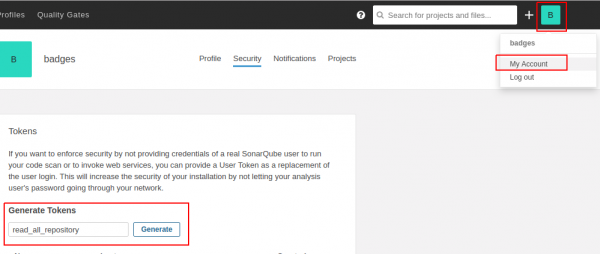
Влизаме в "Моя профил", създаваме нов токен, например с названието "read_all_repository" и натискаме "Генерирай".
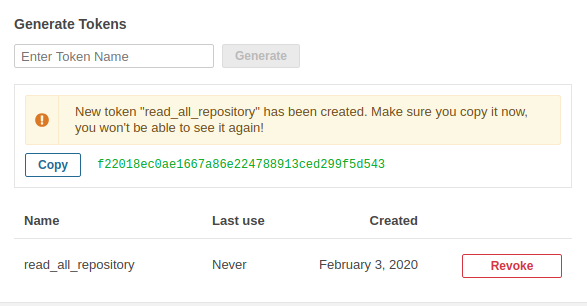
Виждаме, че се е появил токен. Той ще се появи само веднъж.
Влизаме като администратор.
Отиваме в Конфигурация -> SVG Баджове
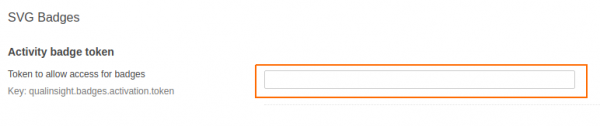
Копирайте този токен в полето "Activity badge token" и натиснете бутона save.
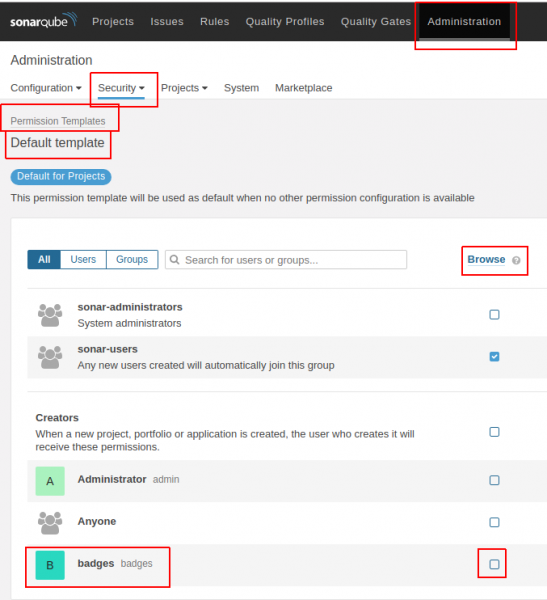
Влизате в Administration -> Security -> Permission Templates -> Default template (и други шаблони, които имате).
На потребителя badges трябва да се постави отметка "Browse".
Тестване.
За пример, да вземем проект. .
Импортирайте този проект.
Добавяме файла .gitlab-ci.yml в корена на проекта с следното съдържание.
variables:
  MAVEN_OPTS: "-Dhttps.protocols=TLSv1.2 -Dmaven.repo.local=~/.m2/repository -Dorg.slf4j.simpleLogger.log.org.apache.maven.cli.transfer.Slf4jMavenTransferListener=WARN -Dorg.slf4j.simpleLogger.showDateTime=true -Djava.awt.headless=true"
  MAVEN_CLI_OPTS: "--batch-mode --errors --fail-at-end --show-version -DinstallAtEnd=true -DdeployAtEnd=true"
  SONAR_HOST_URL: "http://172.26.9.115:9000"
  LOGIN: "admin" # логин sonarqube
  PASSWORD: "admin" # парола sonarqube

cache:
  paths:
    - .m2/repository

build:
  image: maven:3.3.9-jdk-8
  stage: build
  script:
    - mvn $MAVEN_CLI_OPTS -Dmaven.test.failure.ignore=true org.jacoco:jacoco-maven-plugin:0.8.5:prepare-agent clean verify org.jacoco:jacoco-maven-plugin:0.8.5:report
    - mvn $MAVEN_CLI_OPTS -Dmaven.test.skip=true verify sonar:sonar -Dsonar.host.url=$SONAR_HOST_URL -Dsonar.login=$LOGIN -Dsonar.password=$PASSWORD -Dsonar.gitlab.project_id=$CI_PROJECT_PATH -Dsonar.gitlab.commit_sha=$CI_COMMIT_SHA -Dsonar.gitlab.ref_name=$CI_COMMIT_REF_NAME
  tags:
    - docker
В SonarQube проектът ще изглежда така:
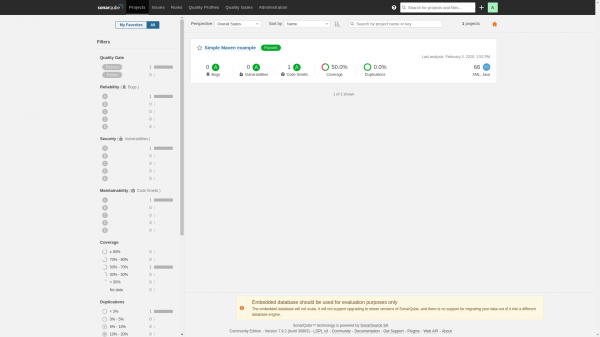
Добавяме badges в README.md и те ще изглеждат така:
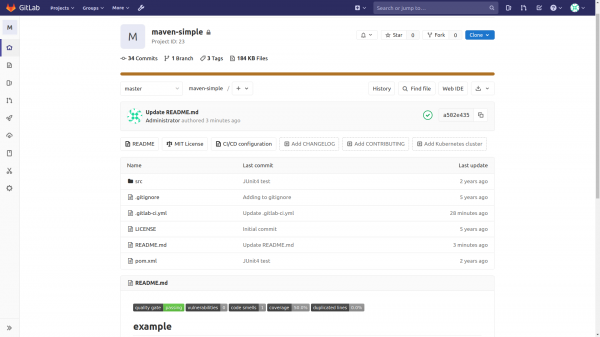
Кодът за показване на badges изглежда така:

Разбиране на низa за показване на badges:
[](http://172.26.9.115:9000/dashboard?id=com.github.jitpackmaven-simple)
[](http://172.26.9.115:9000/dashboard?id=id-проекта)
[](http://172.26.9.115:9000/dashboard?id=com.github.jitpackmaven-simple)
[](http://172.26.9.115:9000/dashboard?id=id-проекта)Къде да намерите/проверите Project Key и id-проекта.
Project Key се намира вдясно долу. В URL е идентификаторът на проекта.
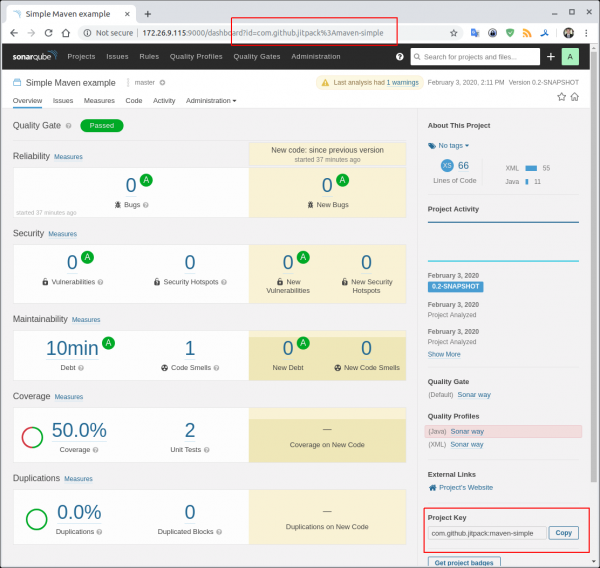
Опции за получаване на метрики можете .
Всички pull request за подобрения, поправки на грешки .
Телеграм чат за SonarQube
Телеграм чат за DevSecOps — безопасен DevOps
Източник: habr.com
