

В нашето предишно разказахме как подготвяме стандартни клиентски виртуални машини и показахме на примера на нашия нов тариф Ultralight за 120 лева, как създадохме стандартен образ на Windows Server 2019 Core.
В службата за поддръжка започнаха да постъпват запитвания как да работим с Windows Server 2019 Core без познатия графичен интерфейс. Решихме да покажем как да работим с Windows Server 2019 Core и как да инсталираме GUI на него.

Не повтаряйте това на работни машини, не използвайте Server Core като работен плот, изключете RDP, осигурете информационната си система, защото сигурността е главната характеристика на инсталацията „Core”.
В една от следващите ни статии ще разгледаме таблицата за съвместимост на програмите с Windows Server Core. В тази статия ще разгледаме как да инсталираме оболка.
Оболка чрез трети средства
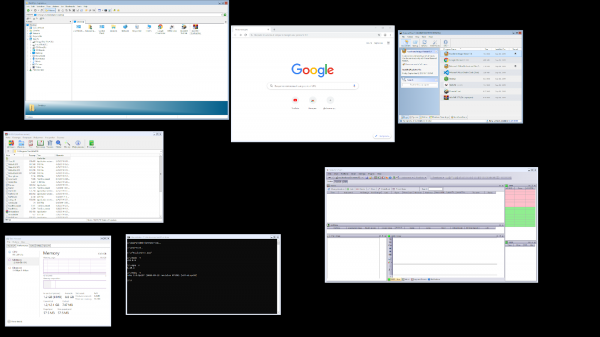
1. Сложен, но най-икономичен начин
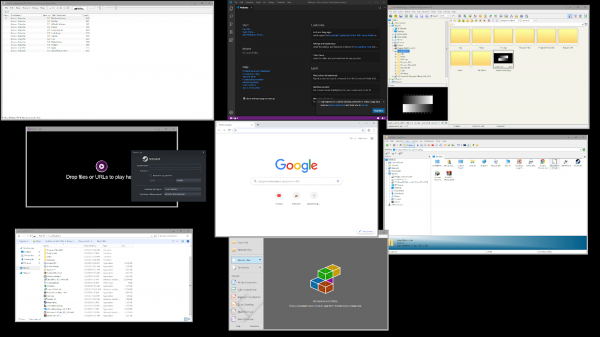
В Server Core не е наличен познатият ни explorer.exe, за да ни улесни, ще изтеглим explorer++. Той замества всичко, което е способен да прави оригиналният explorer. Беше разгледан само explorer++, но почти всеки файлов мениджър, включително Total Commander, FAR Manager и други, ще подхожда.
Сваляме файловете.
Първо, трябва да изтеглим файла на сървъра. Това може да се направи чрез SMB (обща папка), Windows Admin Center и Invoke-WebRequest, работи с параметъра -UseBasicParsing.
Invoke-WebRequest -UseBasicParsing -Uri 'https://website.com/file.exe' -OutFile C:UsersAdministratorDownloadsfile.exeКъде -uri това е URL адресът на файла, а -OutFile е пълният път къде да го изтеглите, посочвайки разширението на файла и
С помощта на PowerShell:
На сървъра създаваме нова папка:
New-Item -Path 'C:OurCoolFiles' -ItemType DirectoryСподеляме обща папка:
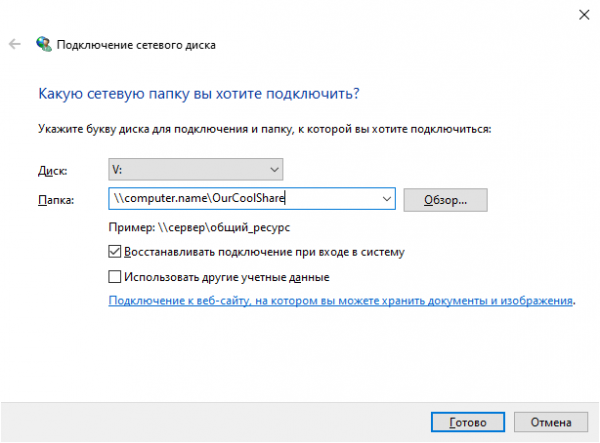
New-SmbShare -Path 'C:OurCoolFiles' -FullAccess Administrator -Name OurCoolShareНа вашия компютър папката се свързва като мрежов диск.
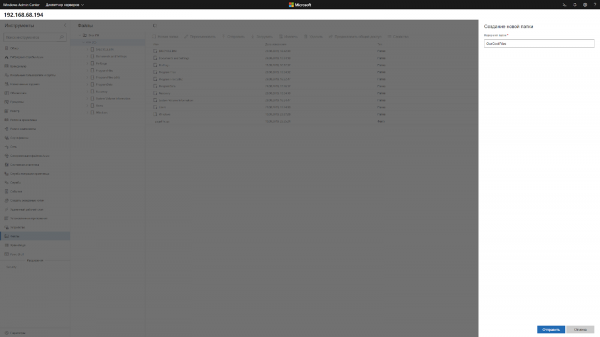
През Windows Admin Center създаваме нова папка, избирайки опция от менюто.
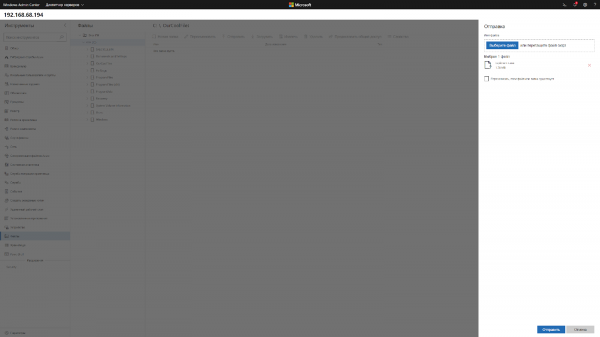
Преминаваме в общата папка и натискаме бутона за изпращане, като избираме файла.
Добавяме оболката в планирача.
Ако не искате да стартирате оболката ръчно при всяко влизане в системата, трябва да я добавите в планирача на задачи.
$A = New-ScheduledTaskAction -Execute "C:OurCoolFilesexplorer++.exe"
$T = New-ScheduledTaskTrigger -AtLogon
$P = New-ScheduledTaskPrincipal "localAdministrator"
$S = New-ScheduledTaskSettingsSet
$D = New-ScheduledTask -Action $A -Principal $P -Trigger $T -Settings $S
Register-ScheduledTask StartExplorer -InputObject $D
Без планирача можете да стартирате през CMD:
CD C:OurCoolFilesExplorer++.exeМетод 2. Стартираме родния Explorer
Помнете, без GUI
Функцията за съвместимост на Server Core App Compatibility Feature on Demand (FOD) ще върне в системата: MMC, Eventvwr, PerfMon, Resmon, Explorer.exe и дори PowerShell ISE. Тя не разширява съществуващия набор от роли и компоненти.
Стартирайте PowerShell и въведете следната команда:
Add-WindowsCapability -Online -Name ServerCore.AppCompatibility~~~~0.0.1.0След това рестартирайте сървъра:
Restart-Computer 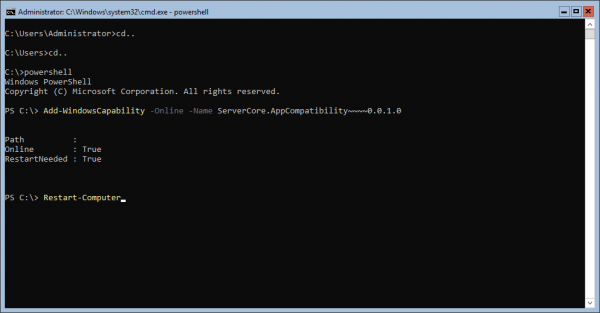
След това ще можете да стартирате дори Microsoft Office, но ще загубите около 200 мегабайта RAM завинаги, дори ако в системата няма активни потребители.
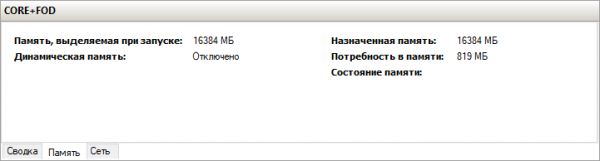
Windows Server 2019 с инсталираните функции по искане
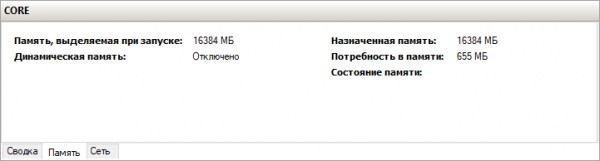
Windows Server 2019 CORE
Това е всичко. В следващата статия ще разгледаме таблицата за съвместимост на софтуера с Windows Server Core.
Източник: habr.com
