

В статията описвам опита си с инсталирането на VMware ESXi на стария Apple Mac Pro 1,1.
Задачата от клиентa е да се разшири файловият сървър. Как беше създаден файловият сървър на компанията на PowerMac G5 през 2016 г. и как беше да се обслужва създаденото наследство, е достойно за отделна статия. Решихме да съчетаем разширението с модернизацията и да направим файлов сървър от съществуващия MacPro. А тъй като той е на процесора Intel, могат да се направят и виртуализации.
Задачата е напълно изпълнима, но се сблъсквахме с редица трудности и поетапно събирахме данни за тяхното решение. Също така, търсенето на решение често беше затенено от резултати по обратния проблем „инсталиране на macOS на VMware“.
За да затвърдя получения опит, да събера всичките парчета на едно място и да ги преведа на български, създадох тази статия.
Изискването към читателя: да бъде запознат с инсталирането на VMware ESXi на съвместимо с него оборудване, например, HP сървъри. Да е запознат с техниката на Apple. По-специално, не предоставям подробности за сглобяването и разглобяването на MacPro, а там има немалко нюанси.
1. Хардуерна част
MacPro 1,1, известен също като MA356LL/A и A1186 — първият компютър на Apple с Intel процесори, произвеждан от 2006 до 2008 г. Въпреки че е на повече от 10 години, компютърът е в отлично физическо състояние. Нито един от 4-те мощни вентилатори не шумоли. Необходимо е стандартно почистване и сглобяване-разглобяване.
Процесори — 2 двуядрени Xeon 5150. Пълна 64-битова архитектура, но EFI зареждащият механизъм е 32-битов. Това е много важно и силно отравя живота!
ОЗУ – стандартно 4ГБ PC5300 DDR2 ECC 667MHz, лесно може да се разшири до 16ГБ, а някои казват, че и повече. Паметта подхожда от старите сервери HP gen.5-6, а и изобщо компютърът много напомня на този сървър, но в различен корпус.
HDD — 4 кошници за 3.5” (LFF). С някои физически доработки в кошниците влизат и 2.5″ (SFF). Повече информация за това може да се види .
Също така има IDE DVD, до 2 бр. формат 5.25″. Но са предвидени и SATA интерфейси. На материнската платка те се наричат ODD SATA (ODD = Оптично дисково устройство). Моите експерименти показаха, че в това място може и трябва да се инсталират твърди дискове и SSD.
Повече информация с картинкиМоже да се комбинират IDE и SATA устройства. Може дори да се получи да се поставят 2 IDE и 2 SATA, не съм проверявал.
Не забравяйте за някои трудности с захранването: изведени са само 2 molex, товароподемността е неизвестна. Захранването не е такова, каквото на PC, цялото захранване минава през дънната платка, а конекторите за захранване са нестандартни.
ODD конектор
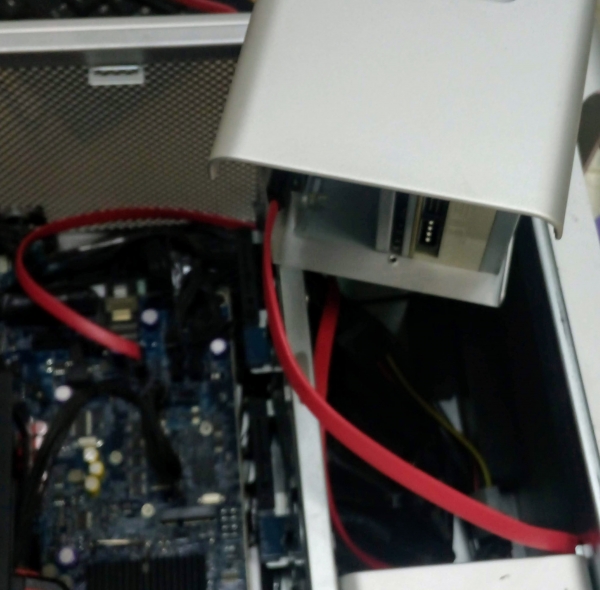
Стандартният 0.5 м е малко къс, ще се изтегли и е удобно да го свържете единствено в последния момент преди завършването на вкарването на кошницата в корпуса.
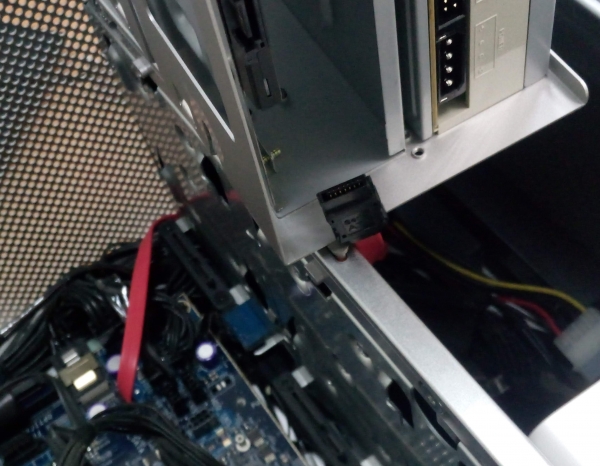
Изисква се SATA кабел 0.8 м, предимно с ъглов конектор. 1 м е твърде много.
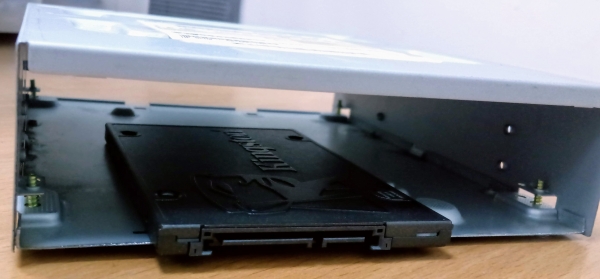
Като физически адаптер 5.25-2.5 идеално подхожда корпусът на ненужен CD-ROM. Ако нямате ненужен – веднага ще стане такъв след отделянето на съдържанието от корпуса.
Обзорът на хардуерната част и възможностите за модернизация с това може да се завърши. Преди да продължа, ще кажа само, че не трябва да бързате да монтирате и инсталирате всичко наведнъж, в процеса ще ни се наложи да извадим HDD.
2. Избор на ESXi
Използвайки може да се разбере, че Xeon 5150 се поддържа до максимум ESXi 5.5 U3. Тази версия и ще инсталираме.
В ESXi 6.0 е премахната поддръжката на всичко „остаряло“. Официално, не може да се инсталира тук, нито нови версии, като 6.7, но в действителност – може и да се получи. В интернет се срещаха споменавания, че това е успешно. Но, не този път, моето мнение е, че несъвместимостта по процесор е сериозен проблем. В продуктовата линия не трябва да се прави това, само за експерименти.
За новите версии на ESXi методите на подобрение с напилник предполагам, че са същите.
3. Подобрение с напилник на дистрибутива
Дистрибутивът беше стандартен. Може да се вземе от официалния сайт, може и от торенти. ESXi 5.5 U3.
Но, помните ли, че се обръщах внимание на напълно 64-битова архитектура, но EFI загрузчикът е 32-битов?! Тук точно ще се сблъскаме с този проблем. При опит за зареждане на инсталатора не се случва нищо.
Трябва да заменим загрузчика на инсталатора с по-стар, 32-битов. Изглежда от версия, дори по-ранна от 5.0.
Това е подробно описано в статията , файл взимаме оттам.
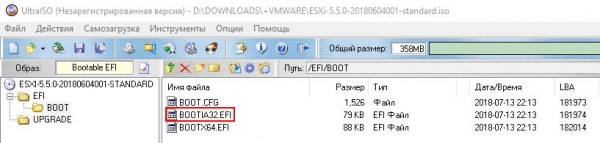
Използваме програма за редактиране на iso (например, ultraiso). Намираме вътре в iso папката EFIBOOT и заменяме файла BOOTIA32.EFI със стария, запазваме и ето, вече всичко зарежда!
4. Инсталиране на ESXi
Никакви подробности, всичко както винаги. Инсталацията завърши успешно, но нищо не се зарежда, това е нормално!
5. Подобрение с напилник на загрузчика
Алгоритъмът на действията е посочен в статията , тук също е дадена връзка към архива .
5.1. Изваждаме твърдия диск и го свързваме към друг компютър.
Използвах хардуерна версия на MacBook с адаптер sata-usb, може да се използва и Linux. Ако нямате отделен компютър, може да се използва друг HDD, да се вкара в MacPro, да се инсталира MacOS на него и от него да се монтира твърдият диск с ESXi.
Не може да се използва Windows! Даже просто при включване на този диск в системата Windows, в него без одобрение ще бъдат направени малки промени. Малки и никому не пречат, но в нашия случай зареждането на ESXi ще завърши с грешката «Bank6 not a vmware boot bank no hypervisor found».

Ето статия с подробности какво се случва, ако все пак сме включили . А за решение, прост и бърз – инсталираме ESXi наново!
5.2 Монтиране на дял EFI
Отваряме терминала, задължително преминаваме в режим на суперпотребител
Sudo –sСъздаваме каталог за бъдещия дял
mkdir /Volumes/EFIпроверяваме наличните дялове
diskutil listето какво ни трябва, дял EFI с името ESXi
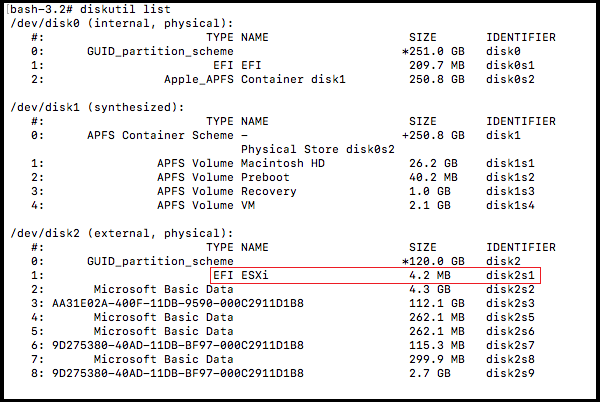
Монтираме го
mount_msdos /dev/disk2s1 /Volumes/EFIНа монтирания диск трябва да заменим файловете с по-стари версии. Стари версии могат да се намерят в , архив
Файлове за подмяна:
/EFI/BOOT/BOOTIA32.EFI
/EFI/BOOT/BOOTx64.EFI
/EFI/VMware/mboot32.efi
/EFI/VMware/mboot64.efi
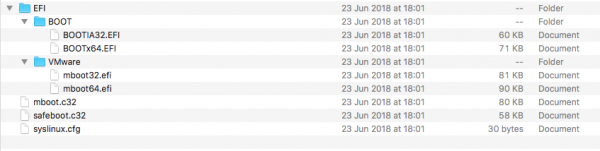
След завършване изключваме монтирания дял EFI
umount -f /Volumes/EFIБележка относно създаването на образ
Бележка относно създаването на образ
В идеалния случай би било добре да разберете къде се намират тези файлове в дистрибуцията. Тогава те могат да бъдат заменени директно там и да се пусне собствена дистрибуция «ESXi 5.5 за стария MacPro», напълно готова за безпроблемна инсталация.
Не успях да ги намеря. Почти всички файлове с разширения от вида «.v00» в дистрибуцията ESXi са tar архиви от различни видове. В тях са вложени архиви .vtar, в тях още архиви... С програмата 7zip дълго копах тези безкрайни вложености, но нищо, което да напомня за дяла EFI, не успях да намеря. Основно там са директории на Linux.
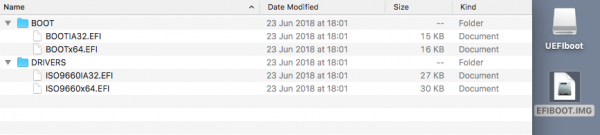
Най-подходящият файл изглеждаше efiboot.img, но той може лесно да бъде отворен и да се види, че там съвсем не е това.
5.3 Изваждаме HDD и го инсталираме в MacPro
Вече го слагаме завинаги, всичко привинтвайки и сглобявайки.
И ето, вече зарежда ESXi!
Може да изглежда, че не е така. От момента на включване и белия екран до черния екран на зареждане на ESXi минава малко повече време, отколкото до обичайното ябълко на Mac OS.
6. КРАЙ.
С това инсталацията приключи, настройката на ESXi, както обикновено, за настройка на ESXi.
Следва да се отбележи, че инсталирането на Mac OS на такъв VMware, инсталиран на Apple оборудване, е легално.
Литература
Линкове към статии, повечето от които са на английски.
[1] Sata Optical Drive in Mac Pro 1,1 = замяна на IDE диска с SATA, или на HDD.
[2] Mac Pro compatibility with installing ESXi 5.0 = относно замяната на зареждача за инсталация
[3] Bringing an Old Mac Pro Back to Life with ESXi 6.0 = относно замяната на зареждачите на вече инсталирания ESXi.
[4] bank6 not a VMware boot bank no hypervisor found = какво се случва, ако е свързан под Windows
[5] ESXi 5.x host fails to reboot after installation with the error: Not a VMware boot bank. No hypervisor found (2012022) = и официалният съвет как да се поправи това
[6] Как да монтираме EFI дял в Mac OS
[7] VMware Compatibility Guide
[8] SSD в Apple Mac Pro 1.1 = инсталиране на 2.5″ в 3.5″ докинг станции самостоятелно
[9] Предложение за закупуване на готови адаптери за докинг станции
[10] Спецификация на използвания MacPro
l
Списък с файлове
инсталатор за зареждане от [2]
, замяна на зареждача от [3]
Източник: habr.com
