

В Разказах доста кратко за самата сборка, която позволява да се направи компютър, на който може да се стартира unRAID за създаване на NAS и MikroTik RouterOS във виртуална машина KVM вместо обикновен рутер.
В коментарите се получиха доста полезни дискусии, в резултат на които трябва да се коригират грешките в първоначалната сборка и да се напише вече третата част! Някои от предложеното ще опитам при себе си и се надявам да напиша третата част.
За начална инсталация ще трябва да свържете монитор, клавиатура и мишка към сървъра.
Инсталация на unRAID
Отиваме на и инсталираме unRAID на USB флашка (която забравих да добавя в таблицата). Препоръките за флашките са стандартни: нормален бранд и по-голям физически размер (за по-добро охлаждане). От тази флашка ще се зарежда unRAID, така че вашите SSD ще бъдат напълно използвани за кеш. По-подробна официална информация .
Не забравяйте да активирате в BIOS поддръжка на VT-d и VT-x!
Свържете флашката към сървъра и го стартирайте в GUI режим.
Стандартно име и парола: root без парола.
Версия по време на написването: 6.7.2
След стартиране на ОС, уверете се, че цялото свързано оборудване е разпознато. Системата трябва да види всичките ви дискове (дисковете се показват на раздела Main), два Ethernet контролера и Wi-Fi карта (а това е удобно да се види в Tools -> System Devices).
Проблем с SATA контролерите Marvell
Заради някакъв бъг в драйвера на контролерите Marvell, те .
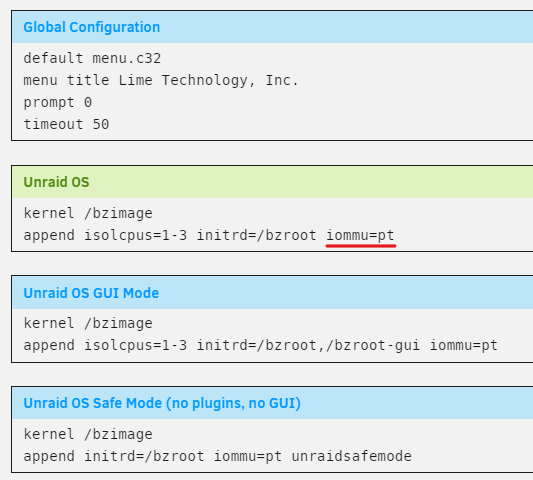
Избрах най-простото решение: добавих iommu=pt к реда с параметри, предаван на ядрото на Linux при зареждане. Това се прави на раздела Main (после кликнете върху устройството „Flash“). Също така, можете предварително да промените конфигурацията на флашката: boot/syslinux/syslinux.cfg
За Intel vPro
Не препоръчвам да търсите оборудване, поддържащо vPro/AMT.
На първо място, за нормална работа на отдалечен десктоп е необходимо да се свърже HDMI дummies или DP дummies, иначе вградена видеокарта няма да се инициализира без свързан монитор.
На второ място, качеството на клиентския софтуер от Intel е крайно ниско.
На трето място, същата функционалност за домашна употреба можете да постигнете с безжичен или кабелен HDMI/DP удължител, без да сте ограничени в избора на оборудване.
Настройка на мрежата
Отидете в Настройки -> Настройки на мрежата. Както вече сте се досетили, един от интерфейсите ще гледа към локалната мрежа, а другият - към интернет. Първо трябва да определите кой ще бъде свързан към вашата локална мрежа. На моята дънна платка на портовете има стикери с MAC адреси, именно така разбрах кой е кой.
В две думи, какво трябва да направите: назначете всеки интерфейс член на две отделни L2 моста и задайте статичен IP адрес на този, който е свързан към локалната мрежа. На интерфейса, гледащ към интернет, IP адрес не е нужен, той ще бъде управляван от RouterOS.
Ето какво трябва да получите:
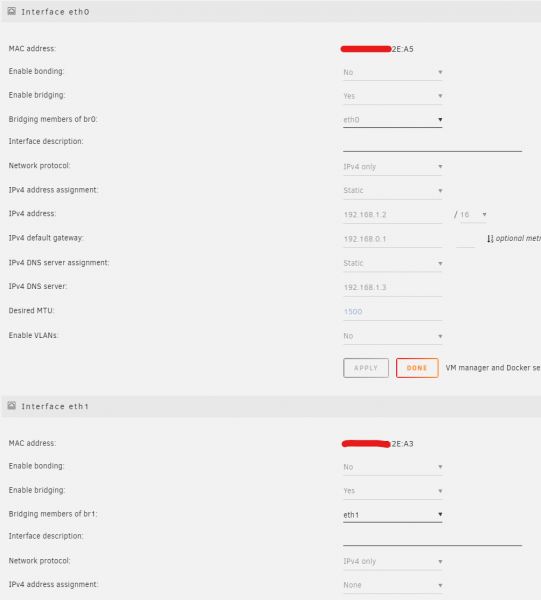
- 192.168.1.2 — адресът, по който ще бъде достъпен unRAID
- 192.168.0.1 — адресът на RouterOS
- 192.168.1.3 — адресът на DNS сървъра pi.hole
Можете да оставите назначаването на адреса за eth0 чрез DHCP, но в случай на някакви проблеми с RouterOS, няма да можем да получим достъп до unRAID и ще трябва да свържете монитор и клавиатура към сървера.
След конфигуриране на мрежата, можете да преминете към дистанционно конфигуриране, ръчно задавайки IP адрес на LAN клиента.
Настройка на хранилището
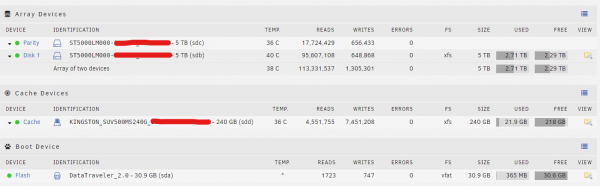
За стартиране на виртуална машина е нужно хранилище, така че е време да го настроите. Няма да описвам подробно, тъй като е доста просто: трябва да присвоите роли на твърдите дискове — на един Disk 1, на другия — Parity.
В първата част написах, че е достатъчен един SSD, но всъщност не е така: по-добре е да вземете два еднакви и да създадете от тях кеш пул, за да бъдат данните защитени в случай на повреда на един от тях. Също така в unRAID няма механизъм за резервно копиране на данните от кеша. Подробности са описани .
Трябва да изглежда така (извинявайте, все още не съм купил втори SSD):
Можете веднага да настроите разписанието за проверка на честотата и прехвърлянето на данни от кеша. Това се прави на страницата Настройки -> График.
Честотата е достатъчно да се проверява на всеки два месеца, а прехвърлянето на данни от кеша — ежедневно през нощта.
Веднага можете да настроите ресурсите, достъпни в мрежата в раздела Споделяне:
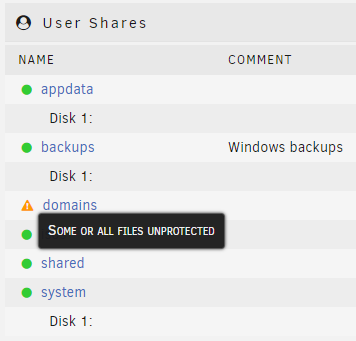
Понеже имам само един диск за кеш, domains — непредпазени. При вас всичко трябва да е зелено.
Инсталиране на RouterOS
Първо трябва да изтеглите инсталационния iso образ (изберете x86 Stable CD Image) и да го поставите в Towerisos.
Сега е време да създадете виртуална машина.
Активирайте поддръжката в Настройки -> VM Мениджър. След това ще се появи нов раздел — ВМ, преминете в него.
Натиснете Добавяне на ВМ, след това — Linux.
- Изберете само едно ядро
- Достатъчно е да отделите 128 или 256 мегабайта памет
- Машина —
i440fx-3.1 - BIOS —
SeaBIOS - В раздела OS Install ISO изберете изтегления образа (
/mnt/user/isos/mikrotik-6.46.iso) - Основен размер на vDisk — 256M
- Основен Bus на vDisk —
SATA - Мрежен мост — br0
- Добавете вторичен мрежов интерфейс и изберете br1
- Ако вашата Wi-Fi карта не се показва в Other PCI Devices, не се притеснявайте — ще я добавим ръчно в конфигурацията, ако се показва — поставете отметка
- Премахнете отметката Start VM after creation и натиснете Create
Запомнете какви MAC адреси получават интерфейсите, за да можете след това да ги свържете в RouterOS.
Поради някаква причина автоматичното назначение на портове за различни VM не винаги работеше правилно, затова отворете получената XML конфигурация и поправете реда с настройката за VNC на нещо подобно:
Ако като мен не сте получили Wi-Fi адаптер в Other PCI Devices, впишете го ръчно. За целта трябва да разберете адреса му на PCI шината. Най-лесно е да направите това в Tools -> System Devices, там ще видите реда:
IOMMU group 23: [168c:003c] 0b:00.0 Мрежов контролер: Qualcomm Atheros QCA986x/988x 802.11ac Wireless Network AdapterВ моя случай това се преобразува в:
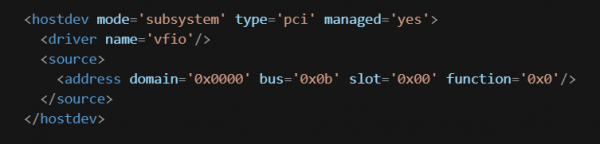
(извинявайте, парсерът MD на хабра нещо глючи на този фрагмент, затова се наложи да го вмъкна като картинка)
Може да стартирате VM и да се свържете с нея по VNC. Инсталацията на RouterOS е много проста! След поканата за избор на пакети, най-лесно е да изберете всичко с клавиша a и да завършите инсталацията с клавиша i, отказвайки се от запазването на старата конфигурация и съгласявайки се с форматирането на диска.
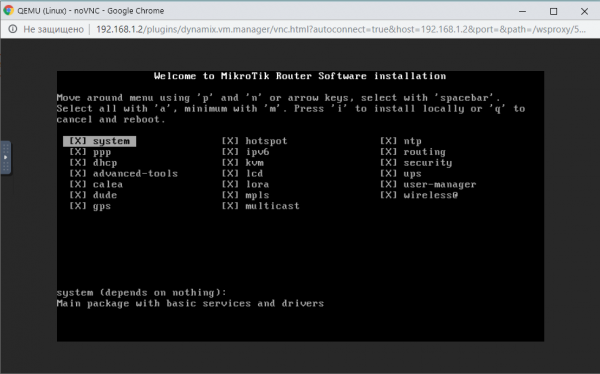
След рестартиране, въвеждаме admin като логин, паролата — празна.
Въведете /interface print и се уверете, че системата вижда всичките три мрежови интерфейса (аз направих скрийншот с вече настроена система, където имената се различават от подразбиращите се):

На този етап можете да изтеглите , да се свържете с RouterOS по MAC адрес и да извършвате допълнителните настройки през GUI.
Смятам, че детайлната настройка на RouterOS надхвърля обхвата на тази статия, особено щом в интернет има много ръководства, така че ви предлагам първо да направите стандартното Quick Setup:
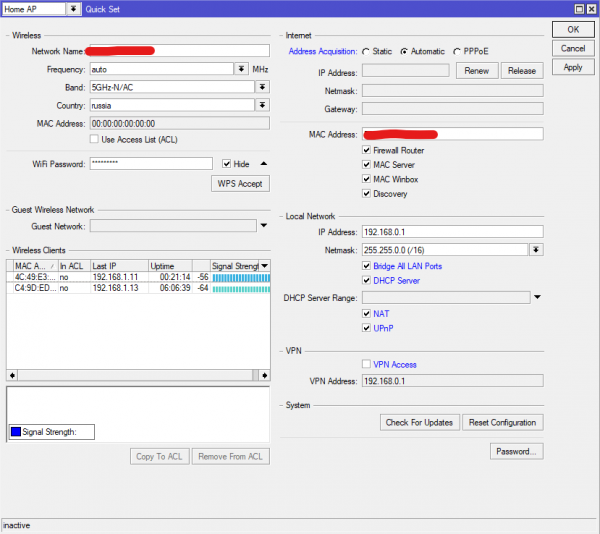
Можете да свържете кабел за интернет към свободния порт и да настроите LAN клиента на автоматично получаване на IP адрес, а също така да проверите работоспособността на Wi-Fi. След като се уверите, че всичко работи, можете да закупите и въведете лицензионния ключ на RouterOS.
Добавяне на VM с Linux
За работа в по-привично обкръжение, ще създадем още една виртуална машина, на която ще стартираме любимия си %distro_name%.
Също така, изтеглете ISO образ и го поставете в isos
Достъпете вече познатия раздел VMs, след това Add VM, абсолютното мнозинство от настройките вече може да оставите по подразбиране.
- BIOS —
SeaBIOS - В секцията OS Install ISO изберете изтегления образ.
- Primary vDisk Size — нещо около 10-20 ГБ.
- Unraid Share — пътя до директорията, която искате да направите достъпна за VM, в моя случай
/mnt/user/shared/ - Unraid Mount tag
shared - Мрежен мост — br0
- Премахнете отметката Start VM after creation и натиснете Create
Отново в конфигурацията променяме настройката на VNC сървъра:
Инсталирайте системата, тя трябва да получи IP по DHCP и да има достъп до интернет.
За да направите директорията на FS на хоста достъпна, добавете следния ред: /etc/fstab shared /mnt/shared 9p trans=virtio,version=9p2000.L 0 0
Сега можете да използвате познатите услуги на позната Linux машина, която ще бъде лесна за пренасяне на друго оборудване!Ако всичко работи нормално и се включва-изключва коректно, можете да закупите и въведете ключа за unRAID. Не забравяйте, че той е свързан с GUID на флаш паметта (въпреки че може да бъде пренесен). Също така, без лиценз няма да работи автоматичното стартиране на VM.
Финал
Финал
Благодаря, че прочетохте до края!
Опитах се да не пиша много, но все пак статията на мое мнение се получи доста дълга. Останалите функции на unRAID са доста лесни за настройване, тем повече, че всичко се настройва с мишката.
Добри идеи за инсталиране на VM има . Смятам, че всеки има свои нужди и не може да се изведе универсален списък. Въпреки това, pi.hole, разбира се, може да се препоръчва на абсолютно всички 🙂.
Надявам се да ми стигне времето за продължение!
Източник: habr.com
