

Приветстваме всички на моето "оцеляващо" преживяване под Windows Server без файловия мениджър.
Днес ще тествам обикновени програми за необичайната версия на Windows.
Започвам от самото начало.
При включване на компютъра се появява стандартният начален екран на Windows, но вместо работен плот се отваря команден ред и нищо повече.
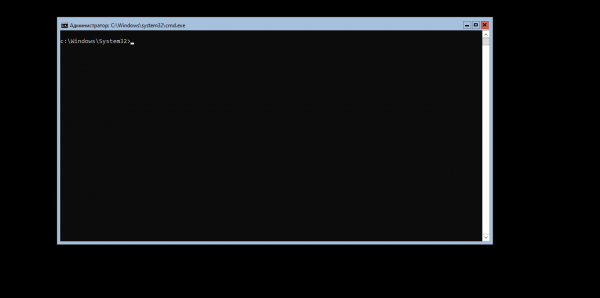
Изтегляне на файлове през интернет от командния ред.
Тъй като не знам други начини за изтегляне на файлове след чиста инсталация (освен свързване на втори твърд диск с друга система), използвах вградената утилита bitsadmin.exe.
Първо създаваме папка, в която ще изтегляме файловете.
md c:downloadСлед това качих на сайта си нужните ми файлове.
Например, ще инсталираме алтернатива на стандартния файлов мениджър — Explorer++.
bitsadmin.exe /transfer "Download" https://моят_сайт/files/Explorer++.exe C:downloadExplorer++.exeПроцес на изтегляне:

Изтеглянето е завършено:

Спомняйки си времената на MS-DOS, ще напишем Explorer++.exe в командния ред.
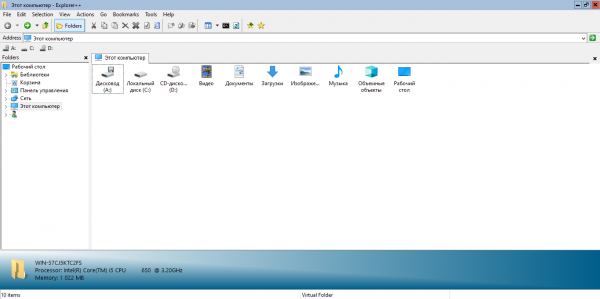
Отваря се изтегленият от мен Explorer++.
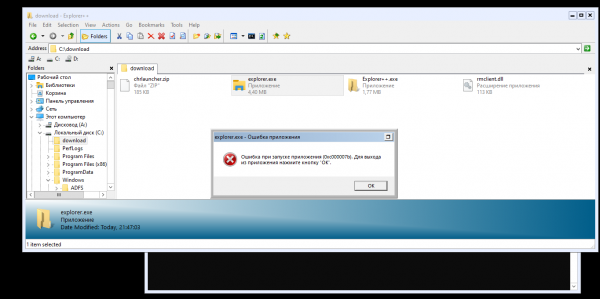
Опитах се да стартирам стандартния файлов мениджър, който извадих от собствената си система, но той отказа да работи, макар че много го молих. Чрез Powershell може да се инсталира не само стандартният файлов мениджър, но и MMC, Eventvwr, PerfMon, Resmon и Powershell ISE, но всичко това ще изисква ресурси и не се вписва в темата на публикацията.
Тестове на софтуера.
Първото нещо, което ще направим, е да спрем използването на командния ред за изтегляне на файлове и да го заменим с Internet Download Manager.
Като файлов мениджър използвам explorer++, може да изтеглите който и да е друг, просто този ми попадна под ръка.
Инсталирах 7zip като архиватор, той също работи без проблеми.
Браузърът Firefox не успя да се инсталира, затова избрах Chromium Portable. Чрез браузъра няма да можем да изтегляме файлове, така че ще продължим да използваме Internet Download Manager.
VLC медия плеърът се стартира нормално.
qBittorrent също не предизвика проблеми при стартиране.
Thunderbird показва същата грешка, както и Firefox.
За офис софтуера ще разкажа малко по-късно.
Игри
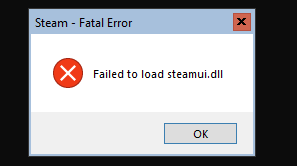
За съжаление, не е възможно да играя съвременни игри през Steam. При стартиране клиентът се срива с грешка.
Офисен софтуер.
Microsoft Office не отговаря на изискванията за потребление на ресурси. А Libre Office не се стартира, което е много тъпо.
Уеб версия на Microsoft Office работи в браузър, така че можете спокойно да редактирате документи, но няма да можете да ги запазите на локалната машина. Google Docs не съм проверявал, но предполагам, че също ще работи.
Финал
Няма никакъв смисъл да използвате Windows Server без Explorer като 'Работен плот'. Ако ресурсите са наистина ограничени, по-добре изберете дистрибуция на Linux с малък размер.
В тази публикация показах пример на нещо, което ми дойде наум да тествам; това не е учебно пособие, а развлекателно съдържание. Благодаря за четенето.
Източници на информация:
Източник: habr.com
