

Здравей, Хабр! Представям на вашето внимание превода на статия от списание APC.
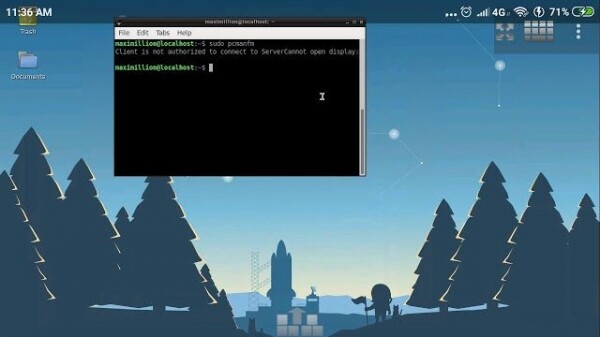
В тази статия се разглежда пълната инсталация на операционна среда Linux, заедно с графичната среда на работния плот на Android устройства.
Една от ключовите технологии, която се прилага от много Linux системи на Android, е . Това е реализация на инструмента chroot в потребителското пространство, който е много популярен в настолни системи и Linux сървъри. Въпреки това, инструментът chroot изисква права на потребител root, които по подразбиране не са налични в Android. pRoot предоставя това предимство чрез установяване на привързване към директория.
Linux терминали
Не във всички терминални емулатори на Linux за Android има набор от инструменти BusyBox, за разлика, например, от Termux. Причината за това е, че същността на подобни системи е да предоставят "пълна" инсталация на всички компоненти на ОС, докато BusyBox е предназначена да обедини всички общи инструменти в един двоичен файл. В системи, където не е инсталирана BusyBox, се използва началното зареждане за Linux, което съдържа пълни версии на програмите.
 "
"
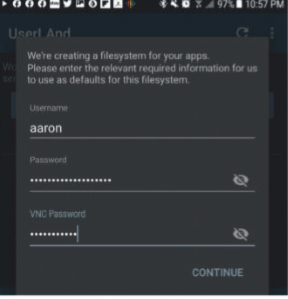
Задайте потребителското име и паролата за дистрибутива и VNC в UserLAnd.
Въпреки това, в тези системи присъства допълнителна технология, която не изисква наличието на Termux. В тази статия ще бъде разгледана пълната инсталация на дистрибутива на Linux, както и работния плот на GUI. Но първо е необходимо да изберете начин на инсталация на графичната система.
Linux на Android
Както споменахме по-рано, софтуерните пакети, които ще инсталираме, работят в потребителското пространство.
Това означава, че те имат разрешение само за текущия потребител, който в случая на ОС Android винаги е обикновен потребител, т.е. няма административни права. Въпреки това, за да инсталираме работния плот на Linux, ще трябва да инсталираме графичен сървър, например X или Wayland. Ако правим това в операционната среда Linux, той ще се стартира с правата на обикновен потребител и няма да има достъп до графичното ниво на ОС Android. Затова трябва да се насочим към инсталирането на сървъра по "стандартния" андроидов начин, за да има достъп до хардуера и да поддържа графичната среда.
Умните хора от общността на разработчиците предложиха две решения на този проблем. Първото е да се използват персонализирани версии на Linux (обикновено това е сървър X). След като те започнат работа във фонов режим, ще имате достъп до този фонов процес чрез VNC. Ако вашето Android устройство вече разполага с програма VNC viewer за отдалечен достъп до други компютри, просто я използвайте, за да получите отдалечен достъп до локалния възел. Това е просто решение, но някои потребители съобщават, че имат затруднения с работата на програмата.
Вторият вариант е да инсталирате сървър, предназначен специално за устройства с Android. Някои сървъри са налични в Play Store в платени и безплатни версии. Преди инсталацията е необходимо да се провери дали избраният вариант се поддържа или поне работи с пакета Linuх за Android, който възнамерявате да инсталирате. Ние предпочетохме системата X-Server и затова използвахме пакета XServer XSDL (). В статията ще се опише процесът на инсталиране на този сървър, въпреки че той може да се различава малко, ако имате инсталирано друго приложение или използвате VNC.
Избор на система
Както при X-Servers, в Play Store има няколко приложения за инсталиране на дистрибуции на системата Linux. Тук също, както и с Termux, ще се съсредоточим върху варианти, които не изискват права на суперпотребител, което от своя страна предполага определена степен на риск. Тези приложения предоставят всичко необходимо за повечето потребители, като същевременно запазват вашите данни в безопасност. По-долу са представени примери на такива приложения в Play Store:
— : много популярен избор сред потребителите. Приложението включва набор от общоизвестни дистрибуции: Debian, Ubuntu, Arch и Kali. Интересно е, че въпреки отсъствието на варианти на база RPM, UserLAnd включва Alpine Linux за устройства с по-малко памет.
— : това приложение помага за инсталиране на един или няколко списъка с разпределения с голям обем и може да включва Ubuntu/Debian, Fedora/CentOS, openSUSE и дори Kali. Там също можете да изберете икономични десктопни варианти: Xfce4, MATE, LXQt и LXDE. За работа е необходим инсталиран Termux, а операционната система Android трябва да е версия 5.0 или по-висока.
— е много подобен на AnLinux. Може би има по-добър дизайн от предишното приложение, но поддържа по-малко разпределения.
— : този проект стартира като вариант на Linux за Android и беше разработен за програми с отворен код. Както подсказва името, той се фокусира върху разпределения на Debian, докато ‘X‘ в края означава, че приложението е ориентирано към графичен работен плот. И въпреки че създателите спряха разработката на проекта в полза на UserLAnd, GNURoot WheezyX все още е наличен в Play Store, ако някой има нужда от него.
Авторите на тази статия ще използват приложението UserLAnd за инсталиране на работен плот на Linux на Android, и за това има няколко причини. На първо място, приложението има отворен код (въпреки че AnLinux също го има). На второ място, предлага добър набор от разпределения (въпреки че не включва Fedora или CentOS), също така с него могат да бъдат инсталирани разпределения с минимални системни изисквания, които няма да заемат много място в паметта на смартфона. Но най-голямото предимство на UserLAnd е, че има инструменти за поддръжка за инсталиране на отделни приложения вместо цели разпределения. Ще разберем какво точно означава това за нас по-късно. А сега нека инсталираме UserLAnd на вашето устройство.
Приложението UserLAnd
Изтеглете приложението от Google Play или F-Droid () на ОС Android. Инсталира се като всяко друго приложение – не е нужно да правите нищо специално. След това го стартирайте от панела с приложения.
Първото, което ще видите там, е списък с разпределения. В края можете да намерите няколко десктопни варианта: LXDE и Xfce4. Завършва с приложение Firefox, няколко игри и няколко офис утилити: GIMP, Inkscape и LibreOffice. Тази вкладка се нарича „Приложения“. Тя е предназначена за инсталиране на приложения.
След като инсталирате нещо, в раздела "Сесия" ще се появи съответната записка за това. Тук можете да стартирате или спирате текущата сесия, както и да видите активните процеси.
“Файлови системи” – последният раздел, който показва вече завършени инсталации. Струва си да се отбележи, че след като изтриете елемент от Файловите системи, информацията за него ще бъде изтрита от раздела Сесия, което обаче не доказва обратното. Това означава, че можете да създадете нова сесия на базата на текущата файловата система. По-лесно е да разберете как работи тази взаимовръзка, ако я видите в действие, затова ще започнем с инсталиране на приложение в системната среда UserLAnd.
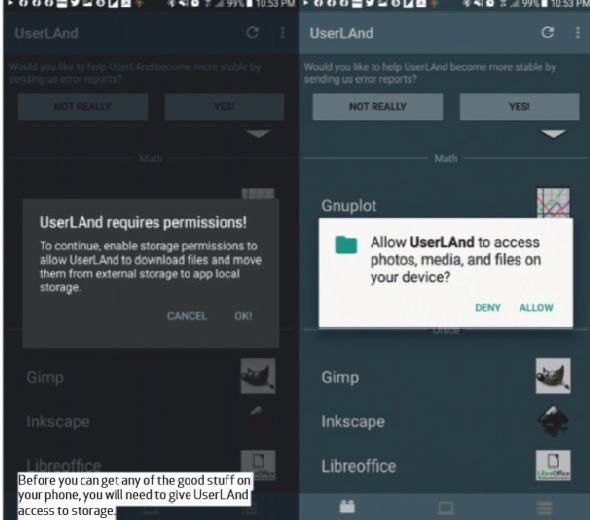
Преди да инсталирате дистрибуция на смартфона, трябва да предоставите на UserLAnd достъп до паметта.
Дистрибуции в UserLAnd
Изберете една от дистрибуциите, разположени на екрана с приложения, за инсталиране на устройството. Като пример ще използваме Ubuntu. След като щракнете върху иконата, ще се появи диалогов прозорец, в който ще се поиска потребителско име, парола и VNC парола. След това изберете начина, по който ще получите достъп до дистрибуцията. Ще започне изтегляне, по време на което ще бъде използван основния образ на избраната дистрибуция. Разпаковката на файла ще се извърши в директорията UserLAnd.
След приключване на изтеглянето, върнете се към терминала xterm. Можете да въведете командата, за да разберете каква версия на Linux сте инсталирали:
uname –aСледващата стъпка е да инсталирате работния плот, използвайки командата Ubuntu:
sudo apt install lxdeПоследната стъпка е да се уверите, че новата ви работна среда е готова за стартиране. За да направите това, трябва да редактирате файла .xinitrcfile, в който в момента има само един ред /usr/ bin/twm. Трябва да го промените на /usr/bin/startlxde. Сега излезте от сесията XSDL (уверете се, че сте натиснали бутона STOP в областта за уведомления), задръжте бутона «Ubuntu listing» на таба Sessions, след това натиснете «Stop Sessions» и отново стартирайте сесиите. След няколко секунди трябва да се появи системната среда LXDE. В нея можете да правите същото, което правите на обикновен работен плот. Просто може да е малко по-малка и да работи малко по-бавно: за да натиснете бутона на устройството, ще трябва да чакате повече, отколкото ако го правите с клавиатура и мишка. Нека видим как конкретно можем да усъвършенстваме системната среда на Linux на смартфона.
Кратко ръководство към UserLAnd
При внимателно разглеждане на съдържанието на работния плот можете да откриете точното възпроизвеждане на десктоп версията. Ако използвате UserLAnd на устройство с клавиатура и мишка (свързани чрез Bluetooth или по друг начин), ще ви бъде лесно да се адаптирате към използването на системната среда Linux в този формат. С изключение на малкото закъснение, което се получава, защото курсорът X-Windows синхронизира с курсора на устройството с Android, всичко работи гладко.
Възможно е първото, което искате да направите, е да регулирате предварително зададената система за шрифтове, тъй като размерът на шрифтовете на работния плот е твърде голям за екрана на телефона. Отидете в главното меню, след това изберете «Настройки» → «Настройка на външния вид и виджетите» → «Виджет». Тук можете да промените размера на шрифта по подразбиране на по-подходящ вариант за вашия телефон.
Възможно е след това да искате да инсталирате любимите си програми в системната среда Linux. Както бе споменато по-горе, командите на терминала в този случай няма да работят, така че смело използвайте наистина незаменимия инструмент, който е инсталиран в системната среда UserLAnd, наречен ASAP:
sudo apt install emacs 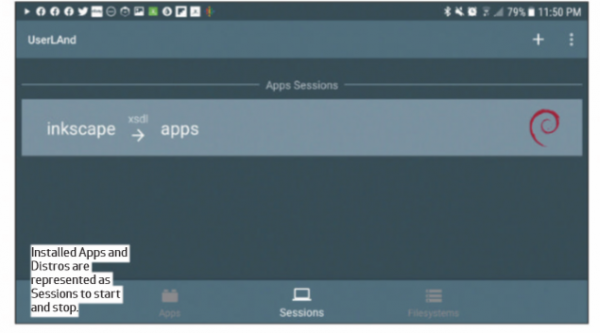
Дистрибутивите в приложението са представени под формата на сесии. Можете да ги стартирате и затваряте.
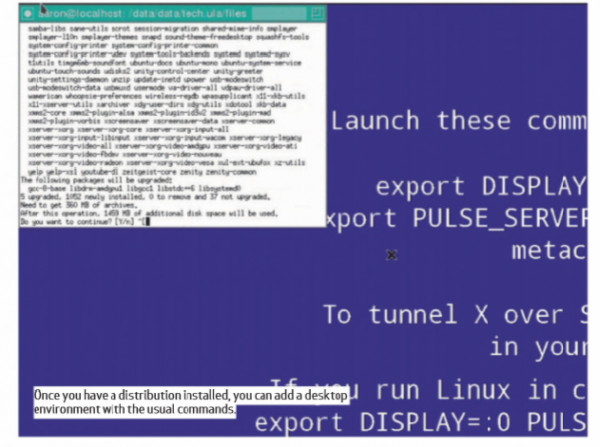
След инсталирането на дистрибутива можете да добавите среда на работния плот със стандартните команди.
Вероятно, ще ви трябват и алтернативни начини за свързване за вашето дистрибутивно. Фактът, че първоначално сте инсталирали XSDL, не означава, че той трябва да остане непроменен през цялото време. Можете да създадете още една сметка на таба Session и да изберете друг сървър. Просто се уверете, че той е в същата файлова система. UserLAnd ще се опита да ви насочи към подходящото приложение, за да установите нов тип връзка: или XSDL, ConnectBot за SSH, или bVNC.
Въпреки това, настойчивостта, с която приложението автоматично ви насочва към Play Store при опити за повторно свързване, може да е дразнеща. За да спрете това, просто сменете сървъра, като инсталирате специално приложение. За инсталация на SSH изберете стария, но доказан VX ConnectBot. Просто влезте в порт 2022 на работната станция с вашето име и парола. За да се свържете със сървъра VNC, просто инсталирайте търговското приложение Jump Desktop, което в много отношения е напреднало, и въведете адреса 127.0.0.1:5951.
Надяваме се, че помните паролата за VNC, която зададохте, когато създавахте файловата система.
Достъпът до текущата сесия UserLAnd също така може да се осъществи с подобни инструменти на друг компютър във вашата мрежа. Просто свържете SSH към работната сесия (с тип на връзката SSH, разбира се) чрез терминал на Linux, например Konsole, или се свържете към сесия VNC с помощта на KRDC. Просто заменете локалните адреси на екрана на компютъра с IP адресите на вашето Android устройство.
В комбинация с няколко преносими приложения, тази настройка ще ви предостави удобна портативна система Linux, до която можете да се свържете с всеки компютър, който имате на разположение по всяко време.
Източник: habr.com
