

Banana Pi 64 е едноплатен компютър, подобен на Raspberry Pi, но с няколко Ethernet порта, което позволява да се създаде рутер на база дистрибуция на Linux с общо предназначение.

Да, вече има Openwrt, но той има свои особености и собствен GUI и CLI; има Mikrotik, но той отново има свой GUI/CLI, а и Wireguard не работи от кутията... В общи линии, искам рутер с гъвкави настройки, запазвайки стандартния Linux, с който работя всеки ден.
В статията под названията BPI, R64, едноплатният компютър, ще имам предвид едно и също — самият едноплатен компютър Banana Pi R64.
Избор на образ. Загрузка по eMMC
Първото умение, което трябва да придобиеш при работа с вообще, и с R64 в частност, е да се научиш да зареждаш операционната система в него и да имаш възможност да взаимодействаш с него, тъй като R64 няма порт за монитор (например HDMI). Когато всичко спре — спре WiFi, Ethernet мрежата, Bluetooth, USB и всичко останало, остава UART, през интерфейса на който винаги можеш да видиш какво не е наред, както и да стартираш няколко команди от конзолата, при необходимост.
Алгоритъм за свързване с R64 по USB-UART:
- отиваме в магазина за радиоелектроника за кабел USB-UART (PL2303, Serial-to-USB)
- свързваме единия USB край към компютъра, а другия, UART, към R64, с три проводника от четирите, както е показано на изображението по-долу
- в конзолата на компютъра стартираме
sudo minicom
След това в повечето случаи ще се появи конзолата на едноплатника = успех.
По-подробно може да се види .
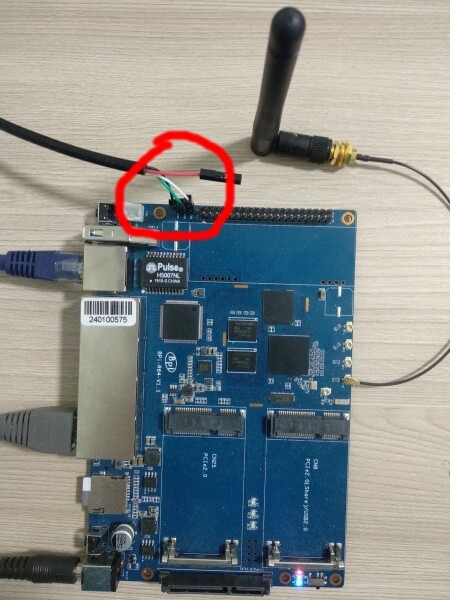
Нататък, най-лесно е да се зареди операционната система от SD карта: сваляме по образ и го записваме:
unzip -p 2019-08-23-ubuntu-16.04-lite-preview-bpi-r64-sd-emmc.img.zip | pv | sudo dd of=\/dev\/mmcblk0 bs=10M status=noxferвмъкваме картата в SD слота на R64, включваме, наблюдаваме през свързаната конзола зареждането първо на uboot, след това стандартното зареждане на Linux.
Алтернативен вариант за зареждане — чрез вградената в R64 карта с размер 8Gb, наречена eMMC. Според инструкциите в Wiki записваме образа на устройството
/dev/mmcblk0 в BPI, перегружаемся, вытаскиваем SD-карту, включаем BPI снова… и не работает. Как туда-сюда Boot select не пипай.
Факт е, че поне за BPI е необходимо да се постави специален флаг, за да имаш възможност да зареждаш от вътрешната флаш памет:
root@bpi-r64:~# .\/mmc extcsd read \/dev\/mmcblk1 | grep 'PARTITION_CONFIG'\nBoot configuration bytes [PARTITION_CONFIG: 0x00]\nroot@bpi-r64:~# .\/mmc bootpart enable 1 1 \/dev\/mmcblk1\nroot@bpi-r64:~# .\/mmc extcsd read \/dev\/mmcblk1 | grep 'PARTITION_CONFIG'\nBoot configuration bytes [PARTITION_CONFIG: 0x48]След това, в специалния boot раздел трябва да запишеш preloader
root@bpi-r64:~# echo 0 > /sys/block/mmcblk0boot0/force_ro
root@bpi-r64:~# dd if=preloader_evb7622_64_foremmc.bin of=/dev/mmcblk0boot0
Производителят R64 (Китай) публикува този бинарен файл . Какво прави, не е известно (не са налични изходни кодове), но без него също не работи.
Всъщност, след това образите започват да се зареждат и от eMMC. В случай, че искате да разгледате и да създавате образи от нула, за двата случая (SD/eMMC) трябва да запишете още няколко файла (preloader за SD картата, ATF, u-boot), само за да стигнете до зареждането на ядрото. Темата все още , но за нас е важно, че работи и това е.
В момента не използвам зареждане по eMMC, честно казано, SD картите са достатъчни, но прекарах доста време, за да го накарам да работи, затова нека бъде в статията.
Избор на операционна система. Armbian
Първата практическа задача е да стартирам VPN, естествено Wireguard. Веднага се установи, че от страната на ядрото не е компилиран и заглавките липсват. Прекомпилирах ядрото и, по навик от x86, компилирах модул на ядрото с помощта на DKMS. Обаче скоростта на компилация на arm64 дори на малки утилити ме неприятно изненада. А след това се нуждаеше от още един модул на ядрото и т.н. В общи линии, всичко, свързано с ядрото, е най-добре да се компилира на топлия-лампов ноутбук x86, след което просто да се прехвърли на R64, да се рестартира и да се тества.
Съвсем друго е - частта на потребителското пространство. В моя случай с избора на Debian, всичко за архитектура arm64 вече е налично на packages.debian.org и не е необходимо да се прекомпилира.
За да не създавам поредния велосипед, аз на BPI R64.
По-точно: частта на потребителското пространство - Armbian, а ядрото се взима от хранилището -а. Най-новият образ може да бъде изтеглен .
Цялата активност по разработка на софтуерната част на R64 се извършва на . Всъщност, самият производител се стреми да популяризира рутера под Openwrt, но благодарение на активността на разработчика Frank от Германия, всички функции бързо се появяват в ядрото за Debian. Учудващо, но Frank е активен във всяка нишка на форума.
Организация на работното пространство: кабели
Отделно искам да разкажа как по време на разработка/тестване да разположите SBC (не само BPI) на масата, така че да не трябва да водите Ethernet кабел до него от източника на интернет през цялата стая/офис. Факт е, че от една страна е необходимо да се осигури интернет на устройството, а от друга страна, в самото устройство всичко може да се провали, като в първо време Wifi.
Първоначално реших да закупя евтин USB-Wifi "дън" и да го включа в единствения порт на BPI, за да забравя за кабелите. Затова купих недорогия TP-LINK TL-WN725N USB 2.0, но много скоро стана ясно, че няма да се получи: за работа на дъна е необходим драйвер на ядрото, който, естествено, липсваше (по-късно събрах необходимия драйвер RTL8XXXU, но все пак това е неприложимо). И Ethernet-кабелът развалял вида на стаята известно време.
В крайна сметка успях да се отърва от кабела с помощта на Tenda MW3 (Wifi mesh-система): просто поставих един куб под масата и с метър Ethernet-кабел свързах BPI към LAN порта на последния. Успех.
Wireguard, РКН, Bird
Една от желаните функции, за която използвам Banana PI, е да имам свободен достъп до сайтове, блокирани от РКН, по-специално, за да работи Telegram и разговори в Slack. Вече бяха предложени статии на тази тема в Хабър: , , .
Реализирах внедряването на точно такова решение с помощта на Ansible: .
Предполага се, че VPS работи под Ubuntu 18.04. Проверих работоспособността на два хостинга в Европа: Amazon и Digital Ocean.
И така, инсталирахме посочения Armbian на R64, той е достъпен по ssh под името hm-bananapi-1 и има достъп до интернет. Последователно разгръщаме ansible, скриптове за автоматизация и стартираме инсталацията на R64:
# зависимости для Debian-based дистрибутивов
$ sudo apt install --no-install-recommends python3-pip python3-setuptools python3-wheel git
$ which pip3
/usr/bin/pip3

# ansible с pybook, скриптование на Python
$ pip3 install https://github.com/muravjov/ansible/archive/ansible-2.10.0.dev0-pybook2019.tar.gz

$ export PATH=~/.local/bin:$PATH
$ which ansible-playbook
/home/sa/.local/bin/ansible-playbook

$ git clone https://github.com/muravjov/ansible-bpi-r64.git
$ cd ansible-bpi-r64

$ git submodule update --init

# убеждаемся в доступности hm-bananapi-1
$ ssh hm-bananapi-1 which python3
/usr/bin/python3

# собственно установка
$ ansible-playbook ./router.py -l hm-bananapi-1
Следващата стъпка е аналогично да внедрим нашия VPN на VPS:
ansible-playbook .\/router.py -l current-vpnТук аргументът винаги е current-vpn, а самото име на VPS се настройва в променливата (в случая това е paris-vpn-aws-t2-micro-1):
$ grep current_vpn group_vars\/all
current_vpn: paris-vpn-aws-t2-micro-1
#current_vpn: frankfurt-vpn-d0-starter-1
Ах да, преди всички тези операции е необходимо да генерирате секрети (по-специално ключове за Wireguard) в папката .\/secrets, директорията трябва да изглежда .
Автоматизация с Ansible на Python
Може да се забележи, че вместо формата YAML, командите на Ansible са кодирани в Python скриптове. За сравнение, как обикновено се активира демонът bird:
- name: start bird
  systemd:
    name: bird
    state: started
    enabled: yes
и как същото да стане чрез Python:
with mapping:
    append("name", "start bird")
    with mapping("systemd"):
        append("name",  "bird")
        append("state", "started")
        append("enabled", "yes")
Записването на командите на Ansible с Python код позволява повторно използване на кода, и изобщо, предлагат се всички възможности на общ език. Например, инсталирането на bird на R64 и VPS:
install_bird("router\/bird.conf.j2")
install_bird("vpn\/bird.conf.j2")
да се види кода на функцията .
Тази функция със заглавие pybook реализирана Документацията за pybook все още не е налична, после ще коригирам този пропуск.
Какво мисли по този въпрос.
Мониторинг. Prometheus
В обобщение: Telegram работи, LinkedIn и Pornhub също, общо взето потребителското изживяване е ок. Но всичко може да се счупи, и китайските устройства също.
А обновленията на ядрото също понякога са интересни: например исках да обновя ядрото от 5.4 на 5.6, нали там има Wireguard от кутията, не трябва да патчвам... Казано-несказано: усърдно прехвърлях патчове от 5.4 на 5.6, ядрото тръгна, тунелът до VPS пингва, но Bird не може да се свърже с грешката "BGP Error"... "С ужас се върнах назад" (с) на 5.4; преместването на 5.6 отложих в TO-DO.
Затова в допълнение към инсталацията на рутера и VPS добавих мониторинг (на x86 Ubuntu 18.04), който се инсталира на отделен хост със следните компоненти:
- prometheus, alertmanager, blackbox_exporter — всичко в Docker
- алармите се изпращат в Telegram канал с помощта на бота metalmatze/alertmanager-bot — също в Docker
- tor за бота, за да може ботът да предупреждава за ситуации, когато интернет има, но Telegram не работи, и самият бот не може да се свърже
- приложни : NodeVPNTroubles (няма ping до VPS), BirdVPNTroubles (няма сесия Bird), AntifilterDownloadTroubles (грешка при изтегляне на блокирани IP адреси), SiteTroubles (невъзможен достъп до нещастния Telegram)
- системни аларми, например, HostGrowingDiskReadLatency (евтина SD карта спира да се чете)
Пример за инсталация на мониторинг:
ansible-playbook ./monitoring.py -l monitoring-preprodAuto Discovery за Prometheus е настроено на папка /etc/prometheus/auto_http, пример за добавяне на хост в мониторинга (по подразбиране хостовете не се мониторят):
bash << 'EOF'
HOSTNAME=hm-bananapi-1
IP_ADDRESS=`ssh -G $HOSTNAME | awk '/^hostname / { print $2 }'`

ssh monitoring-preprod sudo sponge /etc/prometheus/auto_http/$HOSTNAME.json << EOF2
[
  {
    "targets": ["$IP_ADDRESS:9100"],
    "labels": {
      "env": "prod",
      "hostname": "$HOSTNAME"
    }
  }
]
EOF2
EOF
TODO: 2 доставчика, 2 BPI, anycast failover
В допълнение към всичко планирах да се свържа с двама доставчици, така че интернетът да продължи да работи, дори ако един от доставчиците има проблеми с мрежата, или ако са забравили да платят за интернет и т.н., и друг човешки фактор.
Най-напредналото потребителско изживяване на тема multi-wan е описано за системата Mwan3 под OpenWrt. Това решение предлага богати функции, но настройката и експлоатацията на multi-wan изискват значителни усилия. Само един пример: ако се опитате да достъпите някои сайтове едновременно от два IP адреса, те може да не се радват на това и да спрат да работят => "интернетът не работи".
С оглядкой на этот опыт я решил, что мультихоминг пока не является приоритетом, только резервирование. Хотя, кажется, в последних версиях Linux всё должно работать одной командой вида:
ip route add default
    nexthop via 192.168.1.1 weight 10
    nexthop via 192.168.2.1 weight 5
Итак, чтобы избежать единой точки отказа, берём 2 BPI, каждый подключаем к одному провайдеру, связываем их между собой и устанавливаем динамическую маршрутизацию через bird/OSPF.
Далее, на каждом мы анонсируем одинаковый IP-адрес в случае, если сервис доступен (интернет, DNS). То есть маршрут по умолчанию мы будем устанавливать не сами, а посредством bird. Это решение я подсмотрел. .
Эту функциональность пока не реализовал, коварный коронавирус вмешался (не всё пришло с Алиэкспресс; ещё один интернет-магазин, Layta, обещал доставить за неделю, а прошло уже больше месяца; второй провайдер не успел проложить кабель до карантина, успел только просверлить дырку в стене для кабеля).
Как заказать R64
Сама плата в официальном магазине .
Также лучше сразу заказать:
- + сообщить стандарт штекера ЕС или США
- теплоотвод: радиаторы/вентиляторы; потому что греется и CPU, и чип свитча
- антенну для WiFi,
Есть нюанс – со временем цена доставки стала неадекватно высокой в официальном магазине. Менеджер Judy Huang убеждала меня, что ошибки нет, и можно выбрать ePacket за $5, но я видел, что для России доступен только EMS за >33$. Неприятно, но не критично. Причём если выбрать любую другую страну для доставки (я перебрал все континенты), доставка составит ~5$. Русофобы?.. Но затем я нашёл, что для Франции цена доставки тоже ~30$, и успокоился.
В итоге Judy предложила сделать заказ, но не оплачивать (hint: положить на карту меньшую сумму, чтобы автоматом оплата не прошла); написать ей, и она снизит цену доставки до нормальной. Успех.
Проблемы
Не всё пока работает идеально.
Производителност
Команды Ansible=Python выполняются медленно, даже холостые, по 20-30 секунд; на порядок дольше, чем на ноутбуке x86. При этом сначала они выполняются достаточно быстро, ~3 секунды, а затем резко замедляются. Возможно, это происходит из-за перегрева CPU (троттлинг). Код на Go тоже работает долго:
# запрос метрик для прометея из node_exporter на Go
$ time curl -s http://172.30.1.1:9100/metrics > /dev/null

real    0m6,118s
user    0m0,005s
sys     0m0,009s

# однако температура 51 градус, не так и много
sa@bananapir64:~$ cat /sys/devices/virtual/thermal/thermal_zone0/temp
51700
WiFi
WiFi работает, но на Armbian где-то через сутки перестаёт, пишет:
sa@bananapir64:~$ dmesg | grep -E 'mt7622_wmac.*timeout'
[470303.802539] mt7622_wmac 18000000.wmac: Message 38 (seq 3) timeout
[470314.042508] mt7622_wmac 18000000.wmac: Message 50 (seq 4) timeout
...
Помага само рестартиране. Трябва да продължим .
Ethernet
Ethernet работи, но след ~день пакети (DHCP) от R64 спират да идват.
Помага рестартиране на интерфейса:
ifdown br0; sleep 30; ifup br0Шофьорът е нов, все още не е приет в ядрото, надявам се китайецът Ланден Чао .
Източник: habr.com
