

Работата дистанционно с нас ще остане дълго време след бушуващата пандемия. 74% от компаниите от 317, проучени от Gartner, ще продължат да използват дистанционния формат на работа. ИТ инструментите за нейното организиране ще бъдат активно търсени в бъдеще. Представяме преглед на продукта Citrix Workspace Environment Manager – неотменима част за създаването на цифрово работно пространство. В този материал ще разгледаме архитектурата и основните възможности на продукта.

Архитектура на решението
Citrix WEM има класическа клиент-сървър архитектура на решение.
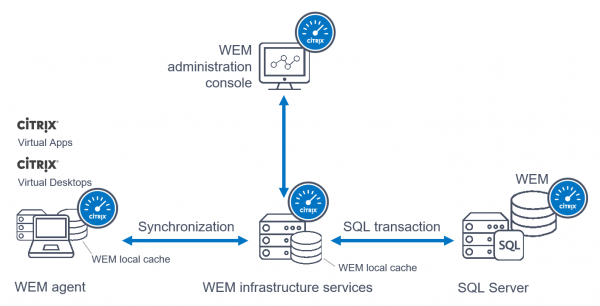
WEM agent WEM агент – клиентската част на софтуера Citrix WEM. Инсталира се на работни места (виртуални или физически, еднопотребителски (VDI) или многопотребителски (терминални) сървъриза управление на средата на потребителите.
WEM Infrastructure services инфраструктурни услуги – сървърната част, осигуряваща обслужване на агентите WEM.
MS SQL Server – сървър СУБД, необходим за обслужване на базата данни WEM, където се съхранява конфигурационната информация Citrix WEM.
WEM administration console – конзолата за управление на средата WEM.
Нека направим малка корекция в описанието на компонента WEM Infrastructure services на сайта Citrix (вижте екрана):

На сайта погрешно е посочено, че WEM Infrastructure services се инсталира на терминален сървър. Това не е вярно. На терминалните сървъри се инсталира WEM agent за управление на средата на потребителите. Освен това, не е възможно да се извърши инсталация на WEM agent и сървър WEM на един и същ сървър. За работа на WEM сървъра ролята на терминалните услуги не е задължителна. Този компонент е инфраструктурен и, като всяка услуга, е желателно да се разполага на отделен сървър. Един WEM сървър с характеристики 4 vCPUs, 8 GB RAM е способен да обслужва до 3000 потребители. За осигуряване на отказоустойчивост, е добре да се инсталират поне два WEM сървъра в средата.
Основни възможности
Една от задачите на ИТ администраторите е организирането на работното пространство на потребителите. Работните инструменти, които служителите използват, трябва да са под ръка и правилно конфигурирани. Администраторите трябва да осигурят достъп до приложения (да създадат преки пътища на работния плот и в менюто "Старт", да настроят асоциации на файлове), да осигурят достъп до информационни ресурси (да свържат мрежови дискове), да свържат мрежови принтери, да предвидят централизация на съхранение на потребителски документи, да позволят на потребителите да извършват настройки за своята среда и най-важното – да осигурят комфортна работа на потребителите. От друга страна, администраторите носят отговорност за сигурността на данните в зависимост от условията, при които работи потребителят, и условията за спазване на лицензионната политика на софтуера. Citrix WEM е предназначен за решаване на тези задачи.
И така, основните възможности на Citrix WEM:
- управление на работната среда на потребителите
- управление на потреблението на изчислителни ресурси
- ограничаване на достъпа до приложения
- управление на физическите работни станции
Управление на работната среда на потребителите
Какви възможности предлага Citrix WEM за управление на параметрите на създаване на работната среда на потребителите? На изображението по-долу е показана конзолата за управление на Citrix Workspace Environment Manager. В раздела Action са изброени действията, които администраторът може да прилага за конфигуриране на работната среда. По-специално, да създава преки пътища на приложения на работния плот и в менюто "Старт" (включително и за публикувани приложения чрез интеграция с Citrix Storefront, а също и възможността за назначаване на горещи клавиши за бързо стартиране на приложения и координати за разположение на преки пътища на определено място на екрана), да свързва мрежови принтери и мрежови дискове, да създава виртуални дискове, да управлява ключовете на регистъра, да създава променливи на средата, да конфигурира мапирането на COM и LPT портове в сесия, да модифицира INI файлове, да стартира програми-скриптове (по време на операции LogOn, LogOff, Reconnect), да управлява файлове и папки (да създава, копира, изтрива файлове и папки), да създава User DSN за настройване на свързване към БД на SQL сървър, да конфигурира асоциации на файлове.
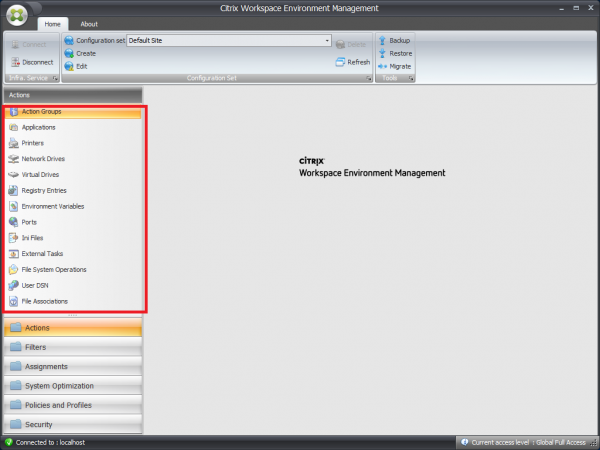
За удобство на администрацията, създадените 'действия' могат да бъдат комбинирани в групи Action Group.
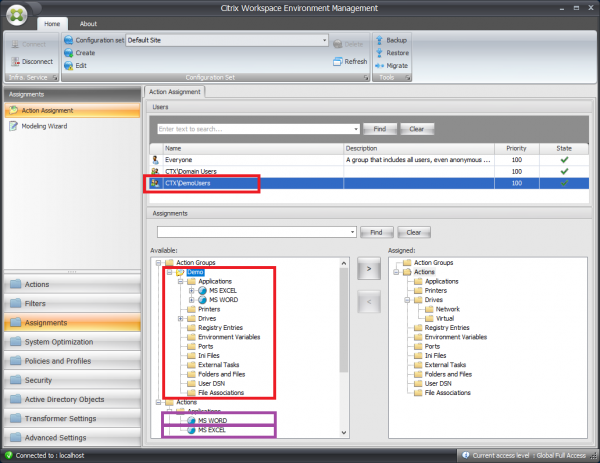
За да приложите създадените действия, те трябва да бъдат назначени на група за сигурност или на УЗ на потребителя на домейна в раздела Assignments. На изображението по-долу е показан разделът Assessments и процесът на назначаване на създадените 'действия'. Можете да назначите Action Group с всички включени в нея 'действия' или да добавяте необходимия комплект 'действия' поотделно, премествайки ги от лявата колона Available в дясната Assigned.
Назначавайки 'действия', трябва да изберете филтър, на базата на анализа на който системата ще определя необходимостта от прилагане на определени 'действия'. По подразбиране в системата се създава един филтър Always True. При неговото използване всички назначени 'действия' се прилагат винаги. За по-гъвкаво управление администраторите създават свои филтри в раздела Filters. Филтърът се състои от две части: 'Условия' (Conditions) и 'Правила' (Rules). На изображението са показани две секции, в лявата част прозорец за създаване на условия, а в дясната правило, съдържащо избраните условия за прилагане на необходимото 'действие'.
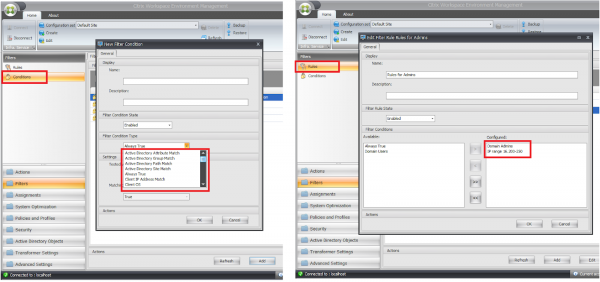
В конзолата е налично достатъчно голямо количество 'условия' – на изображението е показана само част от тях. Освен проверката за принадлежност към сайт или група Active Directory, налични са филтри за проверка на името на ПК или IP адреси, съответствие на версията на ОС, проверка на съответствието на дата и време, тип на публикуваните ресурси и т.н.
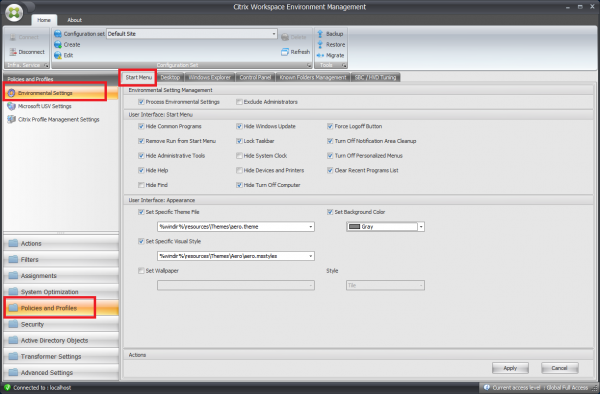
Освен управлението на настройките на работната среда на потребителите чрез прилагане на Action, в конзолата Citrix WEM има още един голям раздел. Този раздел се нарича Policies and Profiles. Той предоставя възможност за допълнителни настройки. Разделът се състои от три подраздела: Environmental Settings, Microsoft USV Settings и Citrix Profile Management Settings.
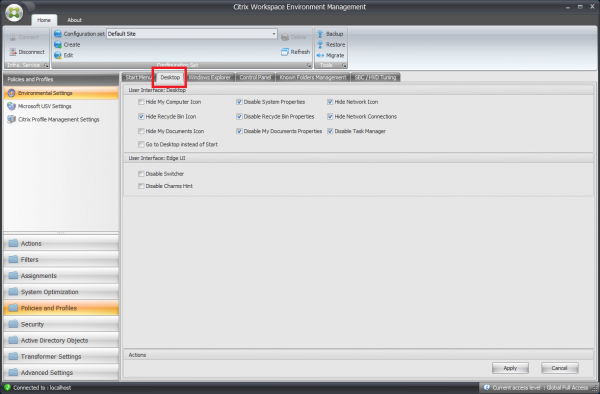
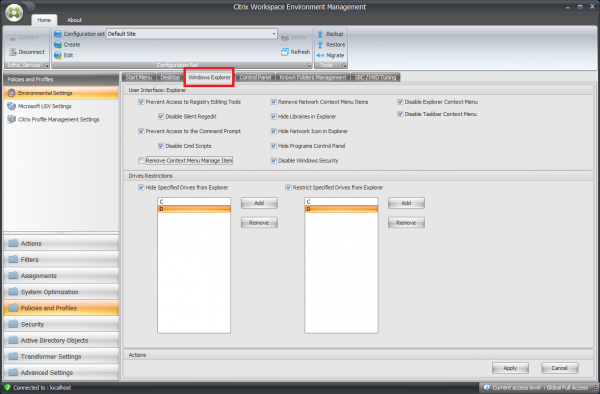
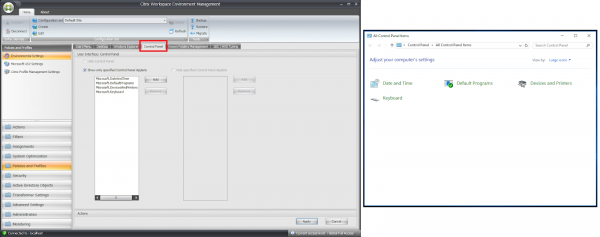
Environmental Settings включва голям брой настройки, тематично групирани по няколко таба. Имената им говорят сами за себе си. Нека разгледаме какви възможности са налични за администраторите за формиране на потребителската среда.
Таб Start Menu:
Таб Desktop:
Таб Windows Explorer:
Таб Control Panel:
Таб SBCHVD Tuning:
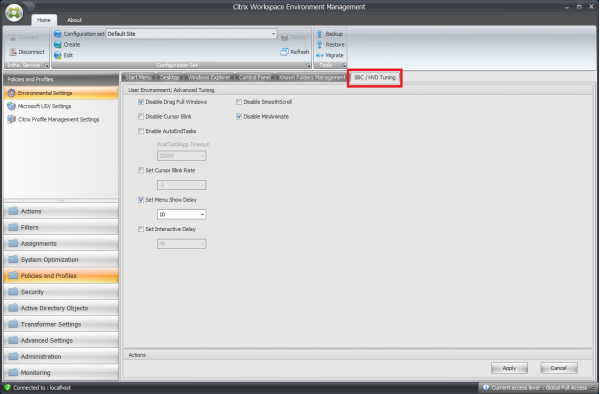
Пропускаме настройките от раздела Microsoft USV Settings. В този блок се конфигурират стандартни компоненти на Microsoft – Folder Redirection и Roaming Profiles, подобно на настройките в груповите политики.
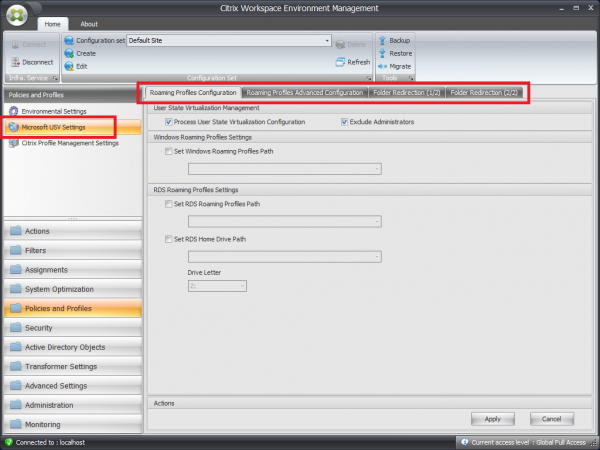
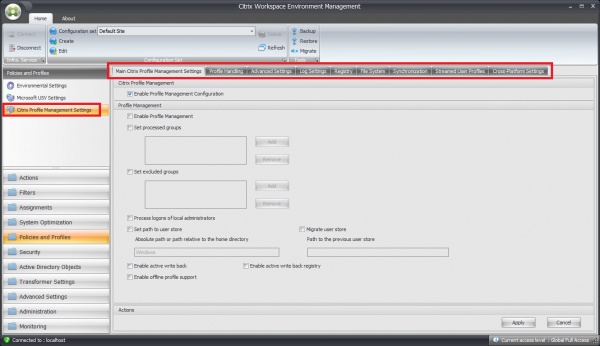
Последният подраздел е Citrix Profile Management Settings. Той отговаря за настройките на Citrix UPM, предназначени за управление на потребителските профили. Настройките в този раздел са повече от тези в предишните два взети заедно. Те са групирани по секции и организирани във вид на раздели, съответстващи на настройките на Citrix UPM в конзолата Citrix Studio. По-долу е добавена снимка с раздела Main Citrix Profile Management Settings и списък с наличните раздели за обща представа.
Централизираното управление на настройките на работната среда на потребителя не е единственото, което предлага WEM. Много от описаните по-горе функции могат да се изпълняват с помощта на стандартни групови политики. Предимството на WEM е начинът, по който тези настройки се прилагат. Стандартните политики се използват последователно, докато потребителите се свързват. И само след прилагането на всички политики, процесът на вход (logon) в системата завършва и потребителят получава достъп до работния плот. Колкото повече настройки се активират чрез групови политики, толкова повече време отнема тяхното прилагане. Това значително удължава времето за влизане в системата. За разлика от груповите политики, агентът WEM променя реда на обработка и прилага настройките в няколко потока паралелно и асинхронно. Времето за влизане на потребителя в системата значително намалява.
Предимството на прилагането на настройки чрез Citrix WEM спрямо груповите политики е демонстрирано в видео.

Управление на потреблението на изчислителни ресурси
Нека разгледаме друг аспект на използването на Citrix WEM, а именно възможността за оптимизиране на системата по отношение на управлението на ресурси (Resource Management). Настройките са в раздела System Optimization и се подразделят на няколко блока:
- CPU Management
- Memory Management
- IO Management
- Fast Logoff
- Citrix Optimizer
CPU management съдържа параметри за управление на ресурсите на процесора: ограничаване на общото потребление на ресурси, обработка на скокове в потреблението на процесорни ресурси и приоритизация на ресурси на ниво приложения. Основните настройки са разположени на раздела CPU Manager Settings и са представени на снимката по-долу.
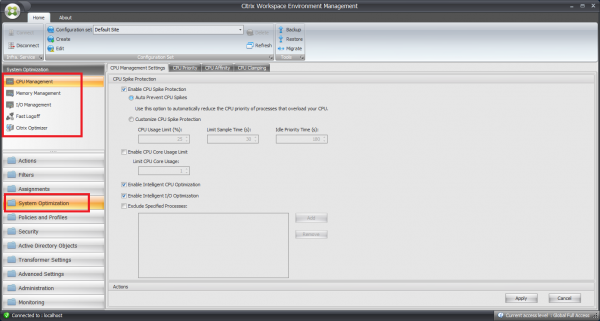
Целта на параметрите е ясна от тяхното наименование. Интересна е възможността за управление на процесорните ресурси, която Citrix нарича "умна" оптимизация - CPUIntelligent CPU optimization. Под шумното наименование се крие проста, но достатъчно ефективна функционалност. При стартиране на приложението на процеса се назначава максимален приоритет за използване на CPU. Това осигурява бързо стартиране на приложението и в общи линии повишава удобството при работа със системата. Цялата "магия" е във видеото.

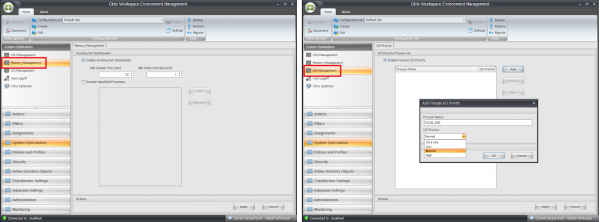
В разделите Memory Management и IO Management настройките са малко, а същността им е крайно проста: управление на паметта и процеса на вход-изход при работа с диска. Управлението на паметта е включено по подразбиране и важи за всички процеси. При стартиране на приложението, процесите му резервират част от оперативната памет за своята работа. Обикновено, този резерв е по-голям, отколкото е необходим в момента - резервът се създава "за напред", за да осигури бърза работа на приложението. Оптимизацията на паметта се състои в освобождаването на памет от тези процеси, които са били неактивни в продължение на определено време (Idle State). Това се постига чрез прехвърляне на неупотребяваните страници памет в файл подкачка. Оптимизацията на дисковата активност се постига чрез назначаване на приоритети за приложенията. На изображението по-долу са представени наличните за използване параметри.
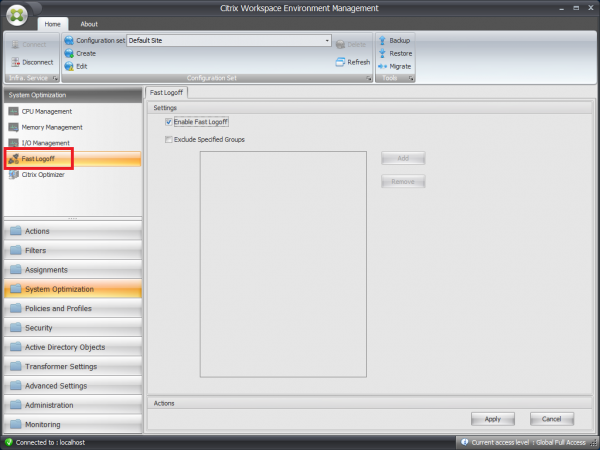
Нека разгледаме раздела Fast Logoff. При обикновено приключване на сесията, потребителят вижда как се затварят приложения, копира се профил и т.н. При използване на опцията Fast Logoff, агентът WEM следи за повикване на приключване на сесията (Log Off) и прекратява сесията на потребителя - превежда я в състояние Disconnect. За потребителя, приключването на сесията става мигновено. А системата нормално приключва всички работни процеси "в бекграунда". Опцията Fast Logoff се активира с една "чекбокс", но могат да бъдат назначени изключения.
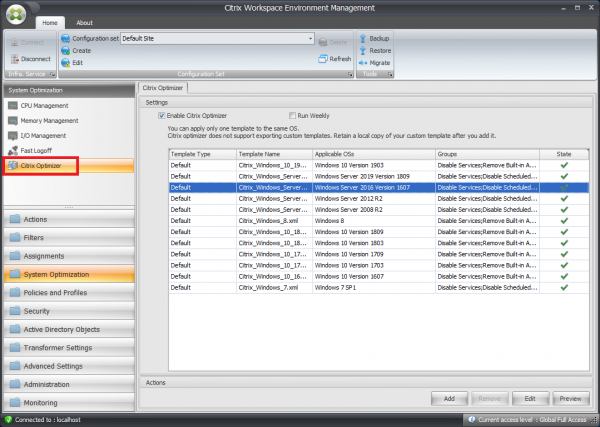
И накрая, разделът Citrix Optimizer. На администраторите на Citrix им е добре известен инструментът за оптимизиране на "златния образ" - Citrix Optimizer. Този инструмент е интегриран в Citrix WEM 2003. На изображението по-долу е представен списък на наличните шаблони.
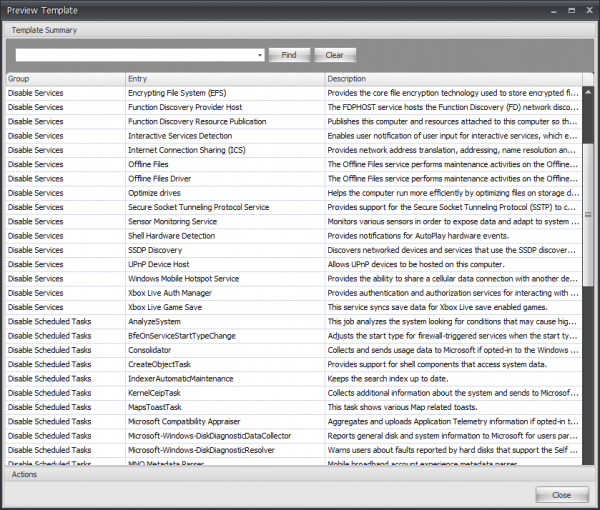
Администраторите могат да редактират текущите шаблони, да създават нови, да преглеждат установените в шаблоните параметри. Прозорецът с настройките е на изображението по-долу.
Ограничаване на достъпа до приложенията
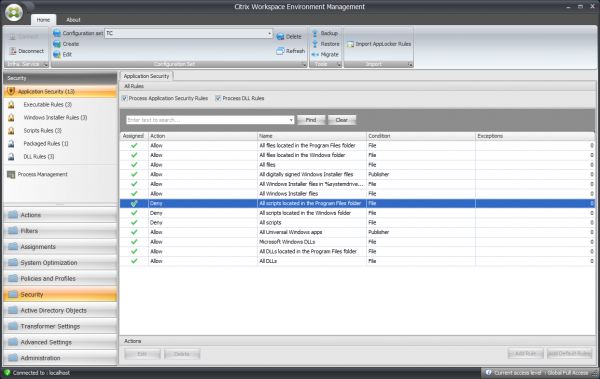
Citrix WEM може да се използва за ограничаване на стартирането, инсталирането на приложения, изпълнението на скриптове и зареждането на DLL библиотеки. Тези настройки са събрани в раздела за сигурност. На изображението по-долу са изброени правилата, които системата предлага да се създадат по подразбиране за всяка от подкатегориите и по подразбиране всичко е разрешено. Администраторите могат да преназначават тези настройки или да създават нови, за всяко правило е достъпно едно от две действия – разреши/откази. В скобите до името на подкатегорията е посочен броят на създадените в нея правила. В раздела за сигурност на приложенията няма собствени настройки, там се показват всички правила от нейните подкатегории. Освен създаването на правила, администраторите могат да импортират съществуващи правила AppLocker, ако се използва в организацията, и централизирано да управляват настройките на средата от един консол.
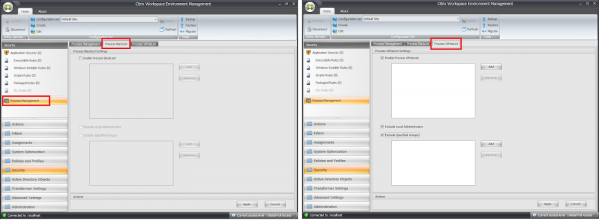
В раздела за управление на процесите можете да създавате черни и бели списъци за ограничаване на стартирането на приложения по имена на изпълними файлове.
Управление на физическите работни станции
Предходните настройки ни интересуваха за управление на ресурсите и параметрите на работната среда на потребителите по отношение на работа с VDI и терминални сървъри. Какво предлага Citrix за управление на физическите работни станции, от които се извършва свързването? Възможностите на WEM, описани по-горе, могат да се прилагат към физическите работни станции. Освен това инструментът позволява да се "превърне" ПК в "тъмен клиент". Това преобразуване се извършва чрез блокиране на достъпа на потребителите до работния плот и използване на вградените възможности на Windows като цяло. Вместо работен плот се стартира графичният интерфейс на агента WEM (използва се същия агент WEM, който и на VDIRDSH), в интерфейса на който се показват публикуваните ресурси на Citrix. Citrix разполага с софтуер Citrix DesktopLock, който също позволява трансформация на ПК в "ТК", но възможностите на Citrix WEM са по-широки. По-долу са представени изображения на основните параметри, които могат да се използват за управление на физическите компютри.
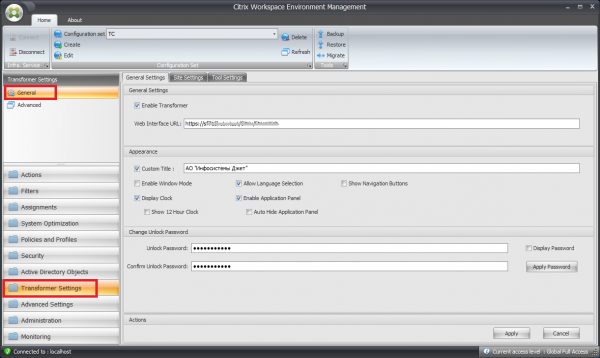
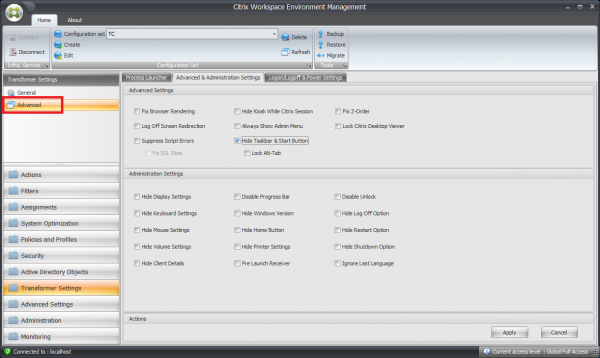
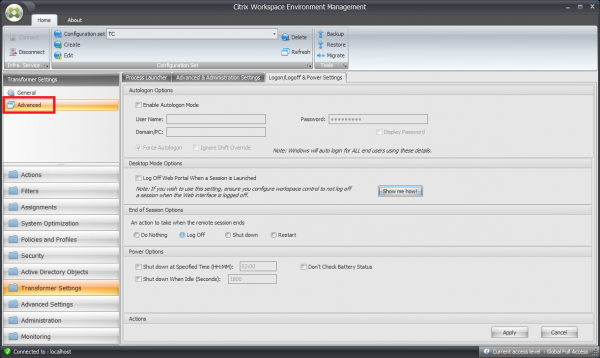
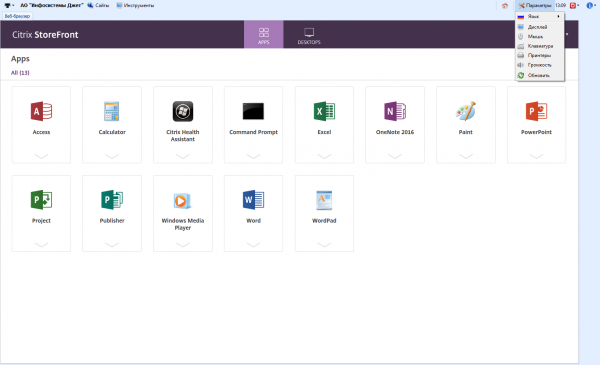
По-долу е показан екранен снимка на работното място след трансформацията му в „тъмен клиент“. В падащото меню „Настройки“ са изброени елементите, с помощта на които потребителят може да настрои средата по свое усмотрение. Част от тях или всички елементи могат да бъдат премахнати от интерфейса.
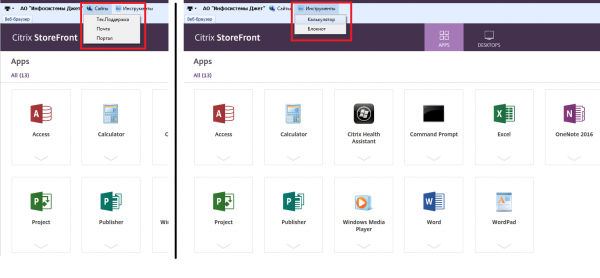
Администраторите могат централизирано да добавят линкове към уеб ресурси на компанията в раздела „Сайтове“, а в раздела „Инструменти“ приложения, инсталирани на физическите ПК, необходими за работата на потребителите. Например, полезно е да добавите линк към портала за техническа поддръжка на потребителите в „Сайтове“, където служителят може да подаде заявка, ако възникнат проблеми с връзката към VDI.
Не може да се нарече пълноценен „тъмен клиент“ такова решение: неговите възможности са ограничени в сравнение с търговските версии на аналогични решения. Но е достатъчно, за да опрости и унифицира интерфейса на работа със системата, да ограничи достъпа на потребителите до системните настройки на ПК и да използва остарелия парк на ПК като временно решение вместо специализирани решения.
***
И така, резюмирайте прегледа на Citrix WEM. Продуктът „може“:
- да управлява параметрите на работната среда на потребителите
- да управлява ресурсите: процесор, памет, диск
- да осигурява бърз вход и изход от системата (LogOnLogOff) и стартиране на приложения
- да ограничава използването на приложения
- да трансформира ПК в „тъпи клиенти“
Разбира се, може да се оценява с скептицизъм демонстрационните видеа за използването на WEM. Както показва нашият опит, при повечето компании, които не използват WEM, средното време за вход е 50-60 секунди, което не се различава много от времето на видеото. С WEM времето за вход в системата може значително да се съкрати. Също така, използвайки прости правила за управление на ресурсите на компанията, може да се увеличи плътността на потребителите на сървъра или да се осигури по-добро качество на работа с системата за текущите потребители.
Citrix WEM се вписва добре в концепцията на „цифровото работно място“, налично е за всички потребители на Citrix Virtual Apps And Desktop, започвайки от редакцията Advanced и при наличие на активна поддръжка Customer Success Services.
Автор: Валерий Новиков, водещ инженер-проектант на изчислителни комплекси „Инфосистеми Джет“
Източник: habr.com
