

Наскоро се сдобих с такова чудо: . Реших веднага да се откажа от вградения операционна система и да инсталирам debian на твърдия диск.
Информацията в мрежата е малко разрознена, линковете отдавна не работят, затова реших да актуализирам процеса на инсталиране на debian на stora. За интересуващите се, заповядайте.
Основният източник беше това .
Първо, необходимите образи за инсталиране на системата: . Изтеглете и двата файла. Записваме тези файлове в корена на флашката, която е форматирана в fat32.
Също така ще е необходим USB – UART преобразувател PL2303TA.
Имах нещо подобно
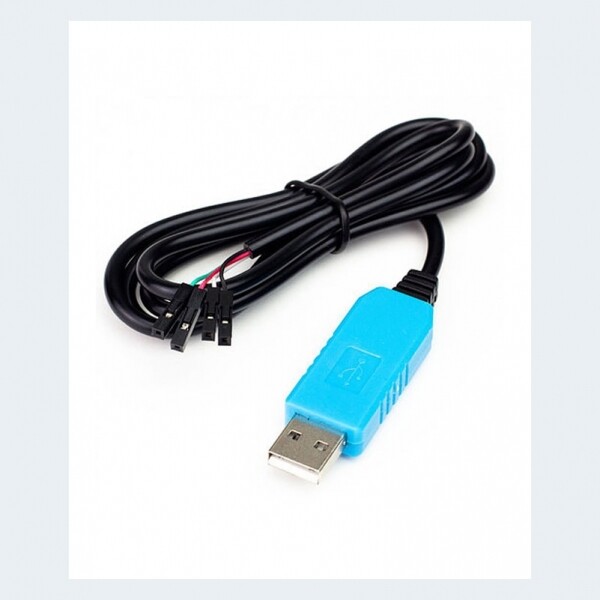
Също така е необходимо програмно осигуряване за свързване с устройството, например hyperterminal или putty (при мен не се получи с putty: постоянно в термина излизаха кракозябри, затова използвах hyperterminal.
За да свържете устройството с кабел, е необходимо първо да го разглобите. Процесът не е сложен, затова няма да го описвам. И не забравяйте да поставите твърдия диск в първия слот на storata, на който и ще се проведе самата инсталация.
След разглобяването на устройството свързваме адаптера. Внимание, не свързвайте червения проводник, т.е. трябва да свържете само 3 проводника (от батерията: черен, зелен, бял).
Така, проводникът е свързан, драйверите са инсталирани. В драйвера на com порта задаваме параметрите: скорост 115200, брой битове 8, стоп бит 1, без контрол на четността. След това включваме устройството и се свързваме с него в терминала. Когато видите надписа Press any key… натиснете всяка клавиша за вход в зареждача u-boot.
Небольшо отстъпление.
Списък на командите, с които ще се оперира и които ще са полезни:
usb reset, ide reset — инициализация на usb, ide устройства
fatls, ext2ls — преглед на директорията в fat или ext2 файловата система.
setenv — задаване на променливи на средата
saveenv — запис на променливите във вътрешната памет
reset — рестартиране на устройството
printenv — извеждане на всички променливи
printenv NAME — извеждане на променливата NAME
help — извеждане на всички команди
След входа в зареждача ще зададем параметрите на мрежата, инициализираме usb устройството, проверим дали на флашката има нужните файлове, ще запазим в паметта на устройството тези параметри и ще рестартираме:
Отбори
usb reset
fatls usb 0
setenv mainlineLinux yes
setenv arcNumber 2743
setenv ipaddr your_IP
setenv gatewayip your_GW_IP
setenv dnsip your_DNS_IP
saveenv
reset
След рестартирането въвеждаме командите за началото на инсталацията на debian:
usb reset
fatload usb 0 0x200000 uImage
fatload usb 0 0x800000 uInitrd
setenv bootargs console=ttyS0,115200n8 base-installer/initramfs-tools/driver-policy=most
bootm 0x200000 0x800000
След това ще започне стандартната инсталация на Debian в текстов режим. Инсталираме системата, перезареждаме след инсталацията, влизаме в U-Boot и въвеждаме командите за стартиране на устройството от твърдия диск:
setenv bootcmd_ide 'ide reset; ext2load ide 0 0x200000 /uImage; ext2load ide 0 0x800000 /uInitrd'
setenv bootcmd 'setenv bootargs $(console) root=/dev/sda2; run bootcmd_ide; bootm 0x200000 0x800000'
saveenv
reset
След перезареждането се извършва зареждане от твърдия диск Debian, което всъщност целяхме.
P.S. Възстановяване на оригиналния зареждач:
setenv mainlineLinux=no
setenv arcNumber
setenv bootcmd_ide
setenv bootcmd 'nand read.e 0x800000 0x100000 0x300000; setenv bootargs $(console) $(bootargs_root); bootm 0x800000'
saveenv
reset
Източник: habr.com
