

Представяме първото обновление на Windows Terminal Preview! Можете да изтеглите Windows Terminal Preview от или от страницата с версии на . Представените функции ще бъдат пренесени в юли 2020 година.
Погледнете подкатегорията, за да разберете какво ново има!
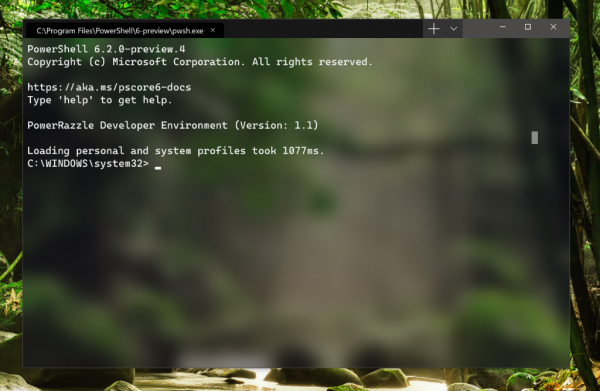
«Отвори в Windows Terminal»
Сега можете да стартирате Terminal с вашия профил по подразбиране в избраната директория, като щракнете с десния бутон върху желаната папка в браузъра и изберете „Open in Windows Terminal“.
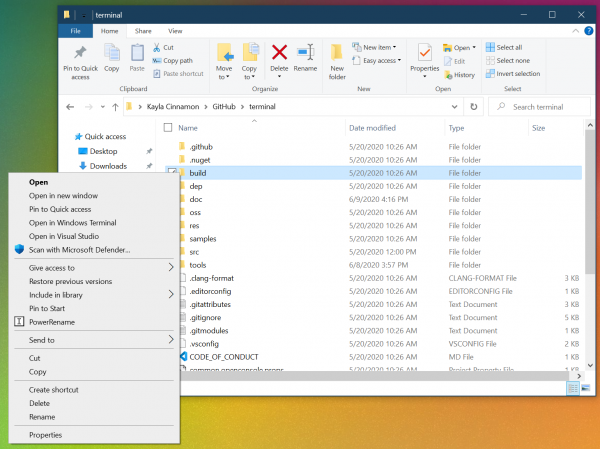
Бележка: това ще води до стартирането на Windows Terminal Preview, докато тази функция не премине в Windows Terminal през юли 2020 година.
Стартиране на Windows Terminal при включване на компютъра
добави нова опция, която позволява конфигуриране на автоматично стартиране на Windows Terminal при включване на компютъра. За да активирате тази функция, просто задайте startOnUserLogin на истинно в глобалните настройки.
"startOnUserLogin": trueБележка: ако автоматичното стартиране на Windows Terminal е забранено от политиката на организацията или от потребителско действие, то тази опция няма да има никакъв ефект.
Поддръжка на шрифтова стилистика
Windows Terminal Preview получи параметър на профила fontWeight, който поддържа различни стилове на шрифтовете. Пълната документация за него може да бъде намерена на нашия .
"fontWeight": "normal" 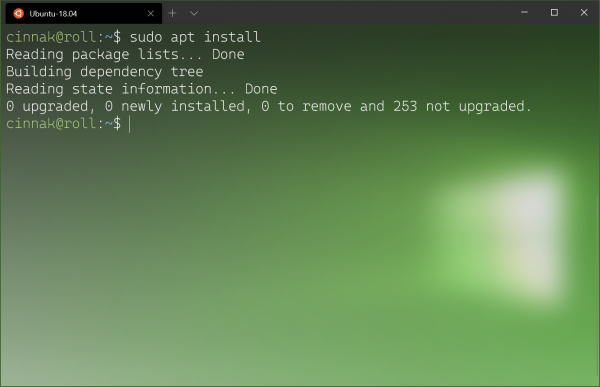
Тук е представен бърз поглед върху light версията на стила на шрифта . Очаква се поддръжката на различни стилове за Cascadia Code да се появи в следващите няколко месеца.
Alt+Click за отваряне на панела
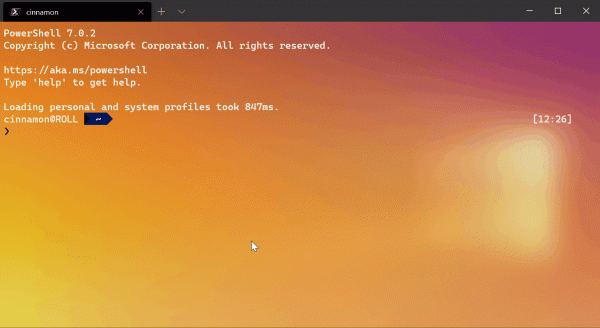
Ако искате да отворите допълнителен профил в панела в текущия прозорец, можете да щракнете върху него, докато държите Alt. Това ще доведе до отваряне на избрания профил в панела с помощта на функцията split на стойност auto, която ще раздели активния прозорец или панел, осигурявайки максимални площи.
Обновления на табовете
Промяна на цвета
Сега можете да оцветите вашите табове, като щракнете с десния бутон върху тях и изберете „Color…“. Това ще отвори съответното меню, в което можете да изберете един от предложените цветове или да зададете свой цвят с помощта на палитра, шестнадесетичен код или RGB полета. Цветовете за всеки таб ще се запазват за текущата сесия. Изразяваме огромна благодарност за тази функция!
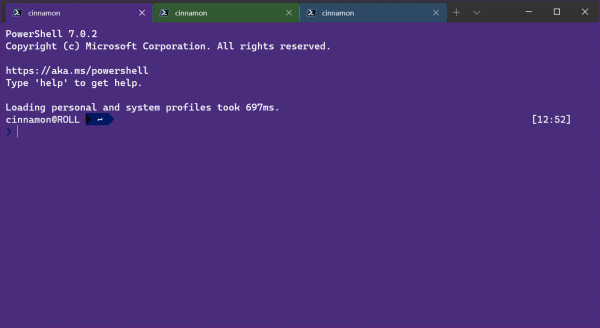
Съвет: използвайте същия нюанс, който се използва като фон за получаване на красиво безшевно окно!
Преименуване на табовете
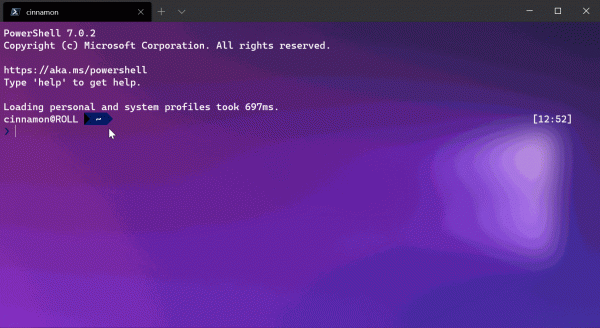
В контекстното меню, в което се намира палитрата с цветове, добавихме опция за преименуване на раздела. При натискане на нея заглавието на раздела ще бъде променено на текстово поле, в което можете да въведете собственото си заглавие за текущата сесия.
Компактен размер на разделите
Благодарение на добавихме опция за глобален параметър tabWidthMode, която позволява да намалите размера на всеки неактивен раздел до ширината на иконата, оставяйки по този начин на активния раздел повече място за показване на пълното му заглавие.
"tabWidthMode": "compact" 
Нови аргументи на командния ред
Добавихме няколко допълнителни команди за използване като аргументи при извикване на wt от командния ред. Първият аргумент е —maximized (или -M), който стартира Windows Terminal в разширено състояние. Вторият е —fullscreen (или -F), който стартира Windows Terminal в режим на цял екран. Тези две команди не могат да бъдат обединени.
Третият и последен е —title, който позволява да се зададе заглавие на раздела преди стартиране на Windows Terminal. Принципът на работа е подобен на tabTitle.
Бележка: ако имате инсталирани както Windows Terminal, така и Windows Terminal Preview, командата wt ще се обърне към Windows Terminal, който няма да поддържа тези нови аргументи до юли 2020 година. Можете да решите това, като използвате .
Отваряне на defaults.json с клавиатурата
За тези, които желаят да отварят defaults.json с клавиатурата, добавихме нова клавишна комбинация по подразбиране «ctrl+alt+,». Командата openSettings получи нови опции, които позволяват да се отварят settings.json и defaults.json като «settingsFile» и «defaultsFile» (или «allFiles») съответно.
{ "command": { "action": "openSettings", "target": "defaultsFile" }, "keys": "ctrl+alt+," }
В заключение
Ако искате да научите повече за последните функции, препоръчваме да посетите . Освен това, ако имате въпроси или искате да споделите мнението си, не се колебайте да пишете на Кайла (Kayla, ) в Twitter. Също така, ако искате да предложите подобрения за Терминала или да докладвате за грешка в него, моля, свържете се с репозитория .

Източник: habr.com
