

Много от нас харесват, когато нещо е изработено специално за нас! Когато усещаме известен 'нивос на собственост', който ни позволява да се отличаваме от 'сивото множество'. Същите столове, маси, компютри и т.н. Всичко като при всички!
Понякога дори такава дреболия, като логото на компанията на обикновена химикалка, ни кара да я усещаме като нещо специално и поради това по-ценно.
Съгласете се, че повечето клиенти биха предпочели вместо обикновения (като при всички) телефон Snom, телефон, който да се асоциира с нещо специално/лично за тях. Сигурен съм, че ако вие сте доставчик на решения за телефония, също бихте искали да свързвате компанията си с доставчик на това 'специално' в очите на клиента.
Много от вас знаят, че Snom може да предложи много различни нива на персонализация на настолни телефони: от много сложни хардуерни и софтуерни изменения, които изискват време за разработка, до най-простите, които са налични за всички от 'кутията', абсолютно безплатно. Именно за последното искаме да ви разкажем днес.
Фърмуерът на менюто на нашите телефони е изградена на XML и ви позволява да правите гъвкава персонализация на UI за следните параметри (кратък списък):
- фоново изображение
- шрифт и цвят
- иконки
- език
- мелодии на звънене
- назначение на бутони
- и много други
В тази, първа част на нашата статия, ще разкажем как можете да промените визуалното представяне на телефона Snom. Ще обсъдим няколко точки:
- Промяна на цветовата гама
- Промяна на шрифтовете
- Качване на фоново изображение
- Примери за теми
Във втората част на нашата статия (която скоро ще излезе) ще говорим за останалите възможности за персонализация. Така че не 'превключвайте'.
1. Промяна на цветовата гама
Започвайки от версия на фърмуера 10, цветният интерфейс на телефона може да бъде напълно променен по отношение на цвят и прозрачност. Това позволява настройване на потребителския интерфейс за идеална четливост, ясност, цветови предпочитания и допълнителни промени, например, в корпоративния стил.
За да бъде по-лесно да разберете, има схема на описание на настройката на цветовете:
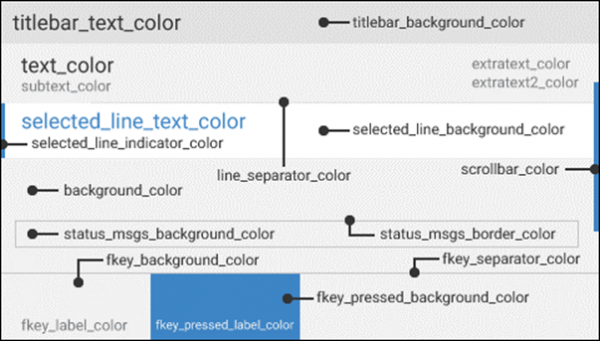
Цветовете се настройват с помощта на RGB стойности
Наименование
Допустими стойности
Стойности по
умолчание
Описание
titlebar_text_color
Група от 4-ри
числа, всяко >=0 и <=255.
червен, зелен, син, алфа (стойността на алфа 255 означава напълно
видим, а 0 — напълно прозрачен).
51 51 51 255
Управлява цвета и прозрачността на текста в
заглавната редица, например „Дата“, „Време“,
„Заглавие“ и др.
text_color
51 51 51
255
Управлява цвета и прозрачността на
основния текст, например „Меню“, „Режим на изчакване“ и
всички останали екрани с основен текст.
subtext_color
123 124 126 255
Управлява цвета и прозрачността на
подтекст, например „Меню“, „Режим на изчакване“ и всички
други екрани с подтекст.
extratext_color
123 124 126
255
Управлява цвета и прозрачността на първия
ред текст, показван вдясно в менюто, например, история на разговорите, дата и
време.
extratext2_color
123 124 126
255
Управлява цвета и прозрачността на втория
ред текст, показван вдясно в менюто, например, история на разговорите, дата и
време.
titlebar_background_color
226 226 226
255
Управлява цвета и прозрачността на фона
на заглавната редица
background_color
242 242 242
255
Управлява цвета и прозрачността на фона на
всеки екран.
fkey_background_color
242 242 242
255
Управлява цвета и прозрачността на
контекстно зависими бутони.
fkey_pressed_background_color
61 133 198
255
Управлява цвета и прозрачността на фона
контекстно зависими клавиши при натискане.
fkey_separator_color
182 183 184
255
Управлява цвета и прозрачността на
разделителни линии на контекстно зависими бутони
fkey_label_color
123 124 126
255
Управлява цвета и прозрачността на текста,
използван в контекстно зависими бутони
fkey_pressed_label_color
242 242 242
255
Управлява цвета и прозрачността на текста,
използван в контекстно зависими бутони при натискане
selected_line_background_color
255 255 255
255
Управлява цвета и прозрачността на фона
позначен ред, например в Меню или на всеки екран с избираеми елементи
selected_line_indicator_color
61 133 198
255
Управлява цвета и прозрачността на
индикатор отляво на избрания ред, например в Меню или на всеки екран с
избрани елементи
selected_line_text_color
61 133 198
255
Управлява цвета и прозрачността на текста в
включен ред, например в Меню или на всеки екран с избрани елементи.
Също така управлява цвета на текущия символ при циклично преминаване през
различни опции в прозореца за въвеждане
line_background_color
242 242 242
0
Управлява цвета и прозрачността на фона за
всяка редица от Меню или пункт в менюто, или всяка точка от списък.
line_separator_color
226 226 226
255
Управлява цвета и прозрачността на
разделителната линия между менюто или пунктовете в менюто и се показва само
тогава, когато е наличен повече от един избран елемент.
scrollbar_color
182 183 184
255
Управлява цвета и прозрачността на лентата за
превъртане, показвана на всеки екран.
cursor_color
61 133 198
255
Управлява цвета и прозрачността на курсора,
показван на екрани при входен сигнал.
status_msgs_background_color
242 242 242
255
Управлява цвета и прозрачността на фона за
съобщения за статус, които се появяват на екрани за изчакване и повикване. Тази стойност също така се прилага за фона
на промяната на звука.
status_msgs_border_color
182 183 184
255
Управлява цвета и прозрачността на границата
за съобщения за състоянието, които се появяват на екрани за изчакване и повикване. Тази стойност също се прилага за границата
на промяната на звука.
smartlabel_background_color
242 242 242
255
Управлява цвета и прозрачността на фона на SmartLabel.
smartlabel_pressed_background_color
61 133 198
255
Управлява цвета и прозрачността на фона на SmartLabel при натиск на функционалния ключ.
smartlabel_separator_color
182 183 184
255
Управлява цвета и прозрачността на линията
разделител между всяка функционална клавиша на SmartLabel.
smartlabel_label_color
123 124 126
255
Управлява цвета и прозрачността на текста,
използвания в SmartLabel.
smartlabel_pressed_label_color
242 242 242
255
Управлява цвета и прозрачността на текста,
използвания в SmartLabel, при натиск на функционалния ключ.
Сега, когато знаем къде и какво се намира, можем да преминем към уеб интерфейса на телефона в раздела Setup/Preferences, след това втория раздел Appearance:
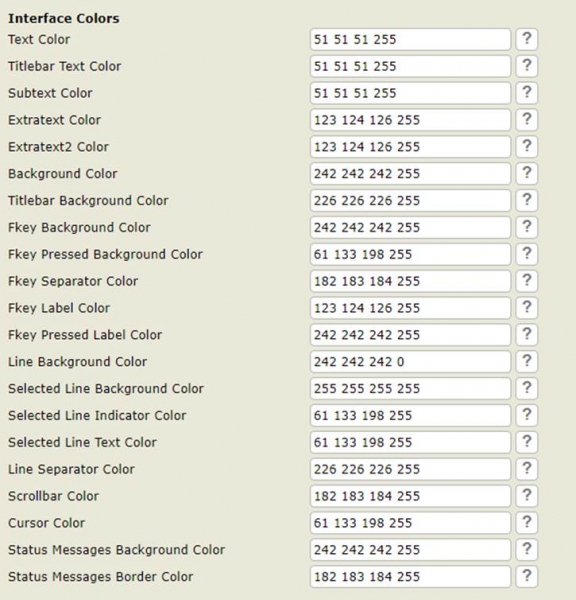
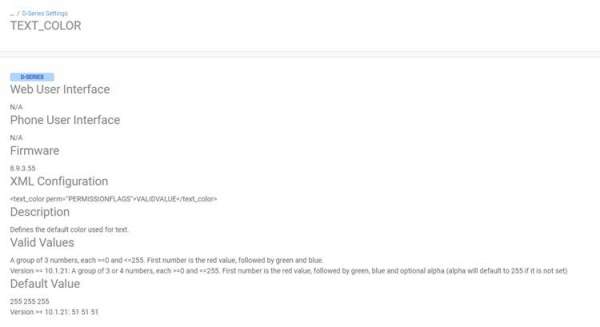
Тук можете да променяте стойностите, а ако натиснете на въпросителния знак, ще попаднете на страница с описание, където има забележка как да зададете тази стойност, ако използвате XML файл за конфигурация. Например за нашия първи ред „Text Color“:
2. Промяна на шрифтовете
Шрифтовете на всички телефони snom са свободно настраиваеми и могат да бъдат променяни чрез автопривиждане. Помнете, че ако текущо използваният TrueType или растерен шрифт бъде заменен с потребителски, при визуализацията на текста могат да възникнат определени несъответствия, тъй като потребителският интерфейс е оптимизиран за един конкретен шрифт TrueType.
За да замените който и да е шрифт, трябва да създадете tar файл, съдържащ новия шрифт, назован трябва да съвпада точно със стария шрифт, който ще бъде заменен.
„tar -cvf fonts.tar fontfile.ttf“
След това на този tar файл трябва да дадете линк в xml файла, за да бъде правилно зареден при рестартиране на телефона.
По-подробно, какви шрифтове са предварително инсталирани, можете да намерите при нас на
По този начин можете да заредите свой собствен шрифт в телефона.
3. Зареждане на фоново изображение
На примера ще покажем как да заредите правилно фона и какви настройки имат значение.
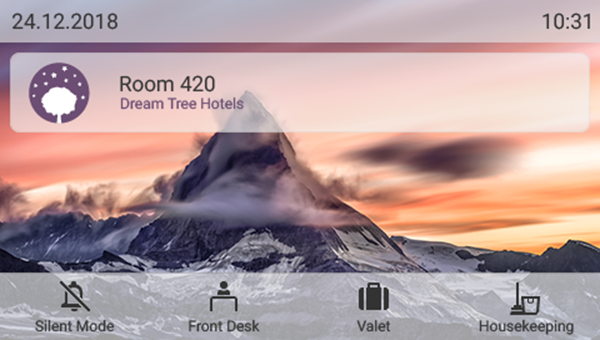
Фоновото изображение може да бъде заредено през уеб интерфейса → Preferences → Appearance:
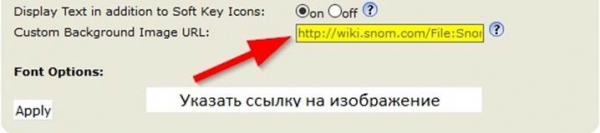
В този параметър трябва да бъде зададен достъпен URL адрес на изображението. След като параметърът бъде променен, фоновото изображение ще бъде заменено.
Или можете да промените тази настройка чрез автопровизиране, добавяйки таг <custom_bg_image_url> с валидна стойност във вашия xml файл.
Ако този параметър е празен или URL адресът на изображението е невалиден, ще се използва изображението на фона по подразбиране на телефона.
Важно: ако използвате софтуер до версия 10.1.33.33, необходимо е да зададете цвета на фоновия план на напълно прозрачен.
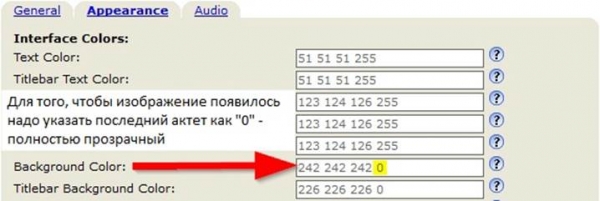
Необходимо е да се направи това, тъй като изображението на фона е разположено на слой под стандартния цвят на фона. Това може да се постигне, като се зададе alpha стойност 0 за цвета на фона.
Започвайки от версия на фърмуера 10.1.33.33, цветната прозрачност на фона автоматично се адаптира към показаното на телефона фоново изображение. Въпреки това, тя няма да бъде напълно прозрачна. За да постигнете пълна прозрачност, настройката <background_color> все пак трябва да има alpha стойност 0.
За правилното показване на фоновото изображение, той трябва да бъде запазен в png, jpg, gif, bmp или tga формат. Настоятелно препоръчваме да използвате .png файлове и да ги оптимизирате с "", за да намалите размера на файла и да подобрите производителността.
Размерът на изображението в зависимост от модела:
Модел
Разрешение
D375/ D385/ D785
480 x 272
D335/ D735/ D765
320 x 240
D717
426 x 240
4. Пример за конфигурация на теми
1. «Тъмна тема»:
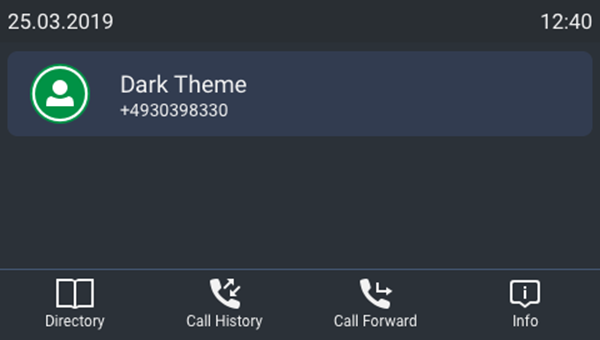
Виж
  43 49 56 255
  242 242 242 255
  43 49 56 255
  242 242 242 255
  224 224 224 255
  158 158 158 255
  158 158 158 255
  43 49 56 255
  61 133 198 255
  70 90 120 255
  224 224 224 255
  242 242 242 255
  242 242 242 0
  50 60 80 255
  61 133 198 255
  61 133 198 255
  70 90 120 255
  70 90 120 255
  61 133 198 255
  43 49 56 255
  70 90 120 255

  43 49 56 255
  61 133 198 255
  70 90 120 255
  224 224 224 255
  242 242 242 255
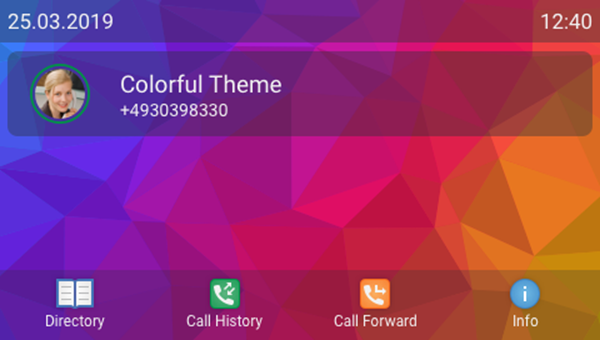
2. «Цветна Тема»:
Виж
  http://192.168.0.1/background.png

  0 0 0 0
  242 242 242 255
  43 49 56 40
  242 242 242 255
  224 224 224 255
  224 224 224 255
  224 224 224 255
  43 49 56 40
  43 49 56 140
  0 0 0 0
  224 224 224 255
  224 224 224 255
  0 0 0 0
  43 49 56 40
  61 133 198 255
  61 133 198 255
  0 0 0 0
  61 133 198 255
  61 133 198 255
  61 133 198 255
  61 133 198 255

  43 49 56 40
  43 49 56 140
  0 0 0 0
  242 242 242 255
  242 242 242 255
Надяваме се, че тази тема ще помогне да се разбере въпросът за ръчната персонализация.
Продължение следва…
Източник: habr.com
