


В една от от цикъла за хипервизора Proxmox VE вече разказахме как да извършите резервно копие с вградените средства. Днес ще покажем как за същите цели да използвате отличния инструмент Veeam® Backup&Replication™ 10.
„Резервните копия имат явна квантова същност. Докато не се опиташ да възстановиш от резервно копие, то е в суперпозиция. То е едновременно успешно и неуспешно“. (намерено в интернет)
Дисклеймер:
Тази статия е свободен и разширен превод на темата , публикувано във форума Veeam. Ако следвате строго оригиналното ръководство, дори на първия етап от инсталирането на pve-заглавия ще получите грешка, тъй като системата просто няма да знае откъде да ги вземе. Има достатъчно неочевидни моменти.
Не, не казвам, че това е идеалният метод за резервно копие. Не, той не може да се препоръча за продукцията. Не, не гарантирам идеална цялост на направените резервни копия.
Въпреки това, всичко това работи и напълно подхожда на много потребители и начинаещи системни администратори, които правят първите стъпки в изучаването на виртуализацията и системите за архивиране.
Резервното копиране е, вероятно, един от най-важните процеси, от които зависи работата на всяка компания. Няма нищо по-ценно от данните, съхранявани в корпоративните информационни системи, и няма нищо по-лошо от невъзможността да ги възстановите в случай на срив.
Често се случва, че нуждата от резервно копие и изборът на инструмент се обмислят само след вече случило се ЧП, свързано с загубата на критични данни. С развитието на технологиите за виртуализация приложенията за резервно копиране започнаха да се ориентират към тясно взаимодействие с хипервизорите. Продуктът Veeam® Backup&Replication™ не е изключение, като предлага широки възможности за резервно копиране в виртуализирани среди. Днес ще ви разкажем как да го настроите за работа с Proxmox VE.
Настройка на хипервизора
Ние ще използваме актуалната версия на Proxmox към момента на написването на статията — 6.2-1. Тази версия излезе на 12 май 2020 година и съдържа много полезни промени, за които ще разкажем в една от следващите статии. Засега ще започнем с подготовката на хипервизора. Основната задача е да инсталираме Veeam® Agent for Linux на резервирания хост с Proxmox. Но преди това ще извършим няколко действия.
Подготовка на системата
Ще инсталираме утилита sudo, която липсва в системата, ако Proxmox е инсталиран не в съществуваща Linux-система, а като самостоятелна ОС от . Ще ни трябват и pve-заглавия на ядрото. Влизаме на сървъра чрез SSH и добавяме репозиторий, който работи без абонамент за поддръжка (официално не се препоръчва за производствени среди, но съдържа необходимите пакети):
echo "deb http://download.proxmox.com/debian/pve buster pve-no-subscription" >> /etc/apt/sources.listapt updateapt install sudo pve-headersСлед тази процедура задължително рестартираме сървъра.
Инсталиране на Veeam® Agent
Изтегляме Veeam® Agent for Linux от официалния сайт (изисква се наличие на акаунт), снабдяваме се с SFTP клиент и качваме получения deb-пакет на сървъра. Инсталираме пакета и обновяваме списъка с програми в репозиторите, които този пакет добавя:
dpkg -i veeam-release-deb_1.x.x_amd64.debОбновяваме репозиторите отново:
apt updateИнсталираме самия агент:
apt install veeamПроверяваме, че всичко е инсталирано коректно:
dkms statusОтговорът ще бъде приблизително такъв:
veeamsnap, 4.0.0.1961, 5.4.41-1-pve, x86_64: installedНастройка на Veeam® Backup&Replication™
Добавяне на репозиторий
Разбира се, резервните копия могат да се съхраняват и директно на сървъра с инсталиран Veeam® Backup&Replication™, но е по-удобно да се ползва външно хранилище.
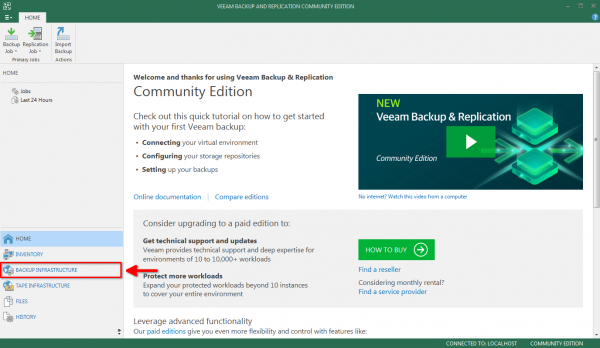
Преминаваме в раздела BACKUP INFRASTRUCTURE:
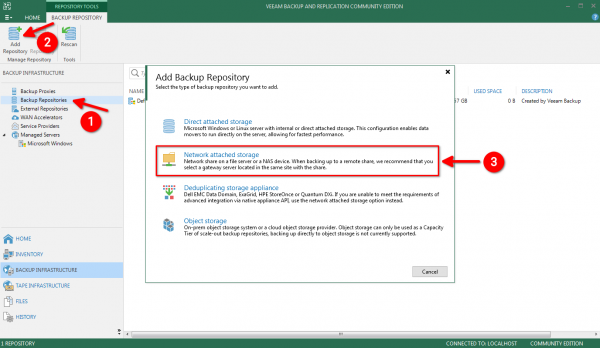
Избираме опцията Backup Repositories, натискаме бутона Add Repository и в появилото се прозорче избираме Network attached storage:
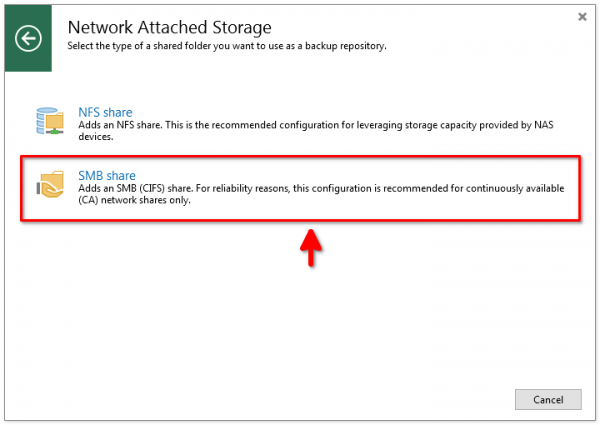
За пример ще вземем тестово SMB хранилище, при мен това е обикновен QNAP:
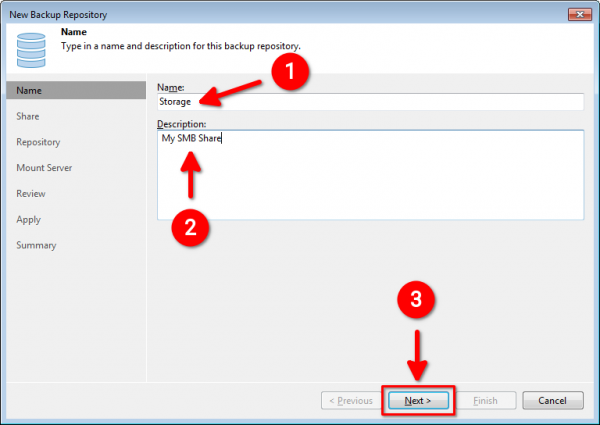
Попълваме името и описанието, след което натискаме бутона Next:
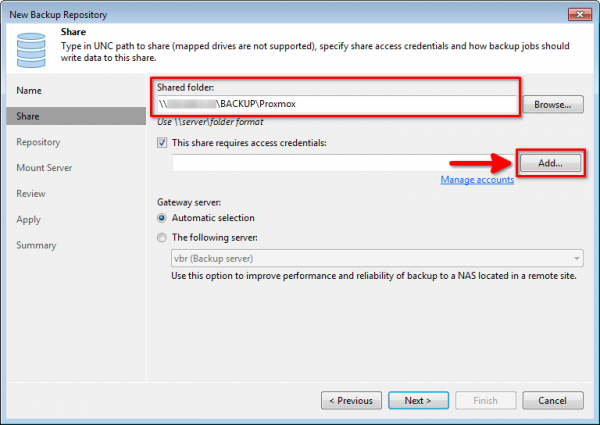
Въвеждаме адреса на SMB хранилището и, ако то изисква авторизация, натискаме Add, за да добавим данните за достъп:
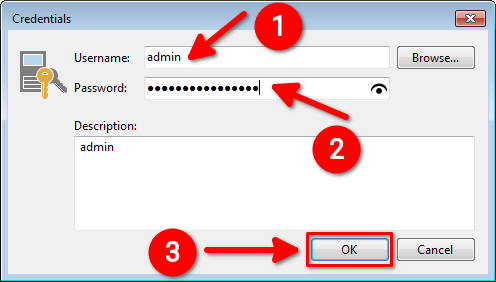
Попълваме потребителското име и паролата за достъп до SMB хранилището, след което натискаме бутона ОК и, връщайки се в предишното прозорче, — Next:
Ако всичко е направено без грешки, програмата ще се свърже с хранилището, ще запроси информация за наличното дисково пространство и ще покаже следния диалогов прозорец. В него задайте допълнителни параметри (ако е необходимо) и натиснете бутона Next:
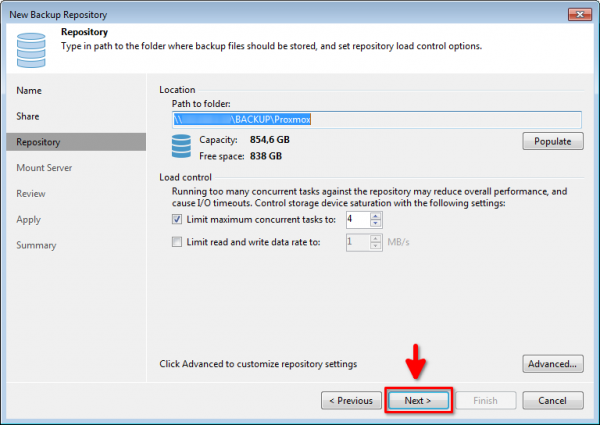
В следващия прозорец можете да оставите всички параметри по подразбиране и също така да натиснете Next:

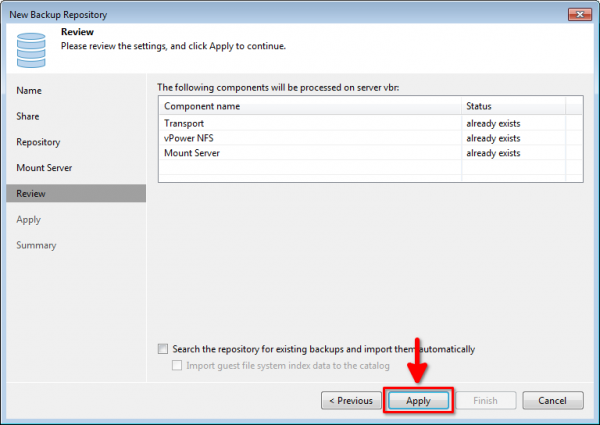
Проверяваме, че необходимите компоненти са инсталирани и са в статус вече съществува, и натискаме бутона Прилагане:
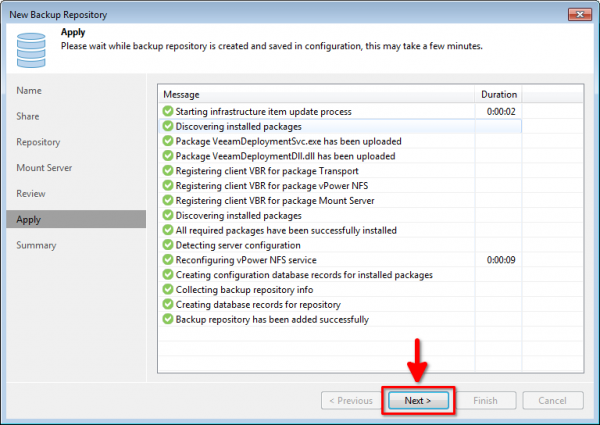
На този етап Veeam® Backup&Replication™ отново ще се свърже с хранилището, ще определи необходимите параметри и ще създаде репозиторий. Натискаме Next:
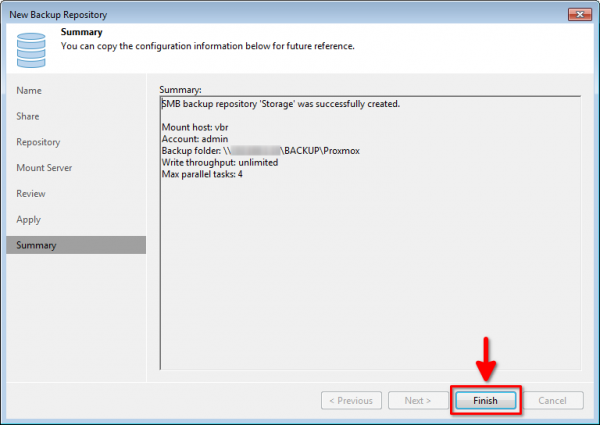
Проверяваме обобщената информация за добавяния репозиторий и натискаме бутона Завърши:
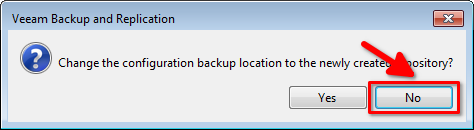
Програмата автоматично ще предложи да съхранява своите конфигурационни файлове в новия репозиторий. Не ни е необходимо, затова отговаряме Не:
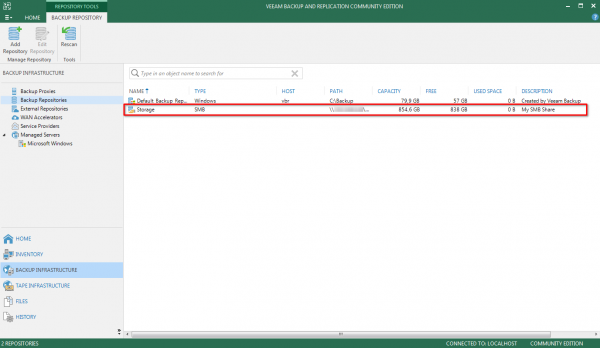
Репозиторият е успешно добавен:
Създаване на задача за бекъп
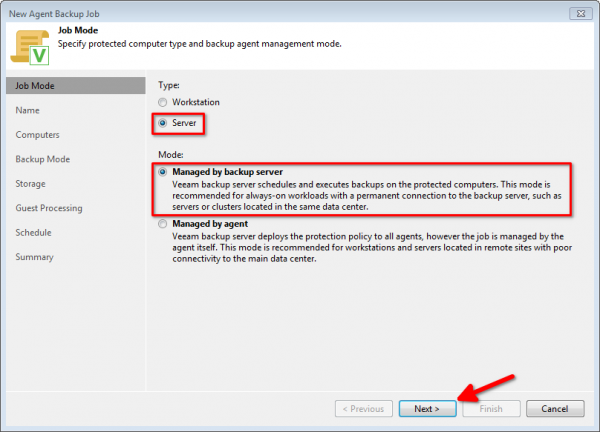
В главния прозорец Veeam® Backup&Replication™ натискаме Задача за бекъп — Linux компютър. Избираме тип Сървър и режим Управляван от сървъра за бекъп:
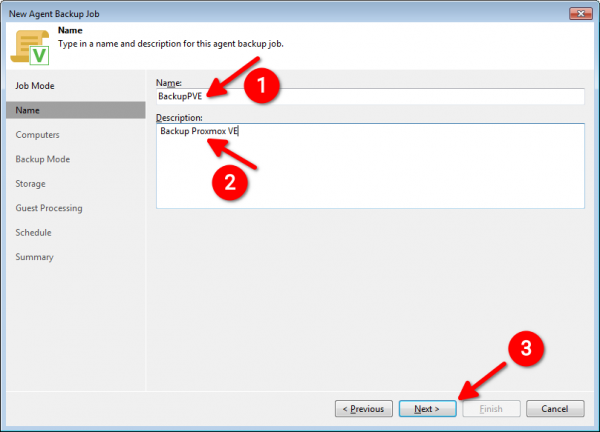
Даваме име на задачата и по желание добавяме описание. След това натискаме Next:
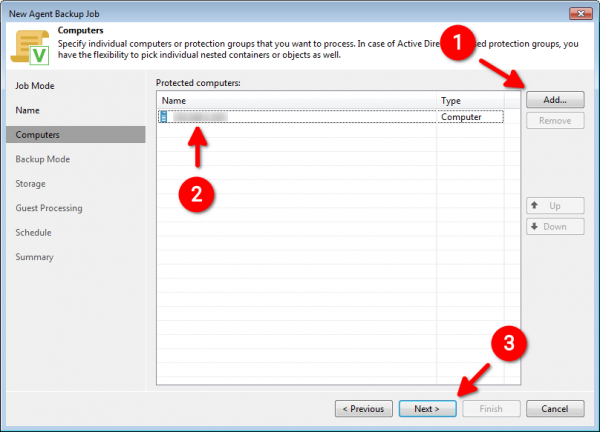
Следващо, трябва да добавим всички сървъри с Proxmox, които ще бекъпваме. За целта натискаме Добави — Индивидуален компютър. Въвеждаме хостнейм или IP-адрес на сървъра и данни за достъп. Така оформяме списък Защитени компютри и натискаме Next:
Сега много важен момент, а именно изборът на данните, които ще бъдат добавени в резервната копия. Тук всичко ще зависи от това къде точно се намират вашите виртуални машини. Ако искате да добавите само някой логичен том, то е необходим режим Бекъп на ниво том и избирате пътя към логичния том или устройството, например /dev/pve. Всичките останали действия са идентични.
В тази статия ще покажем как работи режимът Бекъп на ниво файл:

В следващия прозорец оформяме списък с директории за бекъп. Натискаме Добави и вписваме директориите, където се съхраняват конфигурационните файлове на виртуалните машини. По подразбиране това е каталогът /etc/pve/nodes/pve/qemu-server/. Ако използвате не само виртуални машини, но и LXC контейнери, добавете директорията /etc/pve/nodes/pve/lxc/. В моя случай това е и каталогът /data.
След като така оформим списъка с директории, натискаме Next:

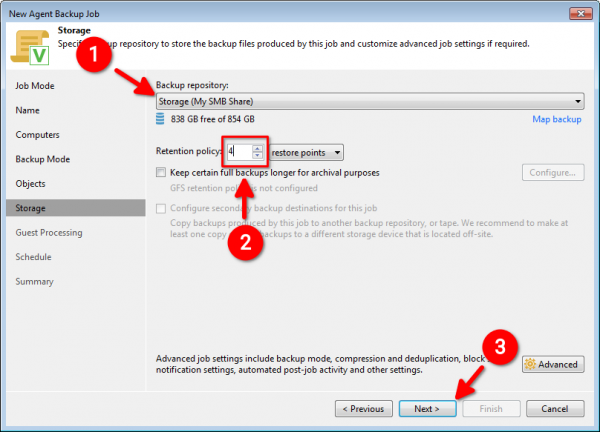
От падащото меню за хранилищата избираме Хранилище, създадено по-рано. Определяме дължината на веригата за инкрементален бекъп. Колкото повече точки ще има в Политика за задържане, толкова повече място ще спестите. Но с това надеждността на резервното копие ще намалее. За мен надеждността е по-важна от обема на хранилището, затова поставих 4 точки. Можете да вземете стандартната стойност 7. Продължаваме с настройката на задачата, като натискаме Next:
Тук параметрите оставяме без промяна, просто минаваме на следващия екран:

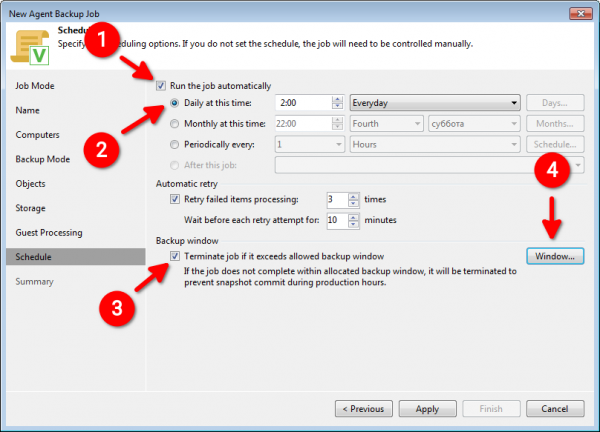
Настройваме планиращия инструмент. Това е една от най-страхотните функции, която улеснява живота на системния администратор. В примера избрах автоматично стартиране на резервното копие всеки ден в 2 часа след полунощ. Още една прекрасна функция е възможността да прекратим задачата за резервно копие, ако излезем извън времевия лимит на отреденото „окно за резервно копие“. Точният му график се съставя чрез бутона Window:
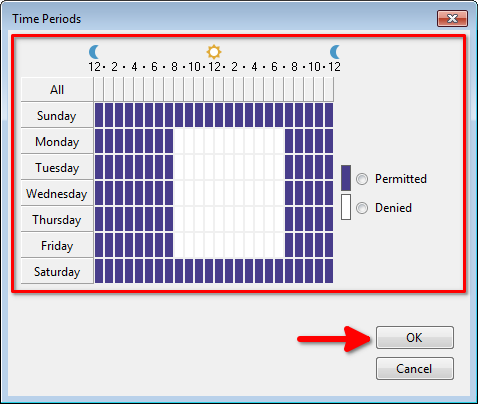
Отново за примера предполагаме, че резервното копие правим само в неработно време през делнични дни, а през уикенда нямаме ограничение във времето. Създаваме такава красива таблица, връщаме се на предишния екран и натискаме Прилагане:
Остава само да проверим обобщената информация за задачата и да натиснем бутона Завърши:
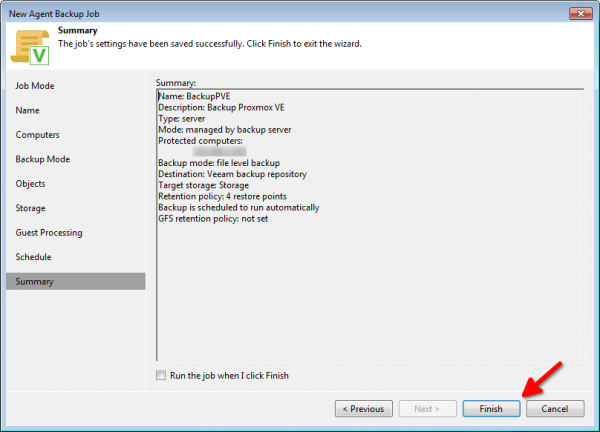
На този етап създаването на задачата за резервно копиране е приключило.
Изпълнение на резервното копие
Тук всичко е елементарно. В главния прозорец на програмата избираме създадената задача и натискаме Start. Системата автоматично ще се свърже с нашия сървър (или няколко сървъра), ще провери достъпността на хранилището и ще резервира необходимото количество дисково пространство. След това ще започне самият процес на резервно копиране и по завършване ще получим изчерпателна информация за процеса.
Ако по време на стартиране на резервното копие възникне проблем от типа Failed to load module [veeamsnap] with parameters [zerosnapdata=1 debuglogging=0], необходимо е да се преработи модулът veeamsnap в съответствие с .
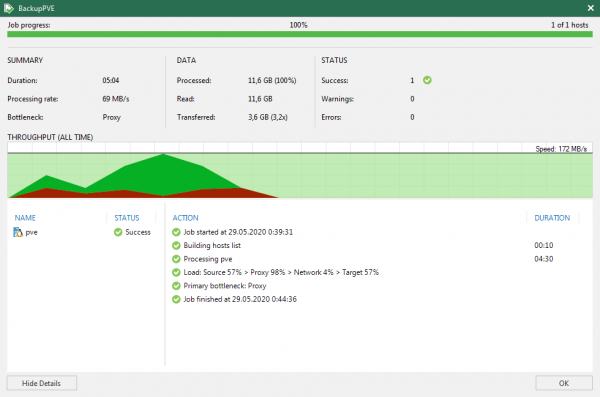
Особено интересно е, че на самия сървър можем да видим не само списъка на всички извършени резервни копия, но и в реално време да наблюдаваме процеса с командата veeam:
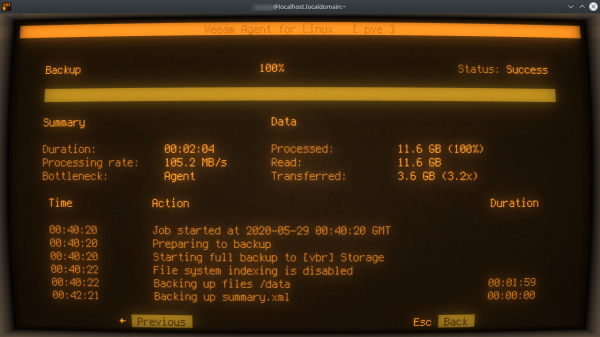
Предвиждайки въпроса защо конзолата изглежда толкова странно, ще кажа веднага: много ми харесва как изглежда конзолата на екрана на топло лампов CRT-монитора. Това се постига с помощта на терминален емулатор .
Възстановяване на данни
Сега най-важният въпрос. Как да възстановим данните, ако се случи непоправимо? Например, случайно да изтрием неправилната виртуална машина. В GUI Proxmox тя изобщо изчезва, а в хранилището на машини не остава нищо.
Процесът на възстановяване не е сложен. Влизаме в конзолата на Proxmox и въвеждаме командата:
veeamЩе видим списък с изпълнени бекъпи. Избираме желания с стрелките и натискаме клавиша R. После избираме точка на възстановяване и натискаме Enter:
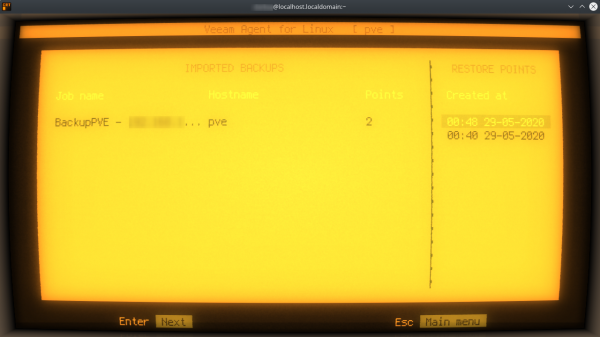
След секунди, точката на възстановяване ще бъде монтирана в директорията /mnt/backup.
Остава само да копираме виртуалните дискове и конфигурационните файлове на виртуалните машини на правилните места, след което „убитата“ машина ще се появи автоматично в GUI Proxmox VE. Можете да я стартирате по обичайния начин.
За демонтиране на точката на възстановяване не трябва да се прави ръчно, а трябва да се натисне клавиша U в утилитата veeam.
На това е всичко.
Нека Силата бъде с вас!
Предходни статии по темата на хипервизора Proxmox VE:
Източник: habr.com
