

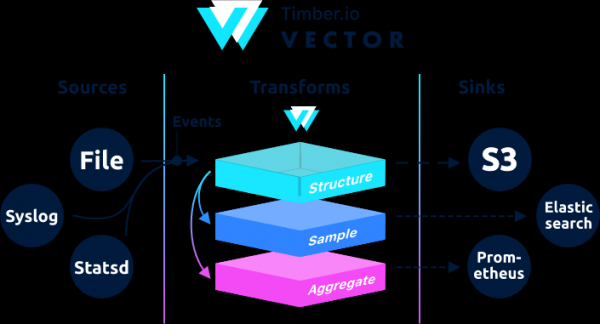
, предназначена за събиране, преобразуване и изпращане на данни за логове, метрики и събития.
→
Написан на Rust, той предлага висока производителност и ниско потребление на RAM в сравнение с аналогични решения. Освен това, специално внимание е отделено на функциите, свързани с коректността, особено възможностите за кеширане на непратени събития на диска и ротация на файловете.
Архитектурно, Vector е роутер на събития, който приема съобщения от един или повече източници, опционално прилагаща трансформации върху тези съобщения и изпращаща ги в един или повечеприемници Vector е заместител на filebeat и logstash, може да изпълнява и двете роли (да получава и изпраща логове), повече информация можете да намерите в тяхната.
Ако в Logstash веригата е построена като input → filter → output, то при Vector това е .
приемници → →
Тази инструкция е переработена версия на
Вячеслав Рахински Aug 05 06:25:31.889 DEBUG transform{name=nginx_parse_rename_fields type=rename_fields}: vector::transforms::rename_fields: Полето не съществува field=«geoip.country_name» rate_limit_secs=30
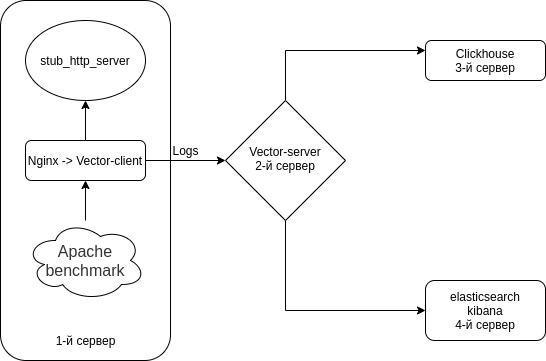
Ако на някого му е необходимо да обработва geoip, нека се обърне към оригиналната инструкция отЩе настройваме свързване Nginx (Access logs) → Vector (Client | Filebeat) → Vector (Server | Logstash) → отделно в Clickhouse и отделно в Elasticsearch. Ще инсталираме 4 сървъра. Въпреки че може да се мине и с 3 сървъра. .
Схемата е приблизително такава.
Изключваме Selinux на всички ваши сървъри
sed -i 's/^SELINUX=.*\/SELINUX=disabled/g' \/etc\/selinux\/config reboot
На всички сървъри инсталираме HTTP сървър-емулатор + утилитиNodejs-stub-server няма rpm.
Ще използваме като емулатор на HTTP сървър от
Добавяме репозитория antonpatsev/nodejs-stub-server създаваме rpm за него. RPM ще бъде компилиран с помощта на
yum -y install yum-plugin-copr epel-release yes | yum copr enable antonpatsev/nodejs-stub-server
Инсталираме nodejs-stub-server, Apache benchmark и терминален мултиплексор screen на всички сървъриyum -y install stub_http_server screen mc httpd-tools screen
Поправих във файла \/var\/lib\/stub_http_server\/stub_http_server.js времето за отговор на stub_http_server, за да има повече логове.var max_sleep = 10;
Стартираме stub_http_server.systemctl start stub_http_server systemctl enable stub_http_server
Инсталиране на ClickhouseClickHouse използва набор от инструкции SSE 4.2, затова, ако не е посочено друго, поддръжката в използвания процесор става допълнително изискване за системата. Ето командата, за да проверите дали текущият процесор поддържа SSE 4.2:
ClickHouse используют набор инструкций SSE 4.2, поэтому, если не указано иное, его поддержка в используемом процессоре, становится дополнительным требованием к системе. Вот команда, чтобы проверить, поддерживает ли текущий процессор SSE 4.2:
grep -q sse4_2 /proc/cpuinfo && echo "Поддержка SSE 4.2" || echo "SSE 4.2 не поддерживается"Първо трябва да свържете официалния репозиторий:
sudo yum install -y yum-utils
sudo rpm --import https://repo.clickhouse.tech/CLICKHOUSE-KEY.GPG
sudo yum-config-manager --add-repo https://repo.clickhouse.tech/rpm/stable/x86_64
За инсталирането на пакетите е необходимо да изпълните следните команди:
sudo yum install -y clickhouse-server clickhouse-clientРазрешаваме на clickhouse-server да слуша на мрежовия интерфейс в файла /etc/clickhouse-server/config.xml
0.0.0.0Променяме нивото на логиране от trace на debug
debug
Настройките за компресия са стандартни:
min_compress_block_size  65536
max_compress_block_size  1048576
За активиране на Zstd компресията, конфигурацията не е добре да се пипа, а по-добре е да се прилага DDL.

Не намерих как да приложа zstd компресия чрез DDL в Google. Затова оставих така.
Колеги, които ползват zstd компресия в Clickhouse — моля, споделете с инструкции.
За да стартирате сървъра като демон, изпълнете:
service clickhouse-server startСега да преминем към конфигурирането на Clickhouse
Влизаме в Clickhouse
clickhouse-client -h 172.26.10.109 -m172.26.10.109 — IP адрес на сървъра, където е инсталиран Clickhouse.
Създаваме БД vector
CREATE DATABASE vector;Проверяваме дали базата данни съществува.
show databases;Създаваме таблица vector.logs.
/* Это таблица где хранятся логи как есть */

CREATE TABLE vector.logs
(
    `node_name` String,
    `timestamp` DateTime,
    `server_name` String,
    `user_id` String,
    `request_full` String,
    `request_user_agent` String,
    `request_http_host` String,
    `request_uri` String,
    `request_scheme` String,
    `request_method` String,
    `request_length` UInt64,
    `request_time` Float32,
    `request_referrer` String,
    `response_status` UInt16,
    `response_body_bytes_sent` UInt64,
    `response_content_type` String,
    `remote_addr` IPv4,
    `remote_port` UInt32,
    `remote_user` String,
    `upstream_addr` IPv4,
    `upstream_port` UInt32,
    `upstream_bytes_received` UInt64,
    `upstream_bytes_sent` UInt64,
    `upstream_cache_status` String,
    `upstream_connect_time` Float32,
    `upstream_header_time` Float32,
    `upstream_response_length` UInt64,
    `upstream_response_time` Float32,
    `upstream_status` UInt16,
    `upstream_content_type` String,
    INDEX idx_http_host request_http_host TYPE set(0) GRANULARITY 1
)
ENGINE = MergeTree()
PARTITION BY toYYYYMMDD(timestamp)
ORDER BY timestamp
TTL timestamp + toIntervalMonth(1)
SETTINGS index_granularity = 8192;
Проверяваме дали таблиците са създадени. Стартираме clickhouse-client и правим заявка.
Преминаваме в БД vector.
use vector;

Ok.

0 rows in set. Elapsed: 0.001 sec.
Гледаме таблиците.
show tables;

┌─name────────────────┐
│ logs                │
└─────────────────────┘
Инсталиране на elasticsearch на 4-ти сървър за изпращане на същите данни в Elasticsearch за сравнение с Clickhouse
Добавяме публичния rpm ключ
rpm --import https://artifacts.elastic.co/GPG-KEY-elasticsearchСъздаваме 2 репозиторита:
/etc/yum.repos.d/elasticsearch.repo
[elasticsearch]
name=Elasticsearch repository for 7.x packages
baseurl=https://artifacts.elastic.co/packages/7.x/yum
gpgcheck=1
gpgkey=https://artifacts.elastic.co/GPG-KEY-elasticsearch
enabled=0
autorefresh=1
type=rpm-md
/etc/yum.repos.d/kibana.repo
[kibana-7.x]
name=Kibana repository for 7.x packages
baseurl=https://artifacts.elastic.co/packages/7.x/yum
gpgcheck=1
gpgkey=https://artifacts.elastic.co/GPG-KEY-elasticsearch
enabled=1
autorefresh=1
type=rpm-md
Инсталираме elasticsearch и kibana
yum install -y kibana elasticsearchТъй като ще бъде в един екземпляр, трябва да добавим в файла /etc/elasticsearch/elasticsearch.yml:
discovery.type: single-nodeЗа да може vector да изпраща данни в elasticsearch от друг сървър, променяме network.host.
network.host: 0.0.0.0За да се свържем с kibana, променяме параметъра server.host в файла /etc/kibana/kibana.yml
server.host: "0.0.0.0"Стартираме и активираме elasticsearch при стартиране
systemctl enable elasticsearch
systemctl start elasticsearch
и kibana
systemctl enable kibana
systemctl start kibana
Конфигурация на Elasticsearch за режим single-node с 1 shard, 0 replica. Вероятно имате клъстер от голям брой сървъри и не е необходимо да правите това.
За бъдещите индекси обновяваме шаблона по подразбиране:
curl -X PUT http://localhost:9200/_template/default -H 'Content-Type: application/json' -d '{"index_patterns": ["*"],"order": -1,"settings": {"number_of_shards": "1","number_of_replicas": "0"}}' Инсталиране като замяна на Logstash на 2-ри сървър
yum install -y https://packages.timber.io/vector/0.9.X/vector-x86_64.rpm mc httpd-tools screenНастройваме Vector като замяна на Logstash. Редактираме файла /etc/vector/vector.toml
# /etc/vector/vector.toml

data_dir = "/var/lib/vector"

[sources.nginx_input_vector]
  # General
  type                          = "vector"
  address                       = "0.0.0.0:9876"
  shutdown_timeout_secs         = 30

[transforms.nginx_parse_json]
  inputs                        = [ "nginx_input_vector" ]
  type                          = "json_parser"

[transforms.nginx_parse_add_defaults]
  inputs                        = [ "nginx_parse_json" ]
  type                          = "lua"
  version                       = "2"

  hooks.process = """
  function (event, emit)

    function split_first(s, delimiter)
      result = {};
      for match in (s..delimiter):gmatch("(.-)"..delimiter) do
          table.insert(result, match);
      end
      return result[1];
    end

    function split_last(s, delimiter)
      result = {};
      for match in (s..delimiter):gmatch("(.-)"..delimiter) do
          table.insert(result, match);
      end
      return result[#result];
    end

    event.log.upstream_addr             = split_first(split_last(event.log.upstream_addr, ', '), ':')
    event.log.upstream_bytes_received   = split_last(event.log.upstream_bytes_received, ', ')
    event.log.upstream_bytes_sent       = split_last(event.log.upstream_bytes_sent, ', ')
    event.log.upstream_connect_time     = split_last(event.log.upstream_connect_time, ', ')
    event.log.upstream_header_time      = split_last(event.log.upstream_header_time, ', ')
    event.log.upstream_response_length  = split_last(event.log.upstream_response_length, ', ')
    event.log.upstream_response_time    = split_last(event.log.upstream_response_time, ', ')
    event.log.upstream_status           = split_last(event.log.upstream_status, ', ')

    if event.log.upstream_addr == "" then
        event.log.upstream_addr = "127.0.0.1"
    end

    if (event.log.upstream_bytes_received == "-" or event.log.upstream_bytes_received == "") then
        event.log.upstream_bytes_received = "0"
    end

    if (event.log.upstream_bytes_sent == "-" or event.log.upstream_bytes_sent == "") then
        event.log.upstream_bytes_sent = "0"
    end

    if event.log.upstream_cache_status == "" then
        event.log.upstream_cache_status = "DISABLED"
    end

    if (event.log.upstream_connect_time == "-" or event.log.upstream_connect_time == "") then
        event.log.upstream_connect_time = "0"
    end

    if (event.log.upstream_header_time == "-" or event.log.upstream_header_time == "") then
        event.log.upstream_header_time = "0"
    end

    if (event.log.upstream_response_length == "-" or event.log.upstream_response_length == "") then
        event.log.upstream_response_length = "0"
    end

    if (event.log.upstream_response_time == "-" or event.log.upstream_response_time == "") then
        event.log.upstream_response_time = "0"
    end

    if (event.log.upstream_status == "-" or event.log.upstream_status == "") then
        event.log.upstream_status = "0"
    end

    emit(event)

  end
  """

[transforms.nginx_parse_remove_fields]
    inputs                              = [ "nginx_parse_add_defaults" ]
    type                                = "remove_fields"
    fields                              = ["data", "file", "host", "source_type"]

[transforms.nginx_parse_coercer]

    type                                = "coercer"
    inputs                              = ["nginx_parse_remove_fields"]

    types.request_length = "int"
    types.request_time = "float"

    types.response_status = "int"
    types.response_body_bytes_sent = "int"

    types.remote_port = "int"

    types.upstream_bytes_received = "int"
    types.upstream_bytes_send = "int"
    types.upstream_connect_time = "float"
    types.upstream_header_time = "float"
    types.upstream_response_length = "int"
    types.upstream_response_time = "float"
    types.upstream_status = "int"

    types.timestamp = "timestamp"

[sinks.nginx_output_clickhouse]
    inputs   = ["nginx_parse_coercer"]
    type     = "clickhouse"

    database = "vector"
    healthcheck = true
    host = "http://172.26.10.109:8123" #  Адрес Clickhouse
    table = "logs"

    encoding.timestamp_format = "unix"

    buffer.type = "disk"
    buffer.max_size = 104900000
    buffer.when_full = "block"

    request.in_flight_limit = 20

[sinks.elasticsearch]
    type = "elasticsearch"
    inputs   = ["nginx_parse_coercer"]
    compression = "none"
    healthcheck = true
    # 172.26.10.116 - сервер где установен elasticsearch
    host = "http://172.26.10.116:9200"
    index = "vector-%Y-%m-%d"
Можете да коригирате секцията transforms.nginx_parse_add_defaults.
Тъй като използва тези конфигурации за малък CDN и там в upstream_* може да постъпват няколко стойности
Например:
"upstream_addr": "128.66.0.10:443, 128.66.0.11:443, 128.66.0.12:443"
"upstream_bytes_received": "-, -, 123"
"upstream_status": "502, 502, 200"
Ако това не е вашата ситуация, то тази секция може да се опрости
Създаваме настройки за service за systemd /etc/systemd/system/vector.service
# /etc/systemd/system/vector.service

[Unit]
Description=Vector
After=network-online.target
Requires=network-online.target

[Service]
User=vector
Group=vector
ExecStart=/usr/bin/vector
ExecReload=/bin/kill -HUP $MAINPID
Restart=no
StandardOutput=syslog
StandardError=syslog
SyslogIdentifier=vector

[Install]
WantedBy=multi-user.target
След създаването на таблиците можете да стартирате Vector
systemctl enable vector
systemctl start vector
Логовете на vector могат да бъдат видяни така
journalctl -f -u vectorВ логовете трябва да има такива записи
INFO vector::topology::builder: Healthcheck: Passed.
INFO vector::topology::builder: Healthcheck: Passed.
На клиента (Web сървър) — 1-ви сървър
На сървъра с nginx е необходимо да се изключи ipv6, тъй като в таблицата logs в clickhouse се използва полето upstream_addr IPv4, тъй като не използвам ipv6 в мрежата. Ако ipv6 не бъде изключен, ще се появят грешки:
DB::Exception: Invalid IPv4 value.: (while read the value of key upstream_addr)Възможно е читателите да добавят поддръжка за ipv6.
Създаваме файл /etc/sysctl.d/98-disable-ipv6.conf
net.ipv6.conf.all.disable_ipv6 = 1
net.ipv6.conf.default.disable_ipv6 = 1
net.ipv6.conf.lo.disable_ipv6 = 1
Прилагаме настройките
sysctl --systemЩе инсталираме nginx.
Добавих файла на репозитория nginx /etc/yum.repos.d/nginx.repo
[nginx-stable]
name=nginx stable repo
baseurl=http://nginx.org/packages/centos/$releasever/$basearch/
gpgcheck=1
enabled=1
gpgkey=https://nginx.org/keys/nginx_signing.key
module_hotfixes=true
Ще инсталираме пакета nginx
yum install -y nginxПърво трябва да настроим формата на логовете в Nginx във файла /etc/nginx/nginx.conf
user  nginx;
# Трябва да настроите worker processes в зависимост от вашите CPU ядра, nginx не печели от настройване на повече от това
worker_processes auto; # Някои последни версии го изчисляват автоматично

# Брой на файловите дескриптори, използвани за nginx
# Ограничението за максималните FD на сървъра обикновено се задава от OS.
# Ако не зададете FD, настройки на OS ще се използват, които по подразбиране са 2000
worker_rlimit_nofile 100000;

error_log  /var/log/nginx/error.log warn;
pid        /var/run/nginx.pid;

# Предоставя контекст на конфигурационния файл, в който са зададени директивите, влияещи на обработката на връзките.
events {
    # Определя колко клиенти ще бъдат обслужвани от всеки worker
    # max клиенти = worker_connections * worker_processes
    # max клиенти също е ограничен от броя на наличните сокетни връзки в системата (~64k)
    worker_connections 4000;

    # Оптимизирано за обслужване на много клиенти с всеки поток, съществено за linux -- за тестова среда
    use epoll;

    # Приема колкото се може повече връзки, може да пренасити worker връзките, ако е зададена твърде ниско -- за тестова среда
    multi_accept on;
}

http {
    include       /etc/nginx/mime.types;
    default_type  application/octet-stream;

    log_format  main  '$remote_addr - $remote_user [$time_local] "$request" '
                      '$status $body_bytes_sent "$http_referer" '
                      '"$http_user_agent" "$http_x_forwarded_for"';

log_format vector escape=json
    '{'
        '"node_name":"nginx-vector",'
        '"timestamp":"$time_iso8601",'
        '"server_name":"$server_name",'
        '"request_full": "$request",'
        '"request_user_agent":"$http_user_agent",'
        '"request_http_host":"$http_host",'
        '"request_uri":"$request_uri",'
        '"request_scheme": "$scheme",'
        '"request_method":"$request_method",'
        '"request_length":"$request_length",'
        '"request_time": "$request_time",'
        '"request_referrer":"$http_referer",'
        '"response_status": "$status",'
        '"response_body_bytes_sent":"$body_bytes_sent",'
        '"response_content_type":"$sent_http_content_type",'
        '"remote_addr": "$remote_addr",'
        '"remote_port": "$remote_port",'
        '"remote_user": "$remote_user",'
        '"upstream_addr": "$upstream_addr",'
        '"upstream_bytes_received": "$upstream_bytes_received",'
        '"upstream_bytes_sent": "$upstream_bytes_sent",'
        '"upstream_cache_status":"$upstream_cache_status",'
        '"upstream_connect_time":"$upstream_connect_time",'
        '"upstream_header_time":"$upstream_header_time",'
        '"upstream_response_length":"$upstream_response_length",'
        '"upstream_response_time":"$upstream_response_time",'
        '"upstream_status": "$upstream_status",'
        '"upstream_content_type":"$upstream_http_content_type"'
    '}';

    access_log  /var/log/nginx/access.log  main;
    access_log  /var/log/nginx/access.json.log vector;      # Нов лог в формат json

    sendfile        on;
    #tcp_nopush     on;

    keepalive_timeout  65;

    #gzip  on;

    include /etc/nginx/conf.d/*.conf;
}
За да не развалите текущата си конфигурация, Nginx позволява да имате няколко директиви access_log
access_log  /var/log/nginx/access.log  main;            # Стандартен лог
access_log  /var/log/nginx/access.json.log vector;      # Нов лог в формат json
Не забравяйте да добавите правило в logrotate за новите лога (ако log файлът не завършва с .log)
Изтриваме default.conf от /etc/nginx/conf.d/
rm -f /etc/nginx/conf.d/default.confДобавяме виртуален хост в /etc/nginx/conf.d/vhost1.conf
server {
    listen 80;
    server_name vhost1;
    location / {
        proxy_pass http://172.26.10.106:8080;
    }
}
Добавяме виртуален хост /etc/nginx/conf.d/vhost2.conf
server {
    listen 80;
    server_name vhost2;
    location / {
        proxy_pass http://172.26.10.108:8080;
    }
}
Добавяме виртуален хост /etc/nginx/conf.d/vhost3.conf
server {
    listen 80;
    server_name vhost3;
    location / {
        proxy_pass http://172.26.10.109:8080;
    }
}
Добавяме виртуален хост /etc/nginx/conf.d/vhost4.conf
server {
    listen 80;
    server_name vhost4;
    location / {
        proxy_pass http://172.26.10.116:8080;
    }
}
Добавяме във файла /etc/hosts виртуални хостове (172.26.10.106 IP на сървъра, където е инсталиран nginx) на всички сървъри:
172.26.10.106 vhost1
172.26.10.106 vhost2
172.26.10.106 vhost3
172.26.10.106 vhost4
И ако всичко е готово, то
nginx -t
systemctl restart nginx
Сега ще инсталираме самия
yum install -y https://packages.timber.io/vector/0.9.X/vector-x86_64.rpmСъздаваме файл с настройки за systemd /etc/systemd/system/vector.service
[Unit]
Description=Vector
After=network-online.target
Requires=network-online.target

[Service]
User=vector
Group=vector
ExecStart=/usr/bin/vector
ExecReload=/bin/kill -HUP $MAINPID
Restart=no
StandardOutput=syslog
StandardError=syslog
SyslogIdentifier=vector

[Install]
WantedBy=multi-user.target
И настройваме замяната на Filebeat в конфигурацията /etc/vector/vector.toml. IP адрес 172.26.10.108 е IP адресът на лог сървъра (Vector-Server)
data_dir = "/var/lib/vector"

[sources.nginx_file]
  type                          = "file"
  include                       = [ "/var/log/nginx/access.json.log" ]
  start_at_beginning            = false
  fingerprinting.strategy       = "device_and_inode"

[sinks.nginx_output_vector]
  type                          = "vector"
  inputs                        = [ "nginx_file" ]

  address                       = "172.26.10.108:9876"
Не забравяйте да добавите потребителя vector в нужната група, за да може да чете лог файловете. Например, nginx в CentOS създава логове с права на групата adm.
usermod -a -G adm vectorСтартираме услугата vector
systemctl enable vector
systemctl start vector
Логовете на vector могат да бъдат видяни така
journalctl -f -u vectorВ логовете трябва да има такова съобщение
INFO vector::topology::builder: Healthcheck: Passed.Натоварващо тестване
Тестовете се провеждат с помощта на Apache benchmark.
На всички сървъри е инсталиран пакет httpd-tools
Стартираме тестване с помощта на Apache benchmark от 4 различни сървъра в screen. Първо стартираме терминалния мултиплексор screen, а след това започваме тестването с Apache benchmark. Как да работите с screen можете да намерите в .
От 1-вия сървър
while true; do ab -H "User-Agent: 1server" -c 100 -n 10 -t 10 http://vhost1/; sleep 1; doneОт 2-рия сървър
while true; do ab -H "User-Agent: 2server" -c 100 -n 10 -t 10 http://vhost2/; sleep 1; doneОт 3-тия сървър
while true; do ab -H "User-Agent: 3server" -c 100 -n 10 -t 10 http://vhost3/; sleep 1; doneОт 4-тия сървър
while true; do ab -H "User-Agent: 4server" -c 100 -n 10 -t 10 http://vhost4/; sleep 1; doneЩе проверим данните в Clickhouse
Влизаме в Clickhouse
clickhouse-client -h 172.26.10.109 -mПравим SQL запитване
ИЗБЕРЕТЕ * ОТ vector.logs;

┌─node_name────┬───────────timestamp─┬─server_name─┬─user_id─┬─request_full───┬─request_user_agent─┬─request_http_host─┬─request_uri─┬─request_scheme─┬─request_method─┬─request_length─┬─request_time─┬─request_referrer─┬─response_status─┬─response_body_bytes_sent─┬─response_content_type─┬───remote_addr─┬─remote_port─┬─remote_user─┬─upstream_addr─┬─upstream_port─┬─upstream_bytes_received─┬─upstream_bytes_sent─┬─upstream_cache_status─┬─upstream_connect_time─┬─upstream_header_time─┬─upstream_response_length─┬─upstream_response_time─┬─upstream_status─┬─upstream_content_type─┐
│ nginx-vector │ 2020-08-07 04:32:42 │ vhost1      │         │ GET \/ HTTP\/1.0 │ 1server            │ vhost1            │ \/           │ http           │ GET            │             66 │        0.028 │                  │             404 │                       27 │                       │ 172.26.10.106 │       45886 │             │ 172.26.10.106 │             0 │                     109 │                  97 │ DISABLED              │                     0 │                0.025 │                       27 │                  0.029 │             404 │                       │
└──────────────┴─────────────────────┴─────────────┴─────────┴────────────────┴────────────────────┴───────────────────┴─────────────┴────────────────┴────────────────┴────────────────┴──────────────┴──────────────────┴─────────────────┴──────────────────────────┴───────────────────────┴───────────────┴─────────────┴─────────────┴───────────────┴───────────────┴─────────────────────────┴─────────────────────┴───────────────────────┴───────────────────────┴──────────────────────┴──────────────────────────┴────────────────────────┴─────────────────┴───────────────────────
Да разберем размера на таблиците в Clickhouse
select concat(database, '.', table)                         as table,
       formatReadableSize(sum(bytes))                       as size,
       sum(rows)                                            as rows,
       max(modification_time)                               as latest_modification,
       sum(bytes)                                           as bytes_size,
       any(engine)                                          as engine,
       formatReadableSize(sum(primary_key_bytes_in_memory)) as primary_keys_size
from system.parts
where active
group by database, table
order by bytes_size desc;
Да видим колко място заемат логовете в Clickhouse.
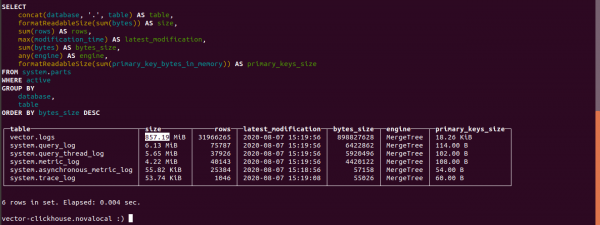
Размерът на таблицата logs е 857.19 МБ.
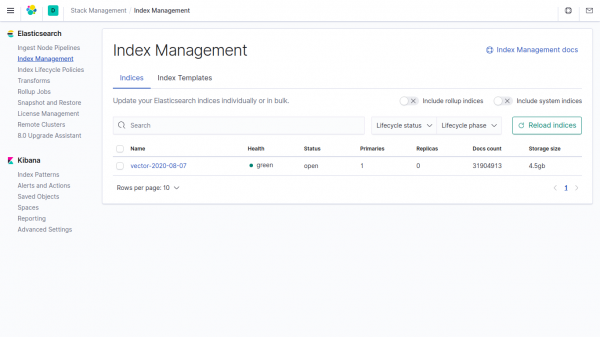
Размерът на същите данни в индекса в Elasticsearch заема 4,5ГБ.
Ако в vector не укажете данните в параметрите в Clickhouse, те заемат 4500/857.19 = 5.24 пъти по-малко, отколкото в Elasticsearch.
В vector полето compression се използва по подразбиране.
Телеграм чат по
Телеграм чат по
Телеграм чат по ""
Източник: habr.com
