

Настройка и на виртуален сървър вече усвоихме, остава да разгледаме още един вариант за свързване с виртуален работен плот Linux. Възможностите на създаденото от компанията протокол са доста интересни, освен това работи добре и през бавни канали. Собствените сървърни решения са скъпи (клиентските са безплатни), но съществува и свободна версия, за която ще стане дума в тази статия — системата . Тя се отдели от проекта с отворен код , когато NoMachine спря поддръжката му и го пусна на самостоятелно плаване.
Съдържание:
Инсталиране на графично обкръжение
За виртуален графичен десктоп на Linux не са нужни мощни машини, докато потребителят не започне да стартира приложения. За тестовете ще вземем устойчив среден клас с Ubuntu Server 18.04 LTS с две изчислителни ядра, четири гигабайта оперативна памет и твърд диск (HDD) с капацитет двадесет гигабайта. На RuVDS вече са налични образи на Ubuntu Server 20.04 LTS, процесът на настройка на по-новата версия ще бъде подобен. Не забравяйте да използвате промоционалния код Habrahabr10 за 10% отстъпка при поръчка.
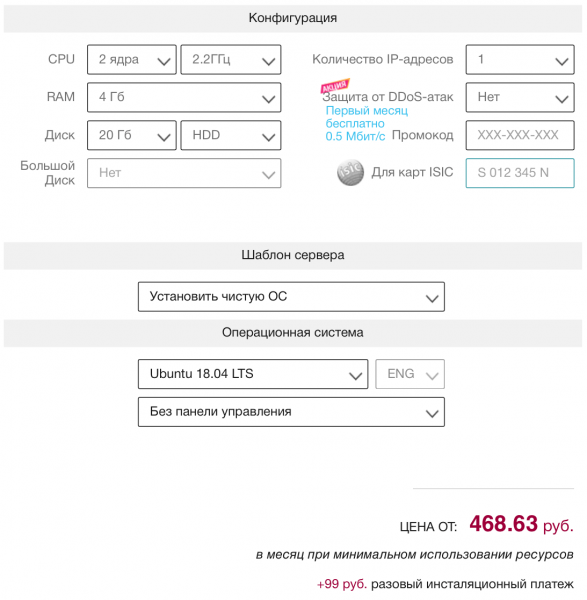
Като работно обкръжение отново взимаме XFCE заради относително ниските изисквания към изчислителните ресурси. Освен това, при стартиране на това DE през отдалечен достъп в виртуални среди не възникват проблеми:
sudo apt-get install xfce4 xfce4-goodies xorg dbus-x11 x11-xserver-utils
Русификация на сървъра и инсталиране на софтуер
На следващия етап е добре да настроите локализацията и да инсталирате минимален набор от приложения: браузър, имейл клиент и офис пакет. Първо инсталираме преводи за системните програми:
sudo apt-get install language-pack-bgНека настроим локализацията:
sudo update-locale LANG=bg_BG.UTF-8Същия ефект може да се постигне, като редактирате ръчно файла /etc/default/locale.
За локализация на GNOME и KDE в репозиториите има пакети language-pack-gnome-bg и language-pack-kde-bg — те ще са необходими, ако ще използвате програми от тези работни среди. В XFCE преводите се инсталират заедно с приложенията. След това може да инсталирате речници:
# Словари для проверки орфографии
sudo apt-get install hunspell hunspell-ru

# Тезаурус для LibreOffice
sudo apt-get install mythes-ru

# Англо-русский словарь в формате DICT
sudo apt-get install mueller7-dict
Освен това, инсталацията на преводи може да е необходима за някои приложения:
# Браузер Firefox
sudo apt-get install firefox firefox-locale-ru

# Почтовый клиент Thunderbird
sudo apt-get install thunderbird thunderbird-locale-ru

# Офисный пакет LibreOffice
sudo apt-get install libreoffice libreoffice-l10n-ru libreoffice-help-ru

На этом подготовка окружения рабочего стола завершена.
Инсталиране на сървър X2Go
Стабилните версии на сървъра и клиента X2Go могат да бъдат инсталирани от външното репозиторио (Personal Packages Archive) на или от официалните хранилища на актуалните версии на Ubuntu. Ще се спрем на втория вариант, тъй като версиите на софтуера в двата източника са еднакви, но ако ви трябват допълнителни пакети, ще трябва да активирате външно хранилище. Необходимо е да инсталираме два пакета:
sudo apt-get install x2goserver x2goserver-xsessionВ случай, че използвате среда MATE или LXDE, ще са нужни допълнителни пакети (за XFCE не са необходими):
sudo apt-get install x2gomatebindings # ако използвате MATE/mubuntu
sudo apt-get install x2golxdebindings # ако използвате LXDE/lubuntu
Вишенката на тортата: X2Go работи през SSH и не изисква допълнителна настройка. На VPS трябва да е стартиран sshd и достъпът до порт 22 да е разрешен в правилата на защитната стена. Тъй като става въпрос за виртуален сървър, това вероятно вече е направено по подразбиране. На физическа машина не е сложно да отворите отдалечен достъп по SSH. Остава само да проверите статуса на сървъра X2Go:
sudo systemctl status x2goserver 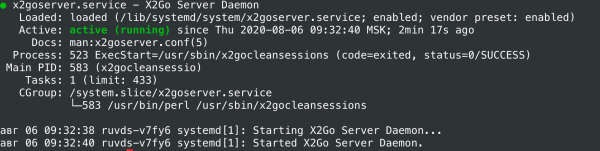
Също така е добре да създадете непривилегирован потребител за работа с десктоп средата:
sudo adduser desktopuser 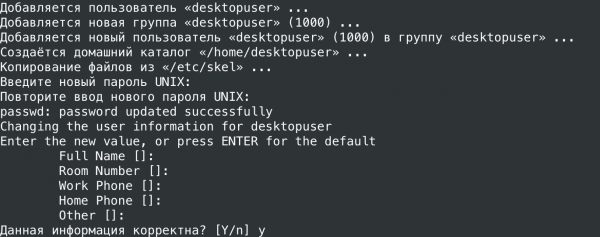
Добавяме потребителя в групата sudo, за да може да решава свързани с администрирането задачи. Ако няма такава необходимост, тази стъпка може да бъде пропусната:
sudo gpasswd -a desktopuser sudo
Свързване към работния плот
Клиентският софтуер X2Go за Windows, Linux и OS X може да на проект. Клиентът за Android е в процес на разработка, а безплатните мобилни приложения от NoMachine не са съвместими със сървъра X2Go. Ако на локалния компютър е инсталирана Ubuntu, достатъчно е да добавите пакета x2goclient:
sudo apt-get install x2goclientЗа разнообразие този път ще вземем клиент за :
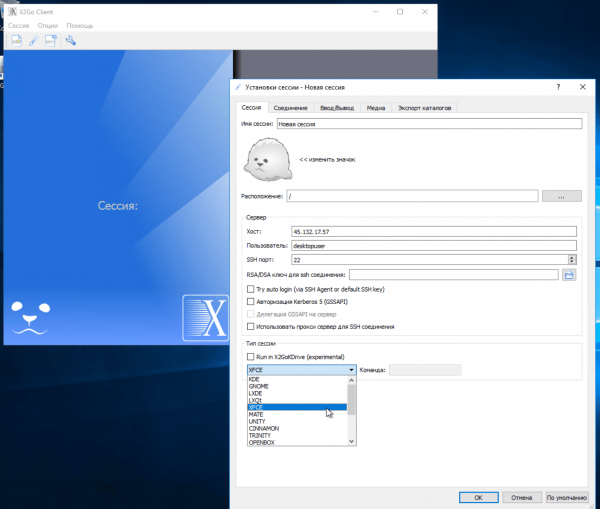
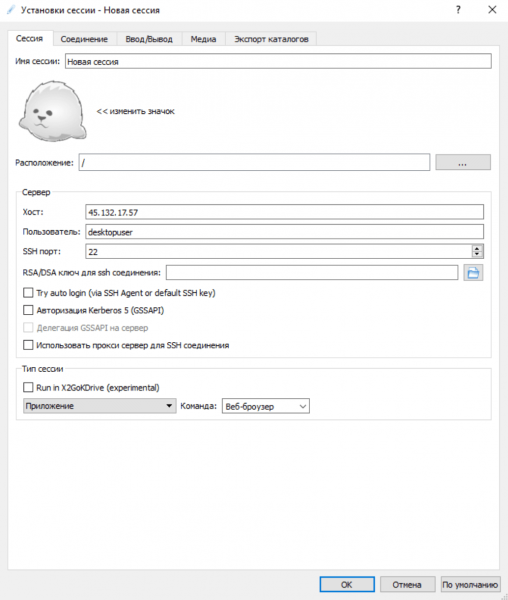
Тук можете да настройте параметри за връзката, входно/изходните устройства и мултимедийните устройства.
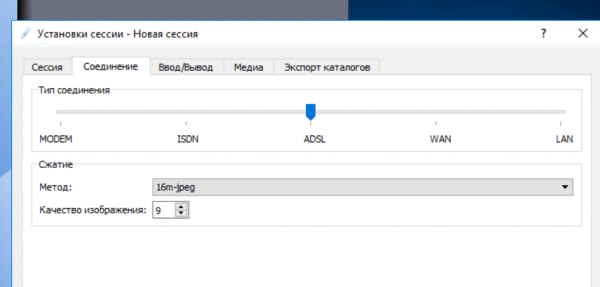
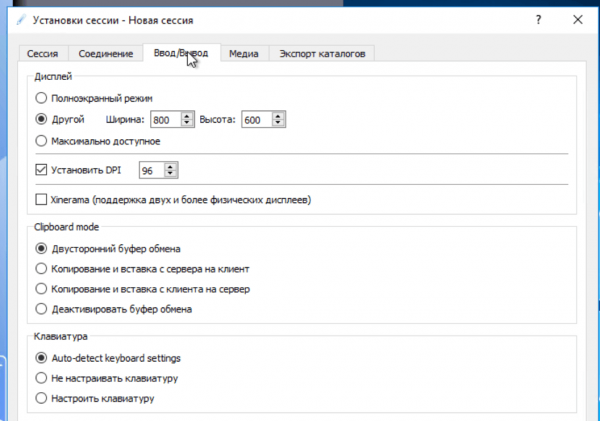
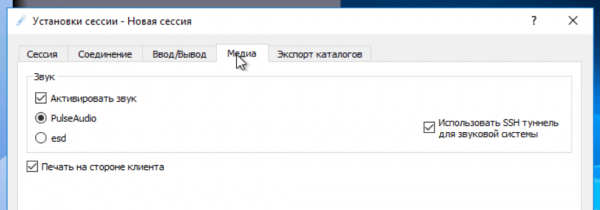
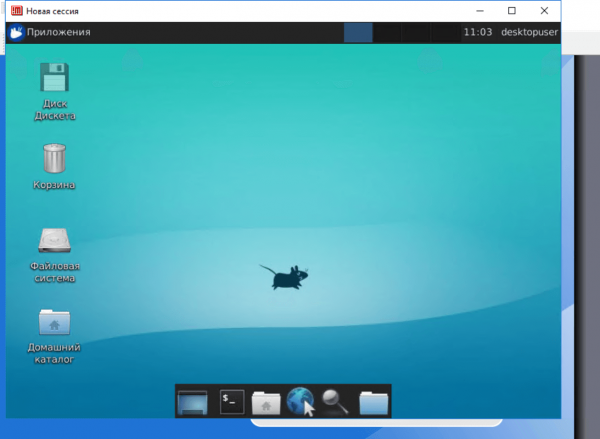
Ако всичко е направено правилно, след свързването ще се появи работен плот XFCE.
Стартиране на приложението на отдалечен компютър
Понякога вместо пълноценна десктоп среда на отдалечения компютър е нужно да стартирате ресурсоемко приложение (например IDE). Да го направите не е сложно, достатъчно е да посочите в настройките на връзката съответния тип сесия и команда.
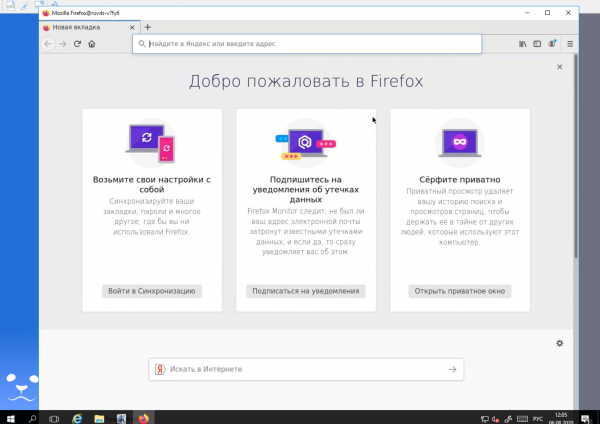
Браузърът е стартиран на отдалечен VPS с Ubuntu
Има и по-екзотични варианти на използване на X2Go: системата позволява, например, да се свържете с сесията на потребителя на отдалечения компютър (както в TeamViewer). В този случай и двете машини трябва да имат инсталирани и клиентски, и сървърни компоненти. Освен това, не е задължително да задавате профили на сесиите на всеки клиент: можете да инсталирате и конфигурирате x2gobroker, за да ги определите на сървъра. За това ще трябва да се включите. с допълнителни пакети.
Предимства на X2Go
В сравнение с изискващата висока пропускна способност система VNC, X2Go използва усъвършенстван протокол NX 3 за минимизиране на обема на предаваната информация. Системата разполага със собствен X-сервер и практически не изисква настройки, предлага множество разширени функции. Споменахме само най-основните, но X2Go може много повече, включително предаване на звук и видео от сървъра на клиента, печат на локален принтер (ще е необходимо да се инсталират допълнителни пакети за настройка на виртуален принтер на VPS) и общи директории. Взаимодействието със сървъра се осъществява чрез надеждния и утвърден sshd — на потребителя са достъпни безопасни механизми за удостоверяване, включително с ключове. X2Go автоматично конфигурира средата при влизане в системата (съществува необходимост от постоянно включен X-сервер), като поддържа много потребителска работа и повечето популярни настолни среди, а сесията не се прекъсва дори след загуба на връзка.
Източник: habr.com
