

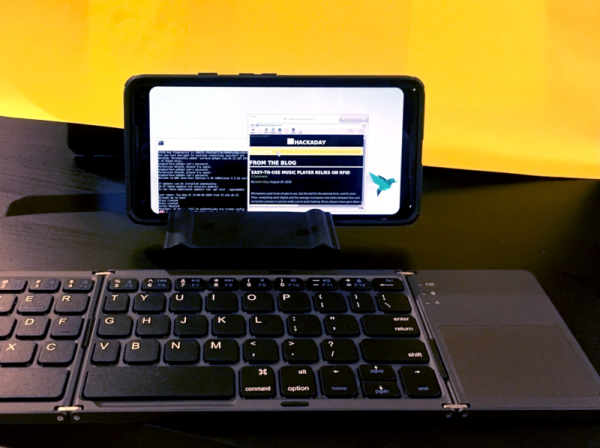
Все телефон или таблет, който работи с Android, е устройство, управлявано от ОС Linux. Да, много модифицирана ОС, но основата на Android е ядрото на Linux. За съжаление, обаче, за повечето телефони опцията "да премахнеш Android и да инсталираш дистрибуция по свой вкус" не е налична.
Затова, ако искаш Linux на телефона, трябва да купиш специализирани устройства като PinePhone, за които споменавах в една от статиите. Но има и друг начин да получиш Linux околна среда на почти всякакъв смартфон, и то без root достъп. В това ще помогне инсталатор, наречен AnLinux.
Какво е AnLinux?
Това е специализирано софтуерно решение, което позволява използването на Linux на телефона чрез монтиране на образ, съдържащ root файлова система на произволен дистрибутив, включително Ubuntu, Kali, Fedora, CentOS, OpenSuse, Arch, Alpine и много други. Инсталаторът използва PRoot за емулация на root достъп.
PRoot перехваща всички извиквания, извършвани от потребителя, които в обикновени ситуации изискват root достъп, и осигурява тяхната работоспособност в нормални условия. PRoot използва системен извикване ptrace за отстраняване на грешки, което помага за постигане на целта. С PRoot всичко това може да се направи подобно на chroot, но без root права. Освен това, PRoot предоставя фалшив достъп на потребителя за псевдо-файлова система.
AnLinux е малка програма. Но това е достатъчно, тъй като единствената й цел е инсталирането на образи на системи и стартирането на скриптове, които подготвят потребителската среда. Когато всичко е готово, потребителят получава Linux компютър вместо смартфон, а Android продължава да работи на фона. Свързваме се с устройството чрез VNC Viewer или терминал и можем да работим.
Разбира се, това не е идеалният вариант за "включване" на Linux на смартфон, но е напълно работещ.
С какво да започнете?
Основното е Android смартфон с версия на ОС не по-ниска от Lollipop. Освен това, подхождат и 32-битови или 64-битови ARM или x86 устройства. Нужно е също и значително количество свободно дисково пространство. За това може да се използва карта памет или просто устройство с голям обем вътрешна памет.
Освен това, ще трябва:
- AnLinux (ето връзка ).
- Termux (отново ).
- VNC Client ( — добър вариант).
- Bluetooth клавиатура (по желание).
- Bluetooth мишка (по желание).
- HDMI кабел за мобилен телефон (по желание).
Termux и VNC са необходими за достъп до вашия „компютър на Linux“. Последните три елемента са нужни само за осигуряване на комфортна работа с телефона и инсталатора. HDMI кабел е необходим само ако потребителят предпочита да работи на по-голям екран, а не да се вглежда в дисплея на телефона.
Да започнем.
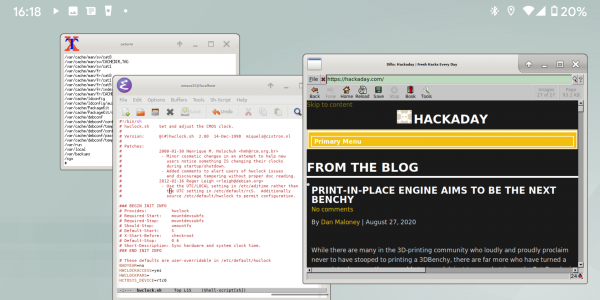
След като инсталирате Termux, получавате пълноценна конзола. Да, няма root (ако телефонът не е рутнат), но това не е проблем. Следващата стъпка е инсталирането на образа за дистрибуция на Linux.
Сега е нужно да отворите AnLinux и след това да изберете Dashboard от менюто. Има три бутона, но можете да изберете само един, а именно първия. След това се появява меню за избор на дистрибуция. Можете да изберете не само един, а и няколко, но в този случай ще ви трябва голямо количество свободно дисково пространство.
След като изберете дистрибуция, активират се двата други бутона. Вторият позволява да копирате в клипборда командите, необходими за сваляне и инсталиране на Linux. Обикновено това включва командите pkg, wget и скрипт за тяхното изпълнение.
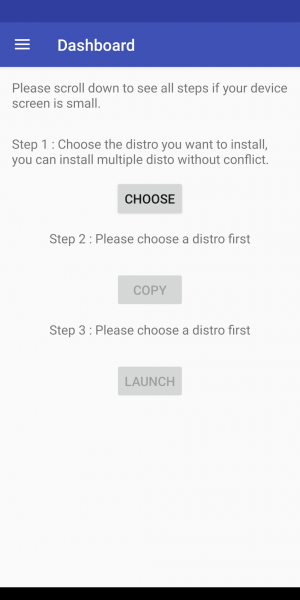
Третият бутон стартира Termux, така че командите могат да бъдат поставени в конзолата. След като всичко е готово, стартира се скрипт, който позволява изтеглянето на средата на дистрибуцията. За да извикате дистрибуцията, е нужно всеки път да стартирате скрипта, но инсталацията се провежда само веднъж.
А какво става с графичния интерфейс?
Ако е нужен, просто изберете менюто за десктопна среда и използвайте повече бутони — ще се появят не три, а повече. Освен самата дистрибуция, трябва да изберете и обиколка, например Xfce4, Mate, LXQt или LXDE. В общи линии, нищо сложно.
След това, освен скрипта, който стартира дистрибуцията, ще е нужен и друг — който активира VNC сървъра. В общи линии, целият процес е прост и разбираем, е малко вероятно да предизвика затруднения.
След стартиране на VNC сървъра, се свързваме от клиента, използвайки viewer. Нужно е да знаете порта и localhost. Всичко това съобщава скрипта. Ако всичко е направено правилно, потребителят получава достъп до виртуалната си Linux система. Производителността на съвременните телефони е висока, така че няма да има особени проблеми. Разбира се, малко вероятно е смартфонът да замести напълно десктопа, но като цяло, всичко това работи.
Този метод може да бъде полезен, ако внезапно трябва да се свържете със сървъра, а вие сте в колата, без лаптоп (разбира се, в такъв случай всички операции с AnLinux, описани по-горе, вече трябва да са изпълнени). Виртуалната Linux-машина позволява свързване към работен или домашен сървър. А ако в колата по някаква причина има дисплей и безжична клавиатура, може да се организира работен кабинет за броени секунди.
Източник: habr.com
