


От Selectel: това е втората част от превода на статията за отпечатъците на браузъра (). Днес ще говорим за законността на събирането на отпечатъци на браузъра от трети услуги и сайтове на различни потребители и как може да се защитите от събирането на информация.
Какво става със законността на събирането на отпечатъците на браузъра?
Изследвахме този въпрос подробно, но не успяхме да намерим конкретни закони (става въпрос за законодателството на САЩ — бел. ред). Ако можете да посочите статии от закони, които регулират събирането на отпечатъците на браузъра във вашата страна, моля, уведомете ни.
Затова в Европейския съюз действат закони и директиви (в частност, GDPR и Директивата за електронна конфиденциалност), които регулират използването на отпечатъците на браузъра. Това е доста законно, но само в случай, че организацията може да докаже необходимостта от извършване на такава работа.
Освен това, за използването на информацията е необходимо съгласието на потребителя. Вярно е, от това правило:
- Когато отпечатъкът на браузъра е необходим за „единствената цел — осъществяване на предаване на съобщение по мрежата на електронни съобщения“.
- Когато събирането на отпечатъците на браузъра е необходимо за адаптиране на потребителския интерфейс на конкретно устройство. Например, когато сърфирате в мрежата с мобилно устройство, се използва технология за събиране и анализ на отпечатъка на браузъра, за да получите адаптирана версия.
Скоро подобни закони вероятно действат и в други държави. Така че ключовият момент тук е, че сервизът или сайтът се нуждаят от съгласието на потребителя, за да работят с отпечатъците на браузъра.
Но има проблем — не винаги въпросът е ясен. Най-често на потребителя се показва само банер "Съгласен съм с условията за ползване". Да, на банера винаги има връзка към самите условия. Но кой ги чете?
Така че обикновено потребителят сам дава разрешение за събиране на отпечатъците на браузъра и анализ на тази информация, когато кликне върху бутона "съгласен".
Тест на отпечатъка на своя браузър
Добре, по-горе обсъдихме какви данни могат да се събират. Но какво за конкретната ситуация — собствения браузър?
За да разберем каква информация може да се събира чрез него, най-лесно е да използваме ресурса . Той ще покаже какво може да получи трета страна от вашия браузър.
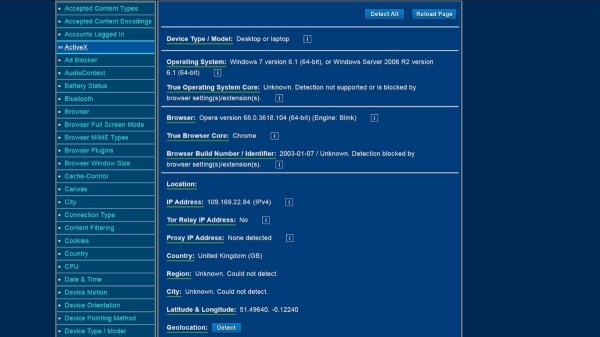
Виждате ли този списък отляво? Това далеч не е всичко, останалата част от списъка ще се появи при скролиране на страницата. Градът и регионът на екрана не се показват поради използването на VPN от авторите.
Има и още няколко сайта, които помагат за teст на отпечатъка на браузъра. Това са от EFF и , сайт с отворен код.
Какво е ентропия на отпечатъка на браузъра?
Това е оценка на уникалността на отпечатъка на вашия браузър. Колкото по-висока е стойността на ентропията, толкова по-висока е уникалността на браузъра.
Ентропията на отпечатъка на браузъра се измерва в битове. Можете да проверите този показател на сайта Panopticlick.
Насколько точни са тези тестове?
Като цяло, те са достоверни, тъй като събират точно същите данни, които събират и трети ресурси. Ако оценявате събирането на информация по точки.
Ако обаче говорим за оценка на уникалността, нещата не стоят толкова добре, и ето why:
- Сайтовете за тестове не отчитат произволни отпечатъци, които могат да бъдат получени, например, с помощта на Brave Nightly.
- Сайтове като Panopticlick и AmIUnique имат огромни архиви с данни, в които се съдържа информация за стари и остарели браузъри, потребителите на които са преминали тест. Така че, ако правите тест с нов браузър, вероятно ще получите висока оценка за уникалността на своя отпечатък, въпреки че стотици други потребители използват същия браузър в същата версия като вас.
- Накрая, те не отчитат разрешението на екрана или промените в размера на браузърния прозорец. Например, шрифтът може да е твърде голям или малък или поради цвета текстът да е труден за четене. Без значение каква е причината, тестовете не отчитат това.
Като цяло, тестовете за уникалност на отпечатъците не са безполезни. Те си заслужава да се пробват, за да разберете своя уровень на ентропия. Но най-добре е просто да оцените каква информация предоставяте „навън“.
Как да се защитите от събирането на отпечатъци от браузъра (прости методи)
Веднага трябва да кажем, че не е възможно напълно да блокирате образуването и събирането на отпечатъка на браузъра — това е базова технология. Ако искате да се предпазите на 100%, просто не трябва да ползвате интернет.
Но количеството на информацията, която се събира от трети услуги и ресурси, може да бъде намалено. Тук ще помогнат такива инструменти.
Firefox браузър с модифицирани настройки
Този браузър не е лош в защитата на потребителските данни. Наскоро разработчиците защитиха потребителите на Firefox от събиране на отпечатъци от трети страни.
Но нивото на защита може да се повиши. За това е необходимо да влезете в настройките на браузъра, като въведете в адресната лента „about:config“. След това изберете и променете следните опции:
- webgl.disabled — изберете „true“.
- geo.enabled — изберете „false“.
- privacy.resistFingerprinting — изберете „true“. Тази опция осигурява основно ниво на защита срещу събиране на отпечатъци от браузера. Но е най-ефективна при избора на други опции от списъка.
- privacy.firstparty.isolate — променете на „true“. Тази опция позволява блокиране на бисквитки от first-party домейни.
- media.peerconnection.enabled — незадължителна опция, но ако работите с VPN, е добре да я изберете. Тя предотвратява изтичането на WebRTC и демонстрацията на вашия IP.
Браузър Brave
Още един браузър, приятелски настроен към потребителите и осигуряващ сериозна защита на личните данни. Браузърът блокира различни видове уеб проследяващи технологии, използва HTTPS навсякъде, където е възможно, и блокира скриптове.
Освен това Brave дава възможност за блокиране на по-голямата част от инструментите за събиране на отпечатъци от браузера.
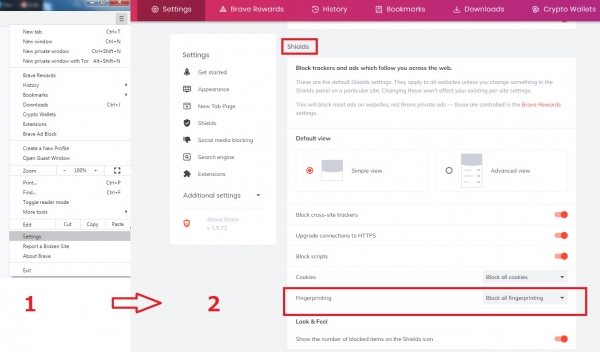
Използвахме Panopticlick, за да оценим нивото на ентропия. В сравнение с Opera резултатът е 16.31 бита вместо 17.89. Разликата не е огромна, но все пак я има.
Потребителите на Brave предложиха множество начини за защита от събиране на отпечатъци от браузера. Толкова много детайли, че в рамките на една статия не могат да бъдат изброени. Всички детайли .
Специализирани разширения за браузера
Разширенията са деликатна тема, тъй като понякога увеличават уникалността на отпечатъка на браузера. Използването им е избор на потребителя.
Ето какво можем да препоръчаме:
- — модифицира стойностите на user-agent. Може да зададете периодичност „на всеки 10 минути“, например.
- — защита от различни варианти на събиране на отпечатъци.
- — прави по същество същото, което и Chameleon.
- — защита от събиране на цифрови отпечатъци с canvas.
Препоръчително е да използвате едно разширение, а не всички наведнъж.
Tor браузер без Tor Мрежа
На Хабра не е нужно да обясняваме какво е Tor браузер. По подразбиране той предлага набор от инструменти за защита на личните данни:
- HTTPS навсякъде.
- NoScript.
- Блокиране на WebGl.
- Блокиране на извличане на изображения от canvas.
- Промяна на версията на ОС.
- Блокиране на информация за часовата зона и настройките на езика.
- Всички останали функции за блокиране на инструменти за наблюдение.
Но мрежата Tor не е толкова впечатляваща, колкото самият браузер. Ето защо:
- Работи бавно. Всичко е заради това, че сървърите са около 6000, а потребителите - около 2 милиона.
- Много сайтове блокират трафика на Tor - например, Netflix.
- Случват се изтичания на лична информация, едно от най-сериозните се случи през 2017 година.
- Tor има странни отношения с правителството на САЩ - може да се нарече тясно сътрудничество. Освен това, правителството финансово .
- Може да се свържете с .
По принцип, има възможност да използвате браузера Tor без мрежата Tor. Това не е толкова просто, но методът е напълно достъпен. Задачата е да създадете два файла, които да изключат мрежата Tor.
Най-добре е да се направи това в Notepad++. Отваряме го и добавяме в първата вкладка следните редове:
pref(‘general.config.filename’, ‘firefox.cfg’);
pref(‘general.config.obscure_value’, 0);
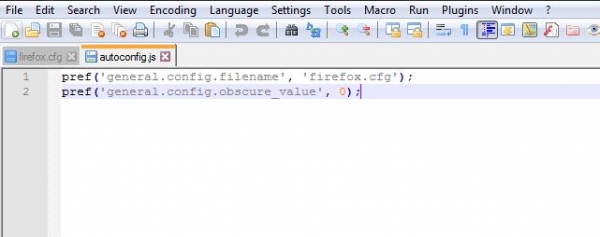
След това отиваме в Edit — EOL Conversion, избираме Unix (LF) и запазваме файла като autoconfig.js в директорията Tor Browser/defaults/pref.
После отваряме нова вкладка и копираме тези редове:
//
lockPref(‘network.proxy.type’, 0);
lockPref(‘network.proxy.socks_remote_dns’, false);
lockPref(‘extensions.torlauncher.start_tor’, false);
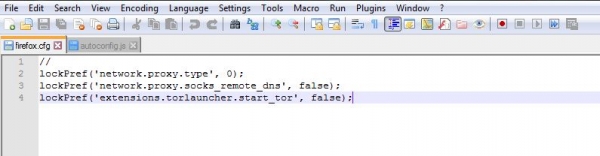
Името на файла е firefox.cfg, трябва да го запазите в Tor Browser/Browser.
Сега всичко е готово. След стартиране браузерът ще покаже грешка, но не трябва да се обръща внимание на това.
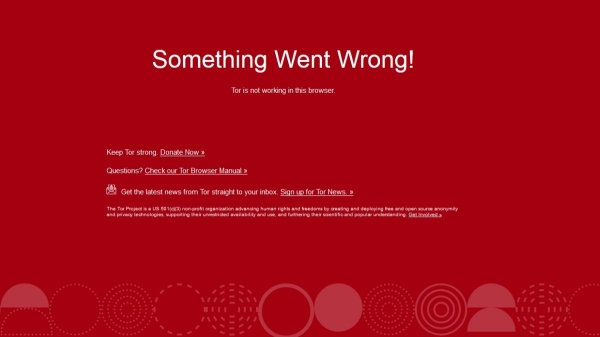
И да, изключването на мрежата не влияе на отпечатъка на браузера. Panopticlick показва ниво на ентропия от 10.3 бита, което е много по-малко, отколкото при браузера Brave (беше 16.31 бита).
Файловете, за които става дума по-горе, могат да се изтеглят. .
В трета, заключителна част ще говорим за по-строги методи за изключване на наблюдението. Ще обсъдим и въпроса за защита на личните данни и друга информация с помощта на VPN.
Източник: habr.com
