

Здравейте, приятели! Добре дошли на третия урок. Днес ще се занимаваме с подготовката на макета, върху който ще тренираме. Важен момент!
Имате ли нужда от макет или можете да се справите само с прегледа на курса?
Лично аз смятам, че без практика този курс ще бъде абсолютно безполезен. Просто няма да запомните нищо. Затова преди да преминете към следващите уроци, задължително завършете този!
Топология на лабораторния стенд
И така, топологията на макета вече ви я показах. Изглежда по следния начин:
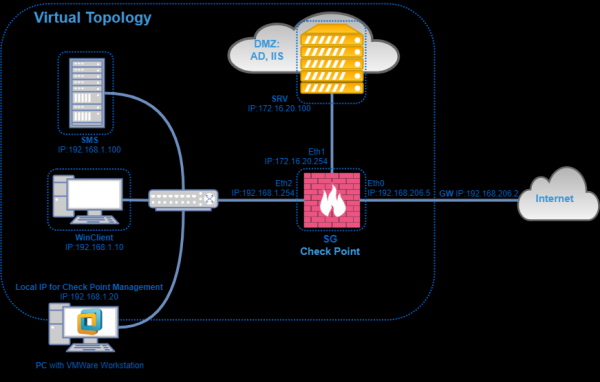
Той се състои от:
- Сървърен мениджмънт (SMS), който се намира в локалната мрежа;
- Защитна шлюз (Security Gateway), който се намира на въображаемия периметър на мрежата. Шлюзът има три интерфейса. Външен, Вътрешен и DMZ;
- Компютър на потребителя — User PC. Той ще излиза в Интернет чрез SG;
- Компютър със SmartConsole. От него ще управляваме настройките;
- Windows Server в DMZ, който изпълнява ролите на Контролер на домейн и Уеб-сървър (т.е. услуга IIS е активна).
Къде ще развиваме всичко това? По принцип има три опции:
- ESXi;
- VMware Workstation;
- VirtualBox.
Лично аз ще използвам VMware Workstation, тъй като е малко по-удобно и достъпно за всеки.
След това ще ни трябват два образа:
- Check Point Gaia R80.20 за сървъра за управление;
- Check Point Gaia R80.20 за шлюза.
Да, в отличие от 80.10, тези два образа са различни. .
Системни изисквания
По системните изисквания. Има документ Check Point R80.20 Release notes. Там е предоставена таблица с минималните системни изисквания за OpenServer версията:
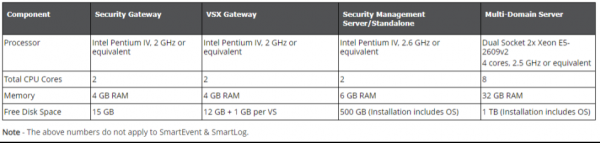
Както се вижда, за шлюза ни трябват минимум 2 ядра, 4ГБ RAM и 15ГБ хард диск.За мениджмънта изискванията са значително по-високи. Това е 2 ядра, 6ГБ RAM и 500ГБ хард диск. Ние естествено ще използваме по-малко, тъй като не ни е нужно голямо хранилище за логовете. Имаме само макет.
По-долу параметрите на „виртуалките“, които ще създаваме:
- SMS: 6GB RAM, 2 vCPU Cores, 50GB HDD;
- SG: 4GB RAM, 2 vCPU ядра, 50GB HDD;
- 3 виртуални адаптера.
Ако си спомните нашия макет, там за шлюза има точно три интерфейса.
Моят компютър, на който ще бъде разгръщан макетът, ще бъде също виртуален. С следните характеристики — CPU — 4 vCPU ядра, RAM — 16GB, HDD — 200GB
Защо е виртуален? Просто защото лаптопът ми няма да може да поддържа такава схема. Затова създадох на ESXi "виртуалка" с Windows 10, в която ще изградя макета за VMware Workstation. Защо не създавам целия макет на ESXi? Разумен въпрос, възможно е да беше по-удобно. Но се страхувам, че много от участниците в курса нямат под ръка виртуализационен сървър, а инсталирането на VMware Workstation винаги е възможно.
Ако се върнем към нашата схема, то компютърът — PC с VMware Workstation и е моята виртуална работна станция. Към нея ще се свързвам чрез RDP и там ще разгъна макета.
Разбира се, можете да разгърнете макета директно на вашия компютър, ако той отговаря на посочените изисквания. Ако обаче компютърът ви е по-слаб и нямате под ръка виртуализационен сървър, можете отново да се обърнете към учебния център NTC и . Следва видео урок, в който ще разгледаме макета и ще покажем как да създадете виртуален адаптер.
Видео урок
В следващия урок ще извършим инсталация и инициализация на устройствата. Урокът, както обикновено, първо ще се появи на нашия .
Източник: habr.com
