

Здравейте на всички! Днес бих искал да споделя малък пример за автоматизация на процеса по създаване на заявки за напуск на нови служители с използването на продуктите Microsoft SharePoint, PowerApps, Power Automate и Teams. При реализиране на този процес не е необходимо да закупувате отделни потребителски планове за PowerApps и Power Automate, достатъчно е да имате абонамент за Office365 E1/E3/E5. В сайта на SharePoint ще създадем списъци и колони, PowerApps ще помогне да направим формуляр, а Power Automate ще предостави възможности за настройка на логиката на бизнес процесите. Накрая процесът ще бъде свързан с екипа в MS Teams. Нека да не губим време и да видим какво ще излезе от това.

На първия етап създаваме списъци и реквизити. Ще ни трябват списъци:
- Заявки за напуск на служители
- Подразделения
- HR по подразделения
- Администратори
Всеки списък по-късно ще играе своята роля и ще видим коя точно. Създаваме реквизити и настройваме менюто за навигация:
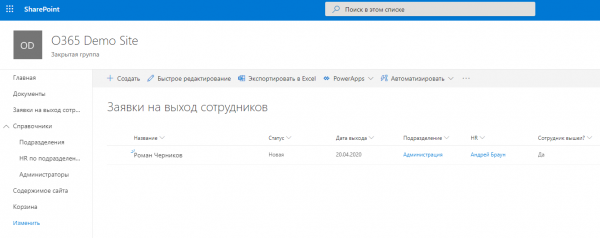
PowerApps
Сега нека направим формуляр за списъка „Заявки за напуск на служителя“ с използването на PowerApps. В окончателния вид той ще изглежда така:
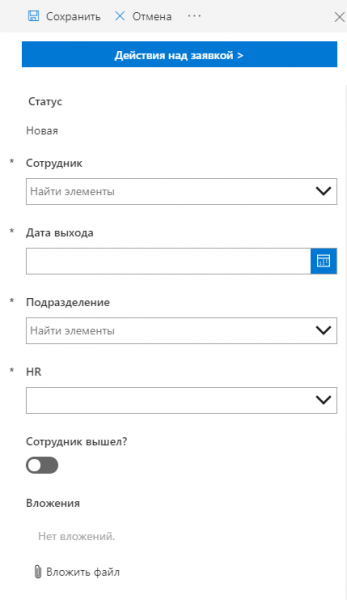
В полето „Служител“ се избира от списъка на потребителите на Office 365, „Дата на напускане“ се посочва от календара, „Подразделение“ се посочва от справочника на подразделенията, а „HR“ се избира от справочника „HR по подразделения“:
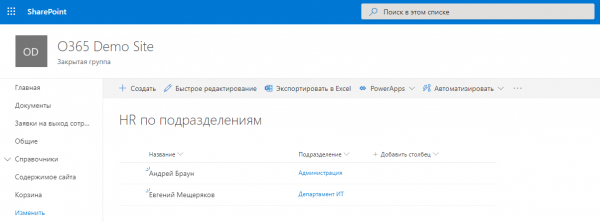
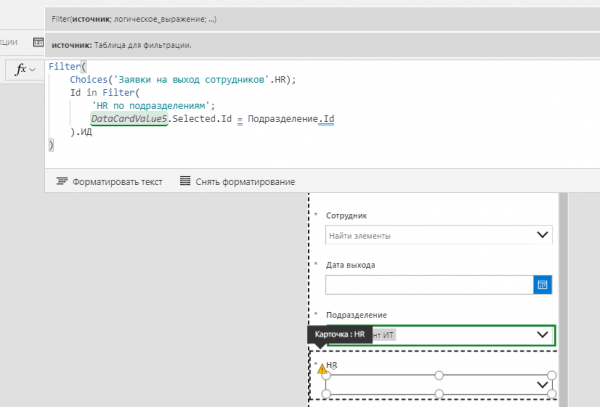
Но е необходимо да направим така, че списъкът с HR, достъпни за избор, да се филтрира по посоченото в формуляра подразделение. Ще използваме формула за филтриране на данни в PowerApps. За свойството „Items“ на полето „HR“ пишем:
Допълнително, във формуляра можем да направим малки настройки на стойността по подразбиране за полето Статус. За свойството „Default“ на полето „Статус“ пишем:
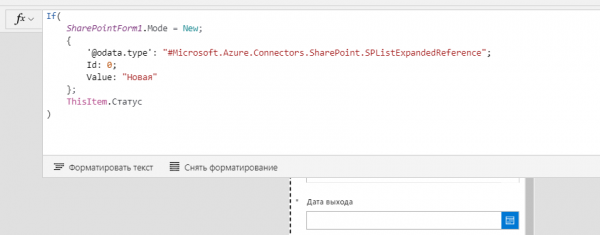
Ако се отваря формуляр за създаване на елемент, то в полето „Статус“ ще бъде записана стойността „Нова“, в противен случай, в полето статус на формуляра ще бъде направена подмяна на стойността от колоната SharePoint за текущия елемент.
Една от проблемите на PowerApps е, че е трудно да се получат данни от групи SharePoint. Поради това не можем лесно да настроим видимостта/достъпността на полетата или обектите във формуляра, ако искате да свържете потребителя с членството в група SharePoint. Но може да се направи обходен маневър. Специално за това ние с вас предварително създадохме списък Администратори:
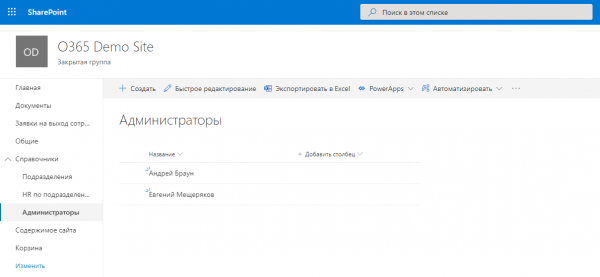
В този списък присъства полето «Служител» с тип «Потребител или група», изобразявано само във формата, и полето «Име», в което се записва името на избрания служител, показвано само в представянето на списъка. Сега, нека направим малък трик в PowerApps. Например, можем да настроим наличността на всяко поле в зависимост от текущия потребител в списъка Администратори. Намираме свойството «Display Mode» на полето «Дата на изход» и пишем:
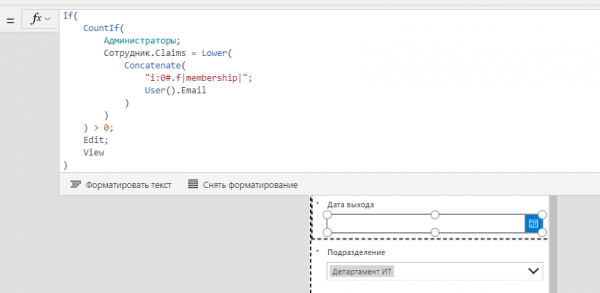
Според тази формула, ако в списъка Администратори има поне един служител, чийто логин съвпада с логина на текущия потребител, тогава полето ще бъде достъпно за редактиране, в противен случай - само за преглед. За по-голяма надеждност свеждаме логина до малки букви, защото всякакви случаи стават.
Може би сте забелязали, че в заглавието на формата има бутон «Действия над заявката»:
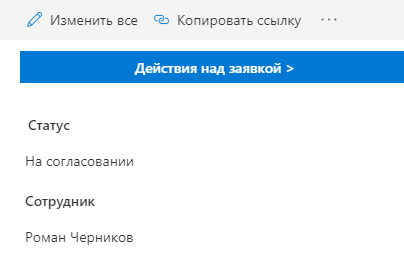
Този бутон ще извършва преход на друг екран, където, за удобство, са събрани всички възможни действия над заявката:
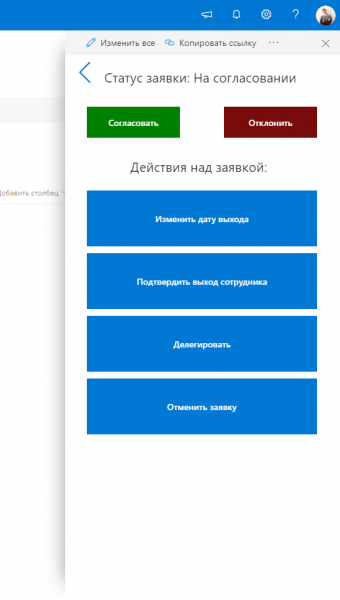
След натискане на всеки бутон се отваря допълнителен прозорец за действия, например, ако е избрано действието «Отмени заявка», се отваря допълнителен прозорец с възможност за въвеждане на коментар:
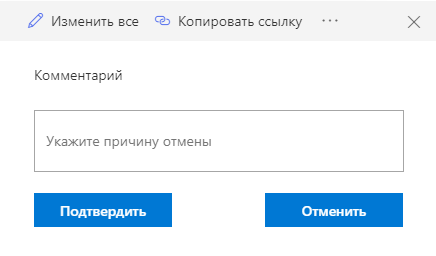
След натискане на бутона «Потвърдете» статусът на заявката се променя, като е възможно да стане дори без стартиране на потока в Power Automate. Ще използваме функцията «Patch» за свойството «OnSelect» на бутона:
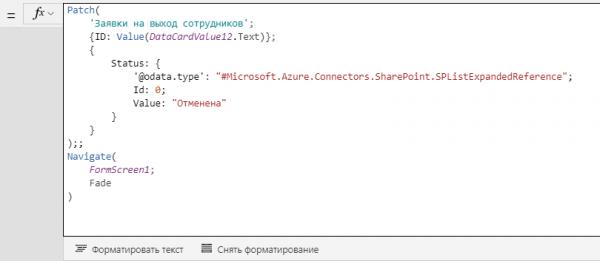
С помощта на функцията Patch обновяваме елемента в списъка с заявки, филтрирайки го по идентификатора на текущия елемент. Променяме стойността на полето «Статус» и преминаваме на основния екран. За останалите бутони действия логиката е аналогична.
Остана да настроим потока за одобрение. Нека го направим в най-простата му форма.
Power Automate
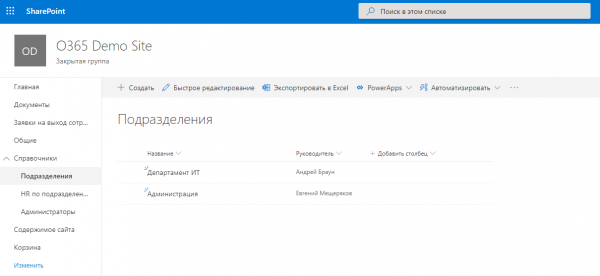
Нашият поток за одобрение ще се стартира автоматично при създаване на заявка. В хода на изпълнението статусът на заявката ще се промени, ще се получи ръководителят на подразделението и ще бъде изпратено имейл уведомление за нова заявка до ръководителя. За да определим ръководителя, имаме справочник «Подразделения»:
Създаваме поток в Power Automate:
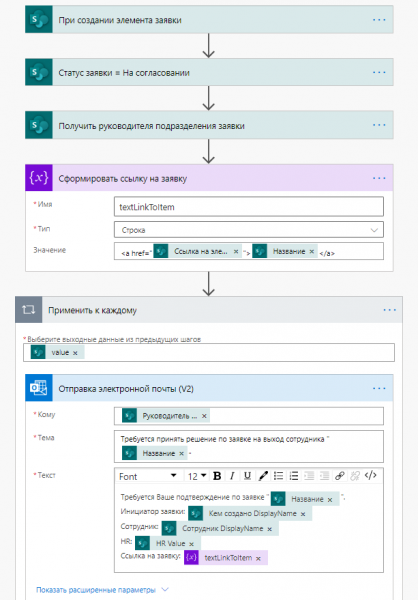
В хода на изпълнението на този поток ръководителят на подразделението получава имейл уведомление за създаване на нова заявка и може да премине по линка, за да вземе решение, натискайки бутона:
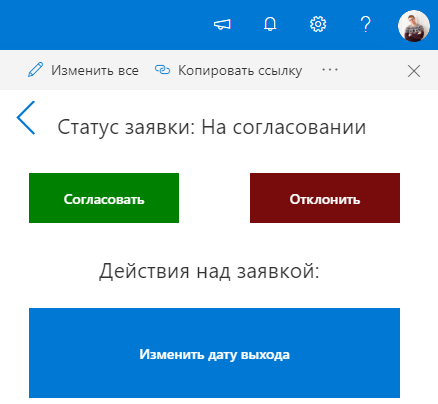
Натискането на бутона „Съгласете“ или „Отхвърлете“ също задейства потока Power Automate, който променя статуса на заявката и изпраща имейл уведомление до специалиста по HR:
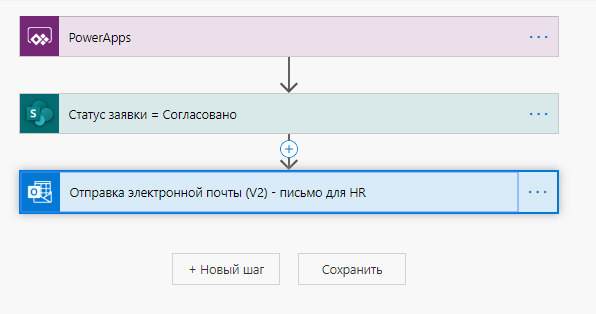
Процесът е готов.
Teams
И последният щрих – организиране на съвместната работа с този процес. За целта свързваме процеса с екипа в MS Teams:
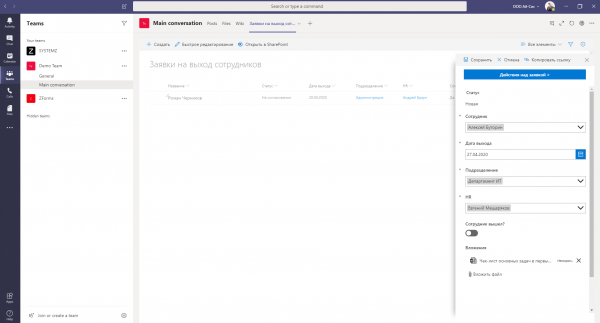
Сега всички участници в екипа в MS Teams имат достъп до процеса на наемане на нови служители на отделна таб.
Разбира се, в логиката на потока може да бъде предвидено многостепенно одобрение, плюс има възможност за използване на компонента Approvals за назначаване на задачи в Power Automate. Може също така да се настроят отчети и да се генерират уведомления, които да се изпращат в чат-бота на Microsoft Teams. Но за това в следващите статии. Благодаря за вниманието и пожелавам на всички хубав ден!
Източник: habr.com
