

В тази статия ще говоря за възможностите на инструмента Cockpit. Cockpit е създаден с цел да улесни администрирането на Linux OS. Кратко казано, той позволява изпълнението на най-типичните задачи на администратора в Linux чрез приятен уеб интерфейс. Възможностите на Cockpit: инсталация и проверка на актуализации за системата и включване на автоматични актуализации (процес на патчиране), управление на потребители (създаване, изтриване, смяна на пароли, блокиране, предоставяне на права на суперпотребител), управление на дискове (създаване, редактиране на lvm, създаване на монтиране на файлови системи), настройка на мрежата (team, bonding, управление на ip и т.н.), управление на systemd единици и таймери.
Интересът към Cockpit е обусловен от появата на CentOS 8, където Cockpit вече е вграден в системата и трябва само да бъде активиран с командата "systemctl enable --now cockpit.service". В другите дистрибуции ще е необходима ръчна инсталация от пакетния репозиториум. Няма да разглеждаме инсталацията тук, вижте
След инсталацията е необходимо да преминем към 9090 порт на сървъра, на който е инсталиран Cockpit (т.е. :9090). Например, :9090
Въведете обичайното си име и парола от локалния акаунт и поставете отметка "Reuse my password for privileged tasks", за да можете да изпълнявате определени команди от името на привилегирован потребител (root). Разбира се, вашият акаунт трябва да има възможност да изпълнява команди чрез sudo.
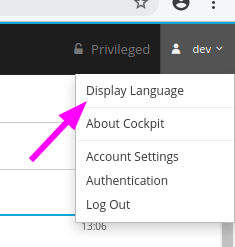
След влизането ще видите красив и разбираем уеб интерфейс. Първо, превключете езика на интерфейса на английски, тъй като преводът е направен ужасно.
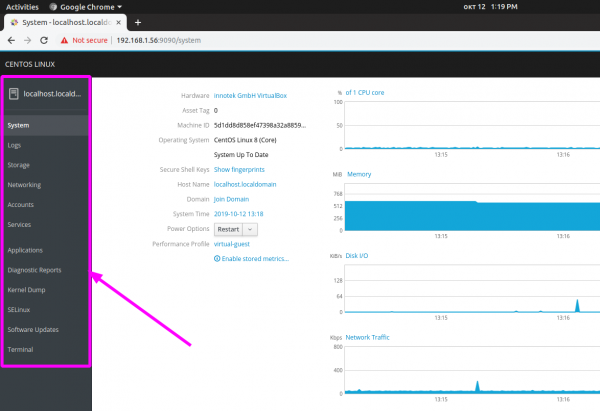
Интерфейсът изглежда много разбираем и логичен, отляво ще видите навигационна лента:
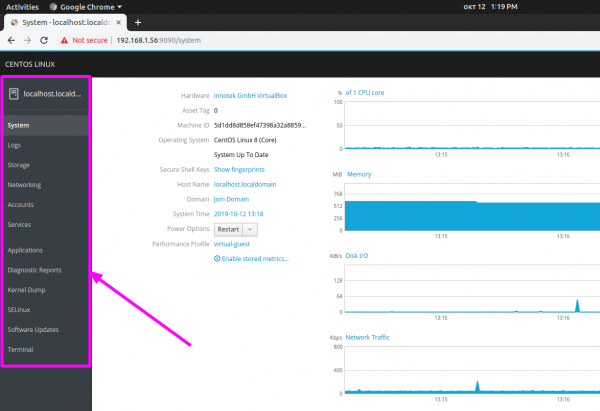
Основният раздел се нарича "system", където можете да видите информация за натоварването на ресурсите на сървъра (CPU, RAM, Network, Disks):
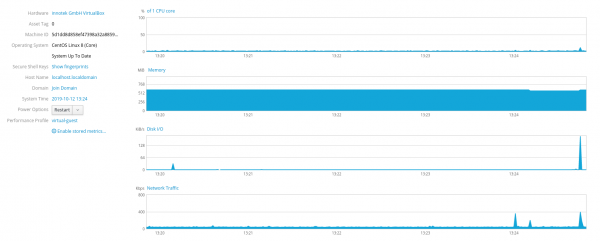
За да видите по-подробна информация, например за дисковете, просто натиснете на съответния надпис и веднага ще попаднете в друг раздел (storage):
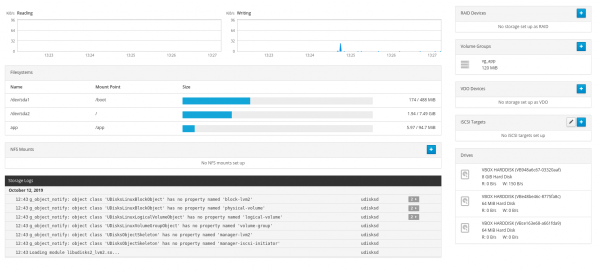
Тук можете да създадете lvm:
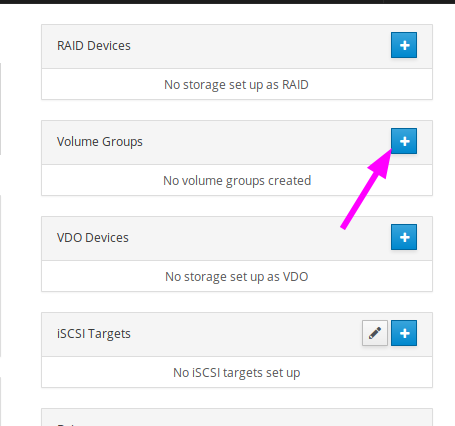
Изберете име за vg-групата и дисковете, които желаете да използвате:
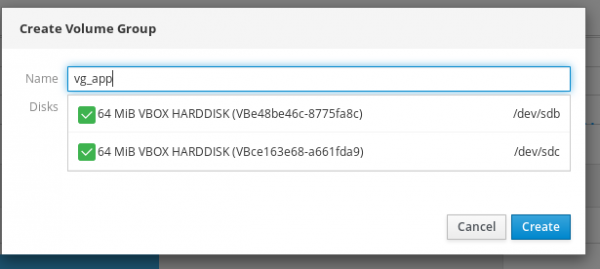
Задайте име за lv и изберете размер:
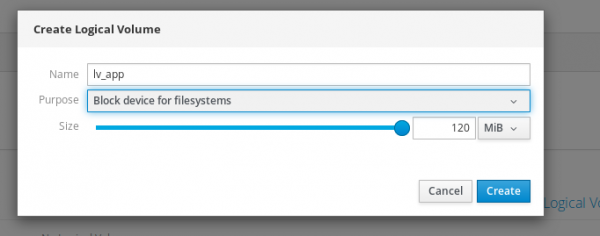
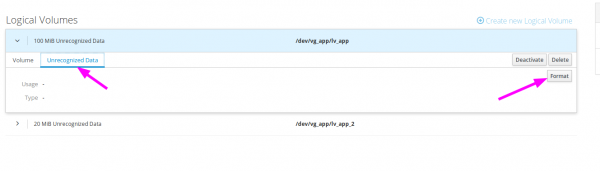
И накрая, създайте файловата система:
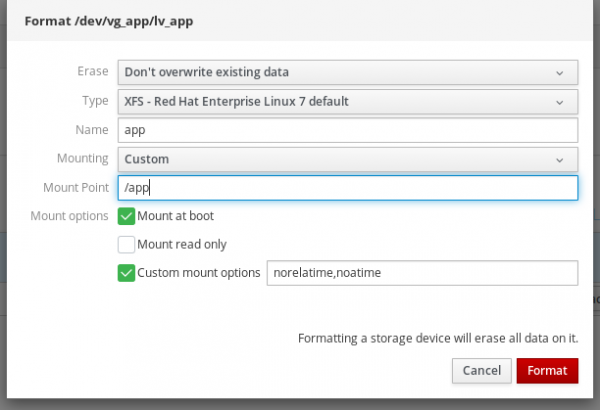
Обърнете внимание, че Cockpit сам ще запише необходимия ред в fstab и ще монтира устройството. Можете също така да задавате специфични опции за монтиране:
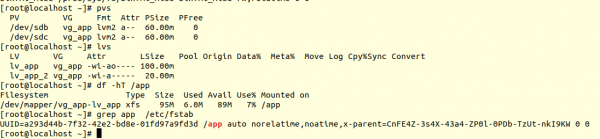
Това изглежда в системата:
Тук можете да разширявате и свивате файловите системи, да добавяте нови устройства в vg-група и т.н.
В раздела «Networking» можете не само да променяте типичните мрежови настройки (ip, dns, маска, шлюз), но и да създавате по-сложни конфигурации, като bonding или teaming:
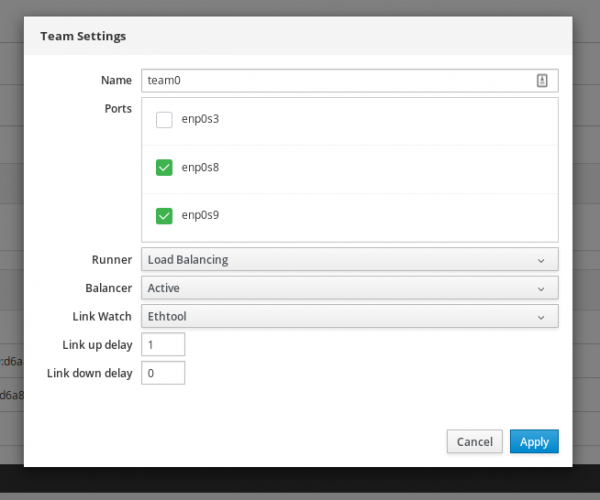
Ето как изглежда готовата конфигурация в системата:
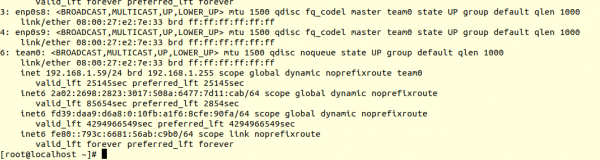
Съгласете се, че настройването чрез vinano би било малко по-дълго и трудно. Особено за начинаещи.
В «services» можете да управлявате systemd единици и таймери: да ги спирате, рестартирате, да ги премахнете от автоматичното стартиране. Също така можете много бързо да създадете свой таймер:
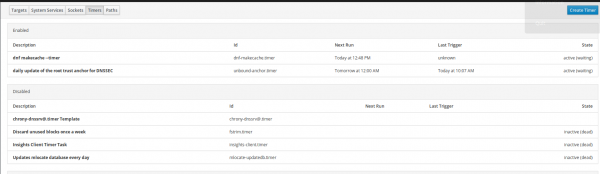
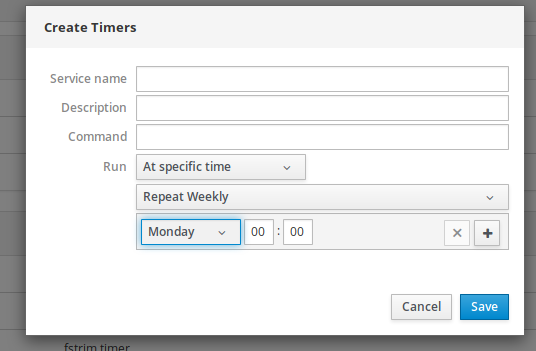
Единственото, което е направено лошо: не е ясно с каква периодичност се стартира таймерът. Можете само да видите кога е стартиран за последен път и кога ще стартира отново.
В «Software updates», както можете да се досетите, можете да видите всички налични актуализации и да ги инсталирате:
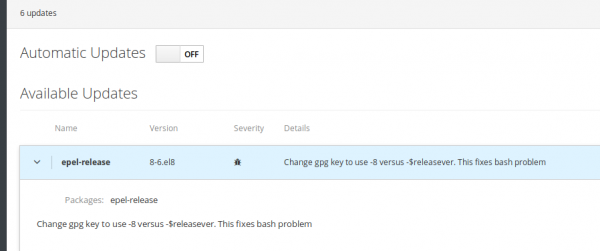
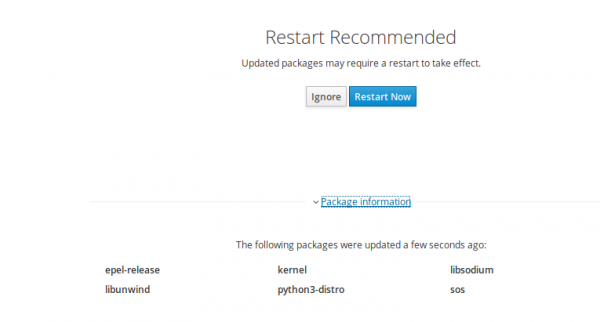
Системата ще ни уведоми, ако е необходимо рестартиране:
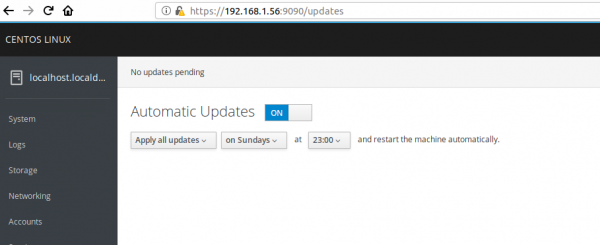
Тук можете да активирате автоматично актуализиране на системата и да персонализирате времето за инсталиране на актуализации:
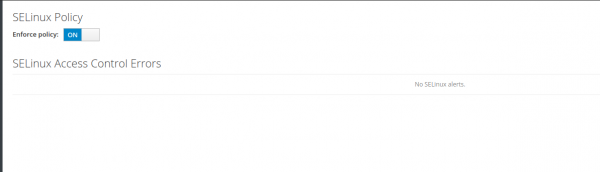
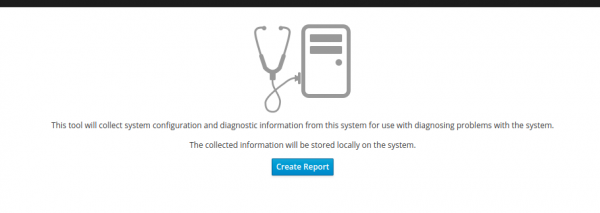
Също така в Cockpit можете да управлявате SeLinux, да създавате sosreport (полезно при общуване с доставчици при решаване на технически проблеми):
Управлението на потребителите е реализирано максимално просто и ясно:
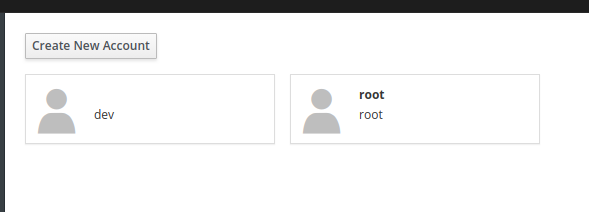
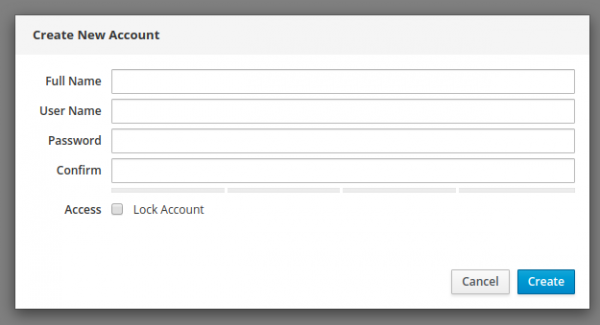
Между другото, можете да добавяте ssh-ключове.
И накрая, можете да четете системни логове и да сортирате по важност:
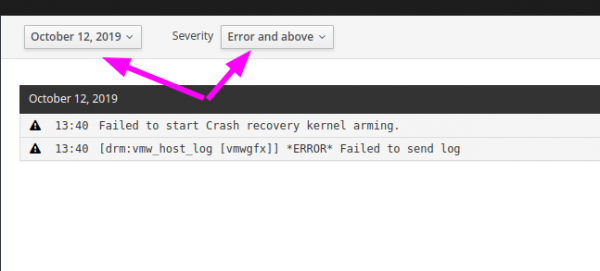
Прегледахме всички основни секции на програмата.
Ето такъв кратък обзор на възможностите. Да използвате Cockpit или не, решението е само ваше. Според мен Cockpit може да реши няколко проблема и да намали разходите за поддръжка на сървъри.
Основни предимства:
- Прагът на влизане в администрирането на операционна система Linux значително намалява благодарение на такива инструменти. Изпълнението на стандартни и основни действия може да бъде извършено от почти всеки човек. Администрирането може частично да се делегира на разработчици или анализатори за намаляване на разходите и ускоряване на работата. Все пак, сега не е нужно да се набира в консолата pvcreate, vgcreate, lvcreate, mkfs.xfs, да се създава точка на монтиране, да се редактира fstab и накрая да се набере mount -a, достатъчно е да кликнете с мишката няколко пъти.
- Можете да разтоварите Linux администраторите и да ги освободите от рутината, за да се фокусират върху по-сложни задачи.
- Можете да намалите броя на човешките грешки. Съгласете се, че е по-трудно да се направи грешка през уеб интерфейс, отколкото през конзолата.
Недостатъците, които открих:
- Ограниченост на утилитата. Можете да извършвате само основни операции. Например, не можете да разширите lvm веднага след увеличаване на диска от страна на виртуализацията; трябва първо да напишете pvresize в конзолата и едва след това да продължите работа през уеб интерфейса. Не можете да добавите потребител към конкретна група, не можете да промените правата на директорийте, да анализирате използваното пространство. Бих искал по-широка функционалност.
- Разделът „Applications“ не работеше правилно.
- Не можете да променяте цвета на конзолата. Аз, например, мога удобно да работя само на светъл фон с тъмен шрифт:

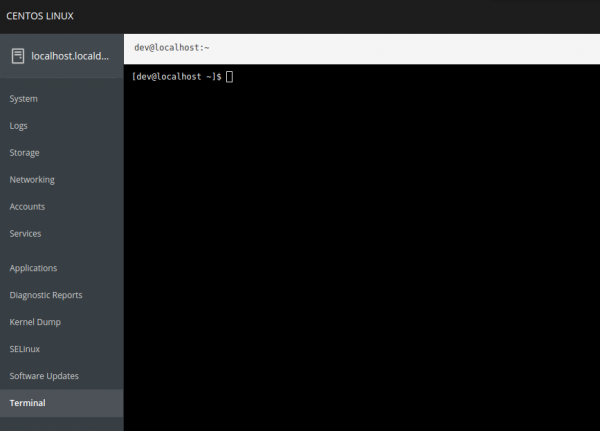
Както виждаме, утилитата има много добър потенциал. Ако се разшири функционалността, изпълнението на много задачи може да стане още по-бързо и лесно.
upd: също така има възможност да управлявате множество сървъри от един уеб интерфейс, като добавите нужните сървъри в „Machines dashboard“. Функционалността, например, може да бъде полезна при масово обновление на няколко сървъра наведнъж. Повече информация четете в .
Източник: habr.com
