

3CX AHC версия Pro и Enterprise предлагая пълна интеграция с приложенията Office 365. По-специално е реализирана:
- Синхронизация на потребители на Office 365 и добавъчни номера (потребители) 3CX.
- Синхронизация на личните контакти на потребителите на Office и личната адресна книга 3CX.
- Синхронизация на статусите (заеманост) на календара на потребителя на Office 365 и статус на добавъчния номер 3CX.
За извършване на изходящи повиквания от уеб интерфейса на приложенията Office, 3CX използва разширение за браузърите и . Също така можете да използвате комбинации от клавиши в .
За да започнете работа, ще ви е необходима абонамент за Office 3CX и удостоверителни данни на администратора на портала на Office с права "Глобален администратор".
Някои абонаменти на Office 365 имат ограничена възможност за интеграция с 3CX или нямат такава изобщо:
- Абонаменти без управление на потребители, т.е. всички "домашни" абонаменти.
- Абонаменти без Exchange не могат да синхронизират контакти и календар (Office 365 Business и Office 365 Pro Plus).
Сървърите на Office 365 трябва да имат пряка връзка с вашия сървър 3CX за предаване на статуси в реално време. Ако не е възможно да се осигури постоянно съединение, 3CX все пак ще извършва ежедневна синхронизация.
Обърнете внимание, че синхронизацията се извършва само в една посока — от Office 365 към 3CX. За успешна синхронизация потребителите на Office 365 трябва да имат атрибут "UserType", зададен на стойност "Member" (установява се в Active Directory). Ако синхронизираният от Office 365 потребител бъде изтрит или променен през интерфейса на 3CX, той се възстановява в предишното си състояние при следваща ръчна или автоматична синхронизация.
Приложението за удостоверяване на Microsoft Azure
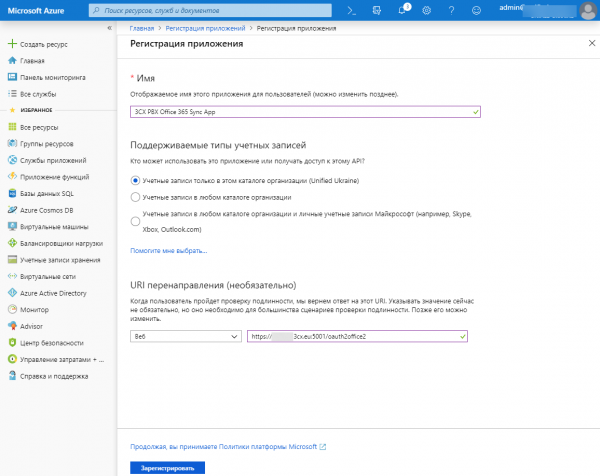
Първата стъпка за свързване е създаването на индивидуално приложение в вашия акаунт за удостоверяване на интеграцията.
- В управленския интерфейс на 3CX преминете в раздела Опции — Office 365 — таб Опции — раздел Стъпка 3 и копирайте Redirect URL.
- Влезте в портала на Office 365 с удостоверителните данни на Глобален администратор и преминете на страницата .
- Кликнете върху Нова регистрация и посочете името на приложението, например, 3CX PBX Office 365 Sync App.
- В раздела Поддържани типове акаунти оставете опцията по подразбиране Акаунти само в този каталог на организация.
- В секцията за URI пренасочване (по избор) задайте типа уеб и поставете URI пренасочване от интерфейса на 3CX: Опции > Интеграция с Office 365 > таб Опции > секция Стъпка 3. Платформа и разрешения, например, :5001/oauth2office2
- Натиснете Регистрирай, и приложението ще бъде създадено.
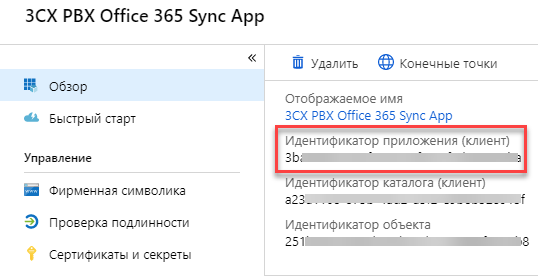
- Ще се отвори страницата с параметрите на създаденото приложение. Копирайте стойността на Идентификатор на приложението (клиент) и я поставете в съответното поле в интерфейса за управление на 3CX, Опции > Интеграция с Office 365 > таб Опции > Стъпка 1. Настройте App ID.
Ключове за удостоверяване
Сега е необходимо да се установят доверителни отношения с отворения ключ между вашата система 3CX v16 и създаденото приложение в портала на Office 365.
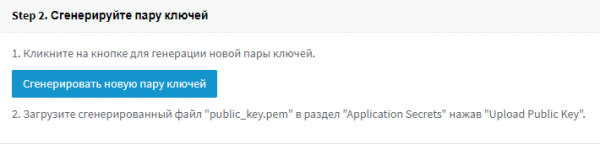
- В интерфейса на 3CX (раздел Опции > Интеграция с Office 365 > таб Опции) натиснете Генерирай нова двойка ключове и запазете ключа public_key.pem.
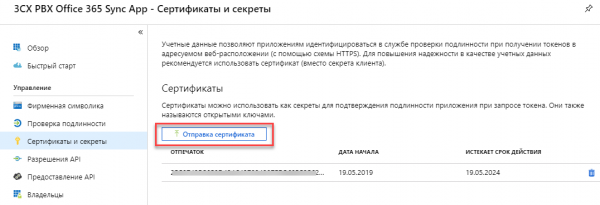
- Преминете към страницата с параметрите на приложението в секцията Сертификати и тайни. Натиснете Изпрати сертификат и качете създадения ключ.
Разрешения за приложението
Последният етап на настройката е установяването на API разрешения в секцията Разрешения на API. Тези разрешения определят правилата за достъп на вашата система 3CX до акаунта на Office 365.
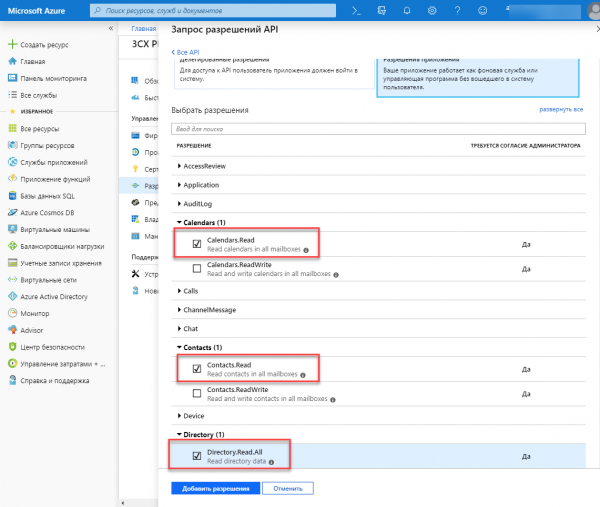
- Преминете в секцията Разрешения на API, натиснете Добави разрешение и изберете Microsoft Graph.
- Добавете API разрешения в секцията Разрешения на приложението: Календар > Calendars.Read, Контакти > Contacts.Read, Директория > Directory.Read.All и натиснете Добави разрешения.
- В секцията Предоставяне на съгласие натиснете Предостави съгласие на администратора за …, за да активирате разрешенията.
- Изчакайте около 10 минути, за да влязат коректно в сила промените.
- Превключете в интерфейса на 3CX и в секцията Интеграция с Office 365 натиснете Вход в Office 365. Потвърдете разрешенията за създаденото приложение и ще бъде установена връзка между системите.
Възможности за синхронизация
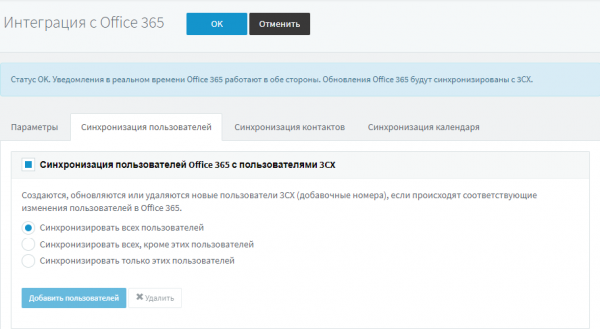
Синхронизацията между 3CX и Office 365 се настройва в три таба:
- Синхронизация на потребители — потребителите на Office 365 се синхронизират с потребителите (добавъчни номера) на 3CX. В интерфейса за управление на 3CX, синхронизираните потребители са разположени в организационната група Azure AD.
- Синхронизация на контакти — личните контакти в Office 365 се синхронизират с адресната книга на 3CX. Потребителят вижда тези контакти в приложенията на 3CX за всички платформи.
- Синхронизация на календара — автоматична промяна на статуса на добавъчния номер 3CX в зависимост от заетостта в календара на Office 365:
След приключване на събитието в календара на Office 365, статусът на потребителя в 3CX се синхронизира и се връща в предишното си състояние.
Всички елементи на синхронизацията могат да бъдат конфигурирани както за всички потребители на Office 365, така и за избрани потребители.
На това интеграцията приключва.
Източник: habr.com
