

Поради редица причини, беше необходимо да се организира VPN-соединение между мрежата в VMWare Cloud Director и отделен Ubuntu машина в облака. Забележката не претендира за пълно описание, а просто е малко как-то.

В мрежата намерихме единствената статия от 2015 г. на тази тема «».
За съжаление, не успяхме да я използваме директно, тъй като искахме криптиране, което е по-надеждно, а не самоподписан сертификат, и описаната конфигурация нямаше да работи зад NAT.
Затова се наложи да седнем и да разгледаме документацията.
За основа взех конфигурация, която отдавна използвам, позволяваща свързване почти от всяка ОС и просто добавих парче, позволяващо свързването с NSX Edge.
Тъй като инсталирането и пълната настройка на сервера Strongswan излизат извън рамките на забележката, ще си позволя да се позова на .
И така, нека преминем към настройките.
Схемата на свързването ще изглежда така:
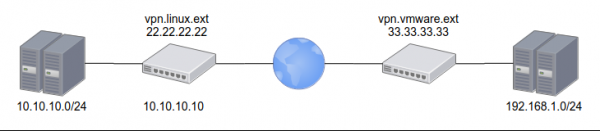
от страна на VMWare външен адрес 33.33.33.33 и вътрешна мрежа 192.168.1.0/24
от страна на Linux външен адрес 22.22.22.22 и вътрешна мрежа 10.10.10.0/24
също така ще е необходимо да настроите сертификат Let's encrypt за адреса vpn.linux.ext
PSK от двете страни: ChangeMeNow!
Настройка от страна на NSX Edge:
Текст
Enabled: yes
Enable perfect forward secrecy (PFS): yes
Name: VPN_strongswan (всяко, по ваше желание)
Local Id: 33.33.33.33
Local Endpoint: 33.33.33.33
Local Subnets: 192.168.1.0/24
Peer Id: vpn.linux.ext
Peer Endpoint: 22.22.22.22
Peer Subnets: 10.10.10.0/24
Encryption Algorithm: AES256
Authentication: PSK
Pre-Shared Key: ChangeMeNow!
Diffie-Hellman Group: 14 (2048 bit — приемлив компромис между скорост и сигурност. Но ако желаете, можете да поставите по-висока)
Digest Algorithm: SHA256
IKE Option: IKEv2
IKE Responder Only: no
Session Type: Policy Based Session
Скриншоты
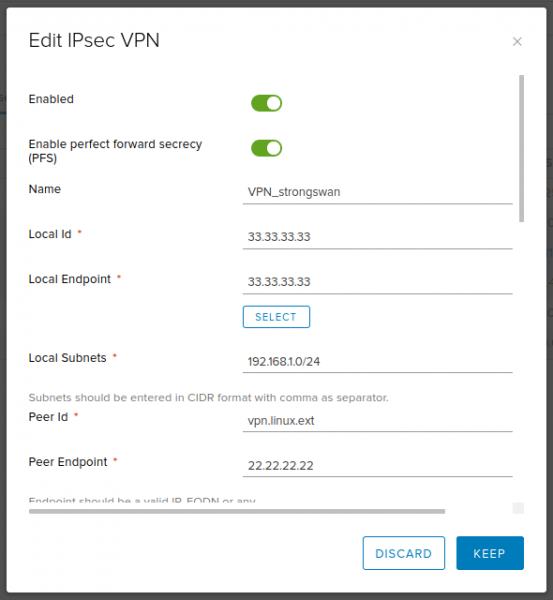
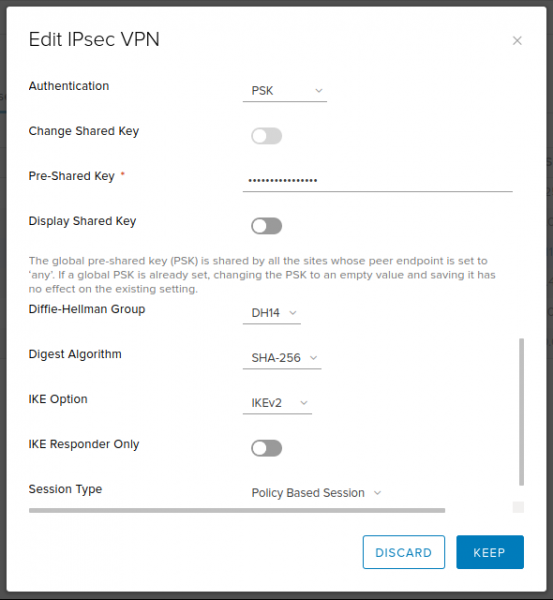
Настройка от страна на Strongswan:
ipsec.conf
# /etc/ipsec.conf
config setup

conn %default
	dpdaction=clear
	dpddelay=35s
	dpdtimeout=300s

	fragmentation=yes
	rekey=no

	ike=aes256gcm16-aes256gcm12-aes128gcm16-aes128gcm12-sha256-sha1-modp2048-modp4096-modp1024,aes256-aes128-sha256-sha1-modp2048-modp4096-modp1024,3des-sha1-modp1024!
	esp=aes128gcm12-aes128gcm16-aes256gcm12-aes256gcm16-modp2048-modp4096-modp1024,aes128-aes256-sha1-sha256-modp2048-modp4096-modp1024,aes128-sha1-modp2048,aes128-sha1-modp1024,3des-sha1-modp1024,aes128-aes256-sha1-sha256,aes128-sha1,3des-sha1!

	left=%any
	leftsubnet=10.10.10.0/24
        leftcert=certificate.pem
	leftfirewall=yes
	leftsendcert=always

	right=%any
	rightsourceip=192.168.1.0/24
	rightdns=77.88.8.8,8.8.4.4

	eap_identity=%identity

# IKEv2
conn IPSec-IKEv2
	keyexchange=ikev2
	auto=add

# BlackBerry, Windows, Android
conn IPSec-IKEv2-EAP
	also="IPSec-IKEv2"
	rightauth=eap-mschapv2

# macOS, iOS
conn IKEv2-MSCHAPv2-Apple
	also="IPSec-IKEv2"
	rightauth=eap-mschapv2
	leftid=vpn.linux.ext

# Android IPsec Hybrid RSA
conn IKEv1-Xauth
	keyexchange=ikev1
	rightauth=xauth
	auto=add

# VMWare IPSec VPN
conn linux-nsx-psk
	authby=secret
	auto=start
	leftid=vpn.linux.ext
	left=10.10.10.10
	leftsubnet=10.10.10.0/24
	rightid=33.33.33.33
	right=33.33.33.33
	rightsubnet=192.168.1.0/24
	ikelifetime=28800
	keyexchange=ikev2
	lifebytes=0
	lifepackets=0
	lifetime=1h
ipsec.secret
# /etc/ipsec.secrets
: RSA privkey.pem

# Create VPN users accounts
# ВНИМАНИЕ! После логина сначала пробел, потом двоеточие.

user1 : EAP "stongPass1"
user2 : EAP "stongPass2"
%any 33.33.33.33 : PSK "ChangeMeNow!"
след това е достатъчно да прегледате конфигурацията, да стартирате свързването и да проверите дали е установено:
ipsec update
ipsec rereadsecrets
ipsec up linux-nsx-psk
ipsec status
Надявам се, че тази малка забележка ще бъде полезна и ще спести на някого няколко часа.
Източник: habr.com
