


Ако работите с Kubernetes, вероятно, kubectl е една от най-използваните от вас утилити. И всеки път, когато прекарвате много време с определен инструмент, си струва да го проучите добре и да научите как да го използвате ефективно.
Екип преведе статията на Даниел Вайбел, в която ще намерите съвети и трикове за ефективна работа с kubectl. Освен това, тя ще помогне да се разбере по-добре работата на Kubernetes.
Според автора, целта на статията е да направи ежедневната ви работа с Kubernetes не само по-ефективна, но и по-приятна!
Въведение: какво е kubectl
Преди да научите как да използвате kubectl по-ефективно, трябва да получите основно разбиране за това какво е то и как работи.
От гледна точка на потребителя, kubectl е контролен панел, който позволява изпълнение на операции в Kubernetes.
От техническа гледна точка, kubectl е клиент на Kubernetes API.
Kubernetes API е HTTP REST API. Този API е истинският потребителски интерфейс на Kubernetes, чрез който той се контролира напълно. Това означава, че всяка операция в Kubernetes се представя като крайна точка на API и може да бъде изпълнена с HTTP заявка към тази крайна точка.
Следователно, основната задача на kubectl е да извършва HTTP заявки към Kubernetes API:
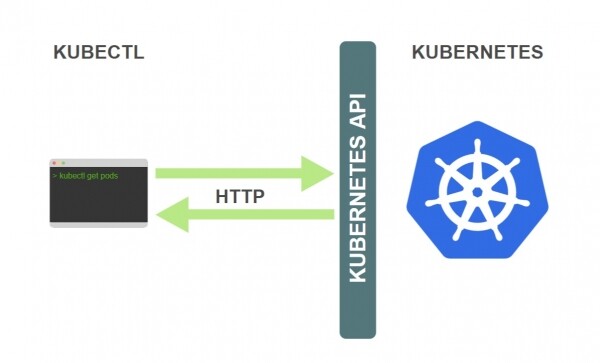
Kubernetes е напълно ресурсно-ориентирана система. Това означава, че тя поддържа вътрешно състояние на ресурсите и всички операции на Kubernetes са CRUD операции.
Вие напълно контролирате Kubernetes, управлявайки тези ресурси, и Kubernetes разбира какво да прави въз основа на текущото състояние на ресурсите. Поради тази причина връзката с Kubernetes API е организирана под формата на списък от типове ресурси с свързаните с тях операции.
Нека разгледаме пример.
Да приемем, че искате да създадете ресурс ReplicaSet. За да направите това, описвате ReplicaSet в файл с име replicaset.yaml, след което стартирате командата:
$ kubectl create -f replicaset.yamlВ резултат на това ще бъде създаден ресурс ReplicaSet. Но какво се случва зад кулисите?
В Kubernetes има операция за създаване на ReplicaSet. Както всяка друга операция, тя се предоставя като крайна точка на API. Конкретната крайна точка на API за тази операция изглежда така:
POST /apis/apps/v1/namespaces/{namespace}/replicasetsКрайните точки на API за всички операции на Kubernetes можете да намерите в (включително ). За да направите действителна заявка към крайна точка, трябва предварително да добавите URL адреса на API сървъра към частите на крайната точка, изброени в справочника по API.
Следователно, когато изпълнявате горепосочената команда, kubectl изпраща HTTP POST заявка към посочената крайна точка на API. Определението на ReplicaSet, което сте посочили в файла replicaset.yaml, се предава в тялото на заявката.
Така работи kubectl за всички команди, които взаимодействат с Kubernetes кластера. Във всички тези случаи kubectl просто изпраща HTTP заявки към съответните крайни точки на Kubernetes API.
Обърнете внимание, че можете напълно да управлявате Kubernetes с помощта на такава полезна програма като curl, ръчно изпращайки HTTP заявки до Kubernetes API. Kubectl просто опростява използването на Kubernetes API.
Това са основите на това какво е kubectl и как работи. Но има още нещо за Kubernetes API, което всеки потребител на kubectl трябва да знае. Нека кратко да се потопим във вътрешния свят на Kubernetes.
Вътрешният свят на Kubernetes
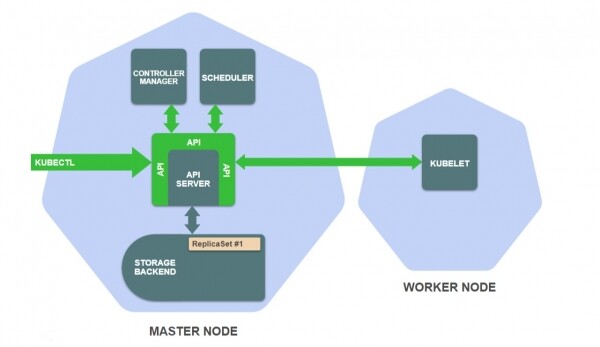
Kubernetes се състои от набор от независими компоненти, които работят като отделни процеси на възлите на клъстера. Някои компоненти работят на главните възли, други - на работните възли, всеки компонент изпълнява своята специална задача.
Ето най-важните компоненти на главните възли:
- Хранилище — съхранява определения на ресурси ().
- API сървър — предоставя API и управлява хранилището.
- Контролерът на диспетчера — гарантира, че статусите на ресурсите отговарят на спецификациите.
- Планировчик — планира подовете на работните възли.
И тук е един от най-важните компоненти на работните възли:
- Kubelet — управлява стартирането на контейнери на работния възел.
За да разберем как тези компоненти работят заедно, нека разгледаме пример.
Да предположим, че току-що сте изпълнили kubectl create -f replicaset.yaml, след което kubectl направи HTTP POST заявка към (предавайки определението на ресурса ReplicaSet).
Какво се случва в клъстера?
- След изпълнението на
kubectl create -f replicaset.yamlAPI сървърът съхранява определението на вашия ресурс ReplicaSet в хранилището:
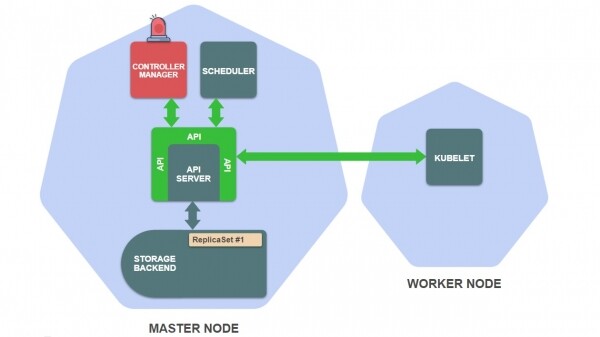
- Следва контролерът на ReplicaSet в контролера, който обслужва създаването, промяната и изтриването на ресурсите ReplicaSet:

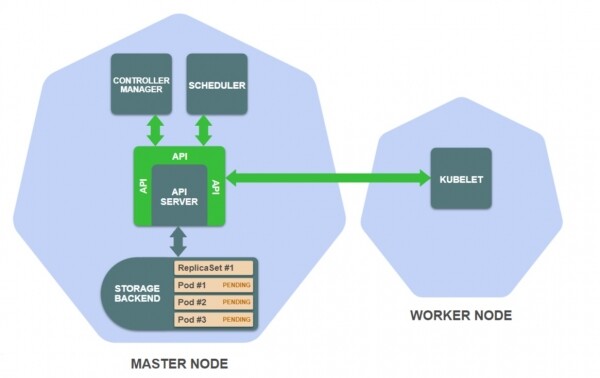
- Контролерът на ReplicaSet създава определение на пода за всяка реплика на ReplicaSet (в съответствие с шаблона на пода в определението на ReplicaSet) и ги съхранява в хранилището:

- Стартира планировчик, който следи подовете, които все още не са назначени на работна нода:

- Планировчикът избира подходящата работна нода за всеки под и добавя тази информация в определението на пода в хранилището:
- На работната нода, на която е назначен подът, се стартира Kubelet, който следи подовете, назначени на тази нода:

- Kubelet чете определението на пода от хранилището и дава команди на контейнерната среда, като Docker, да стартира контейнерите на нодата:

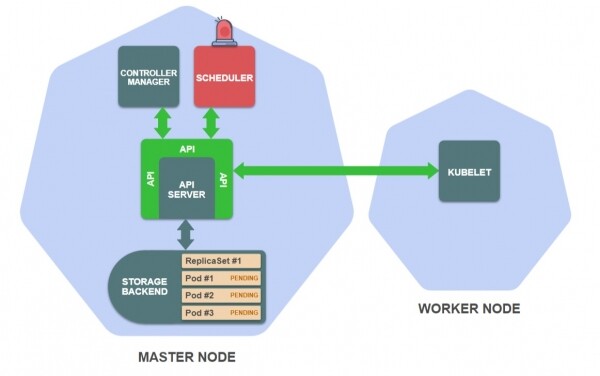
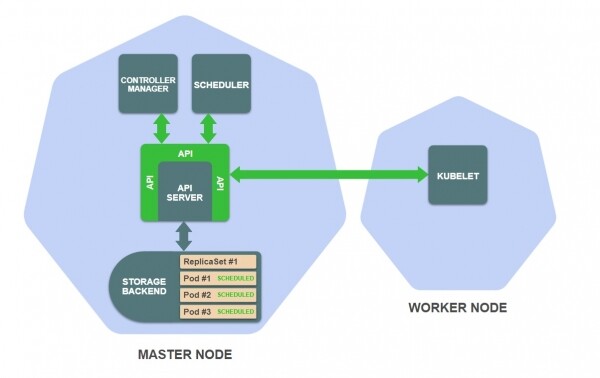
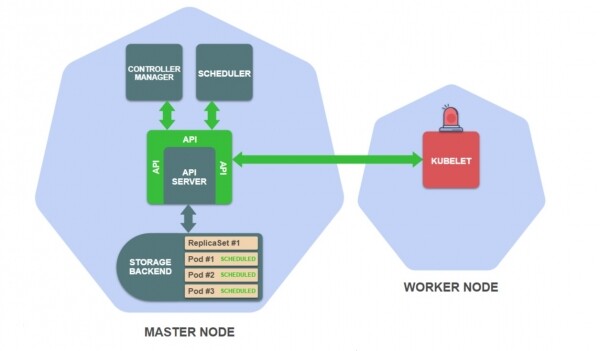
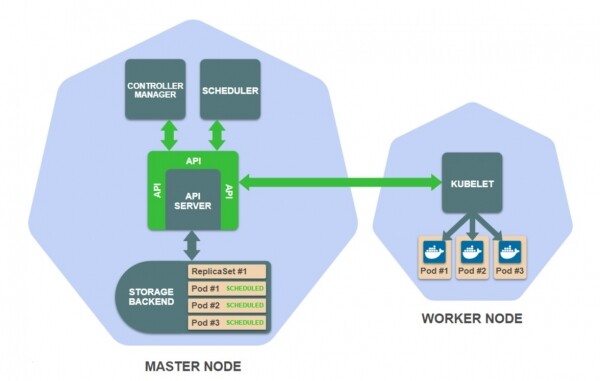
Долу е текстовият вариант на това описание.
API заявка към крайната точка за създаване на ReplicaSet се обработва от API сървъра. API сървърът удостоверява заявката и запазва определението на ресурса ReplicaSet в хранилището.
Това събитие стартира контролера ReplicaSet, който е подпроцес на диспетчера на контролерите. Контролерът ReplicaSet наблюдава създаването, актуализирането и изтриването на ресурсите ReplicaSet в хранилището и получава известие за събитието, когато това се случи.
Задачата на контролера ReplicaSet е да се увери, че съществува необходимото количество подове на ReplicaSet. В нашия пример все още няма подове, така че контролерът ReplicaSet създава тези определения на подове (в съответствие с шаблона на пода в определението на ReplicaSet) и ги запазва в хранилището.
Създаването на нови подове стартира планировчика, който следи определенията на подовете, които все още не са планирани за работни ноди. Планировчикът избира подходящата работна нода за всеки под и актуализира определенията на подовете в хранилището.
Обърнете внимание, че до този момент никъде в клъстера не е изпълняван код на работната натовареност. Всичко, което е било направено до сега, — е създаването и актуализирането на ресурсите в хранилището на главния възел.
Последното събитие стартира Kubelet, който следи подовете, планирани за техните работни ноди. Kubelet на работната нода, за която са зададени вашите подове ReplicaSet, трябва да даде указание на контейнерната среда, например Docker, да изтегли необходимите образи на контейнери и да ги стартира.
В този момент най-накрая вашето приложение ReplicaSet е стартирано!
Роля на API Kubernetes
Както видяхте в предишния пример, компонентите на Kubernetes (с изключение на API сървъра и хранилището) следят за промените в ресурсите в хранилището и променят информацията за ресурсите в хранилището.
Разбира се, тези компоненти не взаимодействат директно с хранилището, а само чрез Kubernetes API.
Нека разгледаме следните примери:
- Контролерът ReplicaSet използва крайна точка на API с параметъра
watchза наблюдение на промените в ресурсите ReplicaSet. - Контролерът ReplicaSet използва крайна точка на API (създаване на pod) за създаване на подове.
- Планиращият използва крайна точка на API (промяна на pod) за актуализиране на подове с информация за избраната работна нода.
Както виждате, това е същото API, към което se обръща kubectl. Използването на едно и също API за работа на вътрешните компоненти и външните потребители е основна концепция в дизайна на Kubernetes.
Сега можем да обобщим как работи Kubernetes:
- Хранилището запазва състоянието, тоест ресурсите на Kubernetes.
- API сървърът предоставя интерфейс към хранилището под формата на Kubernetes API.
- Всички останали компоненти и потребители на Kubernetes четат, наблюдават и манипулират състоянието (ресурсите) на Kubernetes чрез API.
Познаването на тези концепции ще помогне да разберете по-добре kubectl и да го използвате максимално.
Сега нека разгледаме редица конкретни съвети и трикове, които могат да повишат производителността при работа с kubectl.
1. Ускоряване на въвеждането с помощта на допълване на команди
Един от най-полезните, но често пренебрегвани трикове, за повишаване на производителността с kubectl, е допълването на команди.
Допълването на команди позволява автоматично запълване на отделни части от командите на kubectl с натискането на клавиша Tab. То работи за подкоманди, опции и аргументи, включително за по-сложни като имена на ресурси.
Вижте как работи допълването на команди на kubectl:

Допълването на команди работи за командни обвивки Bash и Zsh.
съдържа подробни инструкции за настройка на автоматично допълване, но по-долу ще предоставим кратко резюме.
Как работи допълването на команди
Допълването на команди е функция на обвивката, която работи с помощта на скрипт за допълване. Скриптът за допълване е сценарий на обвивката, който определя поведението на допълването за конкретна команда.
Kubectl автоматично генерира и изведе скриптове за допълване за Bash и Zsh с помощта на следните команди:
$ kubectl completion bashИли:
$ kubectl completion zshТеоретично — достатъчно е да свържете изхода на тези команди в съответната командна обвивка, за да може kubectl да допълва командите.
На практика различия в способах подключения существуют для Bash (включая различия между Linux и MacOS) и Zsh. Внизу мы рассмотрим все эти варианты.
Bash в Linux
Скрипт дополнения для Bash зависит от пакета bash-completion, поэтому сначала необходимо установить его:
$ sudo apt-get install bash-completionИли:
$ yum install bash-completionВы можете проверить успешность установки пакета с помощью следующей команды:
$ type _init_completion Если выводится код функции оболочки, то bash-completion установлен правильно. Если команда выдает ошибку «Не найдено», нужно добавить следующую строку в ваш файл ~ / .bashrc:
$ source /usr/share/bash-completion/bash_completion Нужно ли добавлять эту строку в файл ~ / .bashrc или нет, зависит от менеджера пакетов, который вы использовали для установки bash-completion. Для APT это необходимо, для YUM - нет.
После установки bash-completion нужно настроить так, чтобы скрипт дополнения kubectl был включен во всех сеансах оболочки.
Один из способов сделать это — добавить следующую строку в файл ~ / .bashrc:
source <(kubectl completion bash) Другой способ — добавить скрипт дополнения kubectl в каталог /etc/bash_completion.d (создайте его, если он не существует):
$ kubectl completion bash > /etc/bash_completion.d/kubectl Все скрипты дополнения в каталоге /etc/bash_completion.d автоматически включаются в bash-completion.
Оба метода равнозначно применимы.
После перезагрузки командной оболочки автодополнение команд kubectl будет работать.
Bash в MacOS
В MacOS настройка несколько сложнее. Дело в том, что по умолчанию в MacOS установлена версия Bash 3.2, а скрипт автодополнения kubectl требует версии Bash не ниже 4.1 и не работает в Bash 3.2.
Использование устаревшей версии Bash в MacOS связано с лицензионными вопросами. Версия 4 распространяется под лицензией GPLv3, которую Apple не поддерживает.
Для настройки автодополнения kubectl в MacOS нужно установить более свежую версию Bash. Вы также можете установить обновленный Bash как командную оболочку по умолчанию, что убережет вас от многих проблем в будущем. Это несложно, детали приведены в статье «».
Перед тем как продолжить, убедитесь, что вы используете свежую версию Bash (проверьте с помощью команды bash --version).
Скрипт автодополнения в Bash зависит от проекта , поэтому вначале нужно установить его.
Вы можете установить bash-completion при помощи :
$ brew install bash-completion@2 Тук @2 означава bash-completion версия 2. Автозавършването на kubectl изисква bash-completion v2, а bash-completion v2 изисква версия на Bash поне 4.1.
Изход от командата brew-install съдържа секция Caveats, в която е указано, че трябва да добавите в файла ~/ .bash_profile:
export BASH_COMPLETION_COMPAT_DIR=\/usr\/local\/etc\/bash_completion.d\n[[ -r "/usr/local/etc/profile.d/bash_completion.sh" ]] && . \n"/usr/local/etc/profile.d/bash_completion.sh" Въпреки това, препоръчвам да добавите тези редове не в ~/ .bash_profile, а в ~/.bashrc. В този случай автозавършването ще бъде налично не само в основната, но и в дочерните командни обвивки.
След презареждане на командната обвивка можете да проверите коректността на инсталацията с помощта на следната команда:
$ type _init_completionАко в изхода виждате shell-функция, то всичко е настроено правилно.
Сега трябва да направите така, че автозавършването на kubectl да бъде включено във всички сесии.
Един от начините е да добавите следния ред във вашия ~/.bashrc:
source <(kubectl completion bash) Втори начин е да добавите скрипта за автозавършване в папката /usr/local/etc/bash_completion.d:
$ kubectl completion bash\n\/usr\/local\/etc\/bash_completion.d\/kubectlТози начин ще сработи, само ако сте инсталирали bash-completion чрез Homebrew. В този случай bash-completion зарежда всички скриптове от тази директория.
Ако сте инсталирали , не трябва да изпълнявате предишния етап, тъй като скриптът за автозавършване ще бъде автоматично поставен в папката /usr/local/etc/bash_completion.d по време на инсталацията. В този случай автозавършването на kubectl ще започне да работи веднага след като инсталирате bash-completion.
В крайна сметка всичките тези варианти са еквивалентни.
Zsh
Скриптовете за автозавършване за Zsh не изискват никакви зависимости. Всичко, което трябва да направите, е да ги включите при зареждане на командната обвивка.
Можете да направите това, добавяйки ред в своя ~/.zshrc файл:
source <(kubectl completion zsh) Ако получите грешка not found: compdef след презареждане на вашата обвивка, трябва да включите вградената функция compdef. Може да я включите, като добавите в началото на файла си ~/.zshrc следното:
autoload -Uz compinit\ncompinit2. Бърз преглед на спецификациите на ресурсите
Когато създавате дефиниции на ресурси YAML, трябва да знаете полетата и техните стойности за тези ресурси. Едно от местата за търсене на тази информация е в справочника по API, който съдържа пълни спецификации на всички ресурси.
Обаче, неудобно е да превключвате на уеб браузъра всеки път, когато трябва нещо да търсите. Затова kubectl предоставя команда kubectl explain, която показва спецификациите на всички ресурси директно в терминала ви.
Форматът на командата е следният:
$ kubectl explain resource[.field]...Команда ще изведе спецификацията на поисканите ресурси или полета. Изведената информация е идентична на тази, която е в ръководството на API.
По подразбиране kubectl explain показва само първото ниво на вложеност на полетата.
Вижте как изглежда .
Може да се изведе цялото дърво, ако добавите опцията --recursive:
$ kubectl explain deployment.spec --recursiveАко не знаете точно какви ресурси са ви нужни, можете да ги изведете всички с командата:
$ kubectl api-resources Тази команда извежда имената на ресурсите в множествено число, например, deployments вместо deployment. Тя също така извежда кратко име, например deploy, за тези ресурси, които го имат. Не се притеснявайте за тези различия. Всички тези варианти на имена са еквивалентни за kubectl. Тоест можете да използвате който и да е от тях за kubectl explain.
Всички следващи команди са равнозначни:
$ kubectl explain deployments.spec
# или
$ kubectl explain deployment.spec
# или
$ kubectl explain deploy.spec
3. Използвайте персонализиран формат за извеждане на колони
По подразбиране форматът на извеждане на командата kubectl get:
$ kubectl get pods
NAME                     READY    STATUS    RESTARTS  AGE
engine-544b6b6467-22qr6   1/1     Running     0       78d
engine-544b6b6467-lw5t8   1/1     Running     0       78d
engine-544b6b6467-tvgmg   1/1     Running     0       78d
web-ui-6db964458-8pdw4    1/1     Running     0       78d
Този формат е удобен, но съдържа ограничено количество информация. В сравнение с пълния формат на определени ресурси, тук се извеждат само няколко полета.
В този случай можете да използвате персонализиран формат за извеждане на колони. Той позволява да определите какви данни да се извеждат. Можете да извеждате всяко поле на ресурса в отделна колона.
Използването на персонализиран формат се определя с опции:
-o custom-columns=:[,:]... Можете да определите всяка колона за извеждане с двойка <jsonpath> — израз, определящ полето на ресурса.
Нека видим прост пример:
$ kubectl get pods -o custom-columns='NAME:metadata.name'

NAME
engine-544b6b6467-22qr6
engine-544b6b6467-lw5t8
engine-544b6b6467-tvgmg
web-ui-6db964458-8pdw4
Изходът съдържа една колона с имената на подовете.
Изразът в опцията избира имената на подовете от полето metadata.name. Това е защото името на пода се определя в дъщерното поле name на полето metadata в ресурсното описание на пода. По-подробно можете да се запознаете с или да напишете командата kubectl explain pod.metadata.name.
Сега нека предположим, че искате да добавите допълнителна колона към извода, например, показвайки възела, на който работи всеки под. За целта просто можете да добавите съответната спецификация на колоната в параметъра за потребителски колони:
$ kubectl get pods
  -o custom-columns='NAME:metadata.name,NODE:spec.nodeName'

NAME                       NODE
engine-544b6b6467-22qr6    ip-10-0-80-67.ec2.internal
engine-544b6b6467-lw5t8    ip-10-0-36-80.ec2.internal
engine-544b6b6467-tvgmg    ip-10-0-118-34.ec2.internal
web-ui-6db964458-8pdw4     ip-10-0-118-34.ec2.internal
Изразът избира името на възела от spec.nodeName — когато подът бъде назначен на възела, името му се записва в полето spec.nodeName ресурсната спецификация на пода. По-подробна информация може да бъде намерена в извода kubectl explain pod.spec.nodeName.
Имайте предвид, че полетата на Kubernetes ресурсите са чувствителни към регистъра.
Можете да видите всяко поле на ресурса под формата на колона. Просто прегледайте спецификацията на ресурса и опитайте с каквито полета желаете.
Но първо нека се запознаем по-подробно с изразите за избор на полета.
JSONPath изрази
Изразите за избор на полета на ресурсите се базират на .
JSONPath е език за извличане на данни от JSON документи. Изборът на едно поле е най-простият случай на използване на JSONPath. Той предлага много , включително селектори, филтри и т.н.
Kubectl explain поддържа ограничен брой възможности на JSONPath. По-долу са описани възможностите и примери за тяхното приложение:
# Выбрать все элементы списка
$ kubectl get pods -o custom-columns='DATA:spec.containers[*].image'
# Выбрать специфический элемент списка
$ kubectl get pods -o custom-columns='DATA:spec.containers[0].image'
# Выбрать элементы списка, попадающие под фильтр
$ kubectl get pods -o custom-columns='DATA:spec.containers[?(@.image!="nginx")].image'
# Выбрать все поля по указанному пути, независимо от их имени
$ kubectl get pods -o custom-columns='DATA:metadata.*'
# Выбрать все поля с указанным именем, вне зависимости от их расположения
$ kubectl get pods -o custom-columns='DATA:..image'
Специално значение има операторът []. Много полета на ресурсите в Kubernetes са списъци и този оператор позволява да се избират елементи от тези списъци. Често се използва с заменяем знак като [*], за да избере всички елементи на списъка.
Примери за приложение
Възможностите за използване на потребителския формат на извода на колоните са безкрайни, тъй като можете да покажете всяко поле или комбинация от полета на ресурса в извода. Ето няколко примера за приложения, но не се колебайте да ги изследвате сами и да намерите полезни приложения за вас.
- Показване на образи на контейнерите за подовете:
$ kubectl get pods
  -o custom-columns='NAME:metadata.name,IMAGES:spec.containers[*].image'

NAME                        IMAGES
engine-544b6b6467-22qr6     rabbitmq:3.7.8-management,nginx
engine-544b6b6467-lw5t8     rabbitmq:3.7.8-management,nginx
engine-544b6b6467-tvgmg     rabbitmq:3.7.8-management,nginx
web-ui-6db964458-8pdw4      wordpress
Тази команда показва имената на образите на контейнерите за всеки под.
Имайте предвид, че под може да съдържа няколко контейнера, и имената на образите ще бъдат изведени в един ред, разделени със запетаи.
- Показване на зоните на наличност на нодове:
$ kubectl get nodes
  -o
custom-columns='NAME:metadata.name,ZONE:metadata.labels.failure-domain.beta.kubernetes.io/zone'

NAME                          ZONE
ip-10-0-118-34.ec2.internal   us-east-1b
ip-10-0-36-80.ec2.internal    us-east-1a
ip-10-0-80-67.ec2.internal    us-east-1b
Тази команда е полезна, ако вашият клъстер е разположен в публично облако. Тя показва зоната на наличност за всяка нода.
Зоната на наличност е облачна концепция, която ограничава зоната на репликация до географски регион.
Зоните на наличност за всяка нода се получават чрез специален етикет — . Ако клъстерът е стартиран в публично облако, този етикет се създава автоматично и се запълва с имената на зоните на наличност за всяка нода.
Етикетите не са част от спецификацията на ресурсите на Kubernetes, така че няма да намерите информация за тях в . Въпреки това, можете да ги видите (както и всички други етикети), ако запросите информация за нодовете във формат YAML или JSON:
$ kubectl get nodes -o yaml
# или
$ kubectl get nodes -o json
Това е отличен начин да научите повече за ресурсите, в допълнение на проучването на ресурсните спецификации.
4. Лесно превключване между клъстери и пространства от имена
Когато kubectl извършва заявка към Kubernetes API, преди това той чете файла kubeconfig, за да получи всички необходими параметри за свързване.
По подразбиране файлът kubeconfig е ~/.kube/config. Обикновено този файл се създава или актуализира със специална команда.
Когато работите с няколко клъстера, вашият файл kubeconfig съдържа параметри за свързване към всички тези клъстери. Нуждаете се от начин да укажете на командата kubectl с кой точно клъстер работите.
В рамките на клъстера можете да създадете няколко пространства от имена — разновидност на виртуален клъстер в рамките на физическия клъстер. Kubectl определя кое пространство от имена да използва също на базата на данните от файла kubeconfig. Значи, необходимо е и начин да укажете на командата kubectl с кое пространство от имена да работи.
В тази глава ще обясним как работи това и как да постигнете ефективна работа.
Обърнете внимание, че може да имате няколко kubeconfig файла, изброени в променливата на средата KUBECONFIG. В този случай всички тези файлове ще бъдат обединени в една обща конфигурация по време на изпълнение. Можете също да промените файла kubeconfig по подразбиране, като стартирате kubectl с параметър --kubeconfig. Вижте .
Kubeconfig файлове
Нека да разгледаме какво точно съдържа файлът kubeconfig:
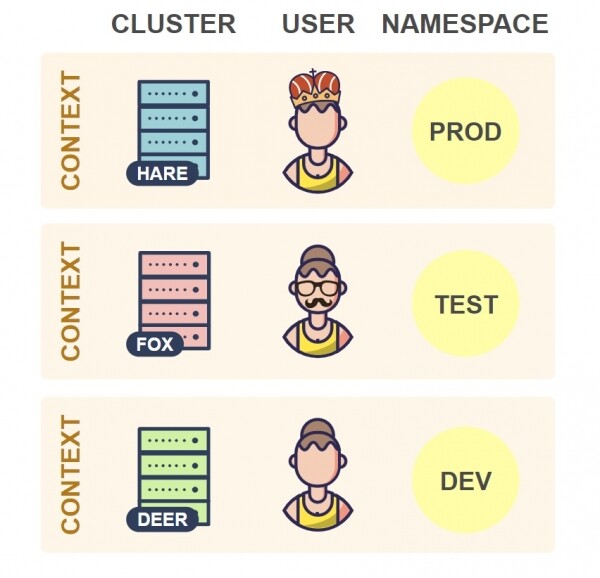
Както виждате, файлът kubeconfig съдържа набор от контексти. Контекстът се състои от три елемента:
- Cluster — URL на API сървъра на клъстера.
- User — удостоверителни данни за аутентикация на потребителя в клъстера.
- Namespace — пространство от имена, използвано при свързване с клъстера.
На практика често се използва един контекст на клъстер в своя файл kubeconfig. Въпреки това, можете да имате няколко контекста за клъстера, различаващи се по потребител или пространство от имена. Въпреки това, такава конфигурация с множество контексти рядко се среща, така че обикновено съществува взаимно-еднозначно съвпадение между клъстери и контексти.
Във всеки един момент един от контекстите е текущ.
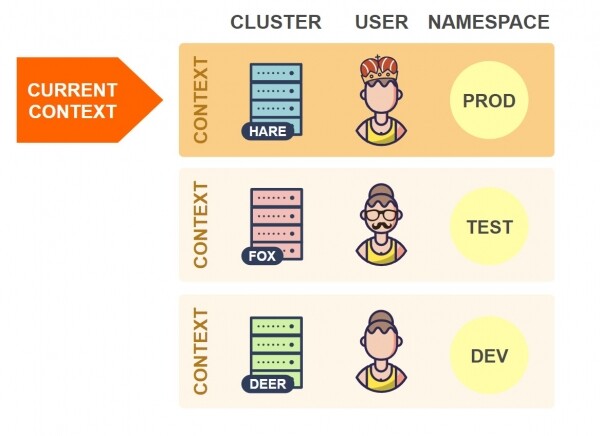
Когато kubectl чете конфигурационния файл, винаги се взема информация от текущия контекст. В примера по-горе kubectl ще се свърже с клъстера Hare.
Съответно, за да се превключите на друг клъстер, трябва да промените текущия контекст във файла kubeconfig:
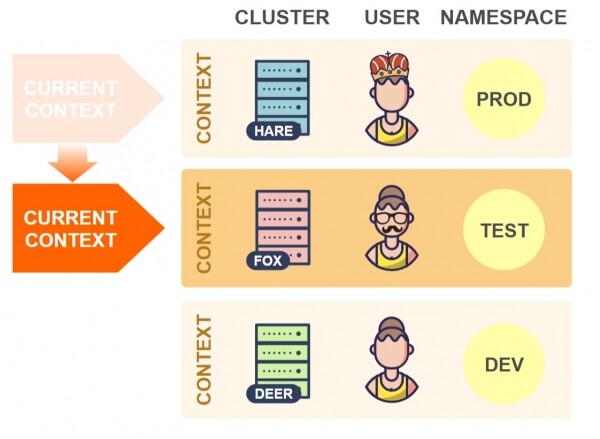
Сега kubectl ще се свърже с клъстера Fox.
За да превключите на друго пространство от имена в същия клъстер, трябва да промените стойността на елемента namespace за текущия контекст:
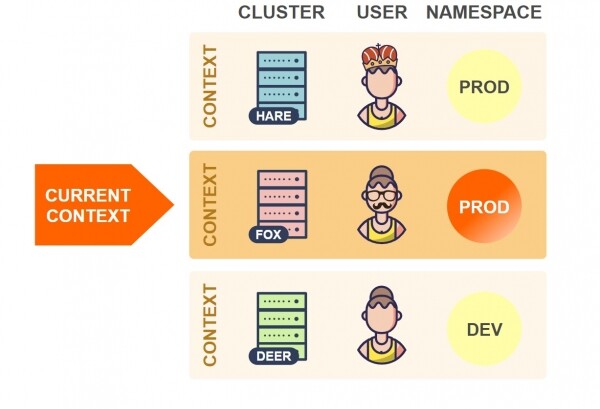
В горепосочения пример kubectl ще използва пространството от имена Prod на клъстера Fox (по-рано беше зададено пространството от имена Test).
Обърнете внимание, че kubectl също предоставя параметри --cluster, --user, --namespace и --context, които позволяват да се презапишат отделни елементи и самия текущ контекст, независимо от това, което е зададено във файла kubeconfig. Вижте kubectl options.
Теоретично можете да променяте параметрите ръчно във файла kubeconfig. Но това е неудобно. За опростяване на тези операции съществуват разнообразни инструменти, които позволяват автоматично да променят параметрите.
Използвайте kubectx
Много популярен инструмент за превключване между клъстери и пространства от имена.
Инструментът предоставя команди kubectx и kubens за промяна на текущия контекст и пространствата на имената съответно.
Както беше споменато, промяната на текущия контекст означава промяна на клъстера, ако имате само един контекст за клъстера.
Ето пример за изпълнение на тези команди:

По същество, тези команди просто редактират файла kubeconfig, както беше описано по-горе.
За да инсталирате kubectx, следвайте инструкциите на
И двете команди поддържат автоматично допълване на имената на контексти и пространства на имената, което позволява да не ги изписвате напълно. Инструкции за настройка на автоматичното допълване .
Друга полезна функция kubectx е . Той работи съвместно с утилитата , която трябва да бъде инсталирана отделно. Инсталирането на fzf автоматично прави интерактивния режим достъпен в kubectx. В интерактивен режим можете да избирате контекст и пространство на имената чрез интерактивен интерфейс за свободно търсене, предоставен от fzf.
Използване на алиаси в командния ред
Не ви трябват отделни инструменти за промяна на текущия контекст и пространствата на имената, тъй като kubectl също предоставя команди за това. Така, командата kubectl config предлага подкоманди за редактиране на файлове kubeconfig.
Ето някои от тях:
kubectl config get-contexts: извежда всички контексти;kubectl config current-context: получава текущия контекст;kubectl config use-context: променя текущия контекст;kubectl config set-context: променя елемента на контекста.
Въпреки това, използването на тези команди директно не е много удобно, тъй като са дълги. Може да се създадат алиаси в командния ред, които лесно да се изпълняват.
Създал съм набор от алиаси, базирани на тези команди, които предоставят функционалност, подобна на kubectx. Тук можете да видите как действат:

Обърнете внимание, че алиасите използват fzf, за да предоставят интерактивен интерфейс за свободно търсене (както в интерактивния режим на kubectx). Това означава, че трябва , за да използвате тези алиаси.
Ето самите определения на алиасите:
# Получить текущий контекст
alias krc='kubectl config current-context'
# Список всех контекстов
alias klc='kubectl config get-contexts -o name | sed "s/^/  /;|^  $(krc)$|s/ /*/"'
# Изменить текущий контекст
alias kcc='kubectl config use-context "$(klc | fzf -e | sed "s/^..//")"'

# Получить текущее пространство имен
alias krn='kubectl config get-contexts --no-headers "$(krc)" | awk "{print $5}" | sed "s/^$/default/"'
# Список всех пространств имен
alias kln='kubectl get -o name ns | sed "s|^.*/|  |;|^  $(krn)$|s/ /*/"'
# Изменить текущее пространство имен
alias kcn='kubectl config set-context --current --namespace "$(kln | fzf -e | sed "s/^..//")"'
За да инсталирате тези алиаси, трябва да добавите горепосочените определения във вашия файл ~/.bashrc или ~/.zshrc и да презаредите обвивката си.
Използване на плъгини
Kubectl позволява да се зареждат плъгини, които се изпълняват по същия начин, както основните команди. Може, например, да инсталирате плъгин kubectl-foo и да го стартирате, като изпълнявате командата kubectl foo.
Би било удобно да променяте контекста и пространството на имената по този начин, например, да стартирате kubectl ctx за смяна на контекста и kubectl ns за смяна на пространството на имената.
Написах два плъгина, които правят това:
Работата на плъгините се основава на алиасите от предишния раздел.
Ето как работят:

Обърнете внимание, че плъгините използват fzf за предоставяне на интерактивен интерфейс за свободно търсене (както в интерактивния режим kubectx). Това означава, че трябва да, за да използвате тези алиаси.
За да инсталирате плъгините, трябва да изтеглите сценарии на обвивката с имената и в която и да е директория в променливата PATH и да ги направите изпълними, например, с помощта на chmod +x. Веднага след това ще можете да използвате kubectl ctx и kubectl ns.
5. Съкратено въвеждане с автоалиаси
Алиасите на командния ред са добра възможност за ускоряване на въвеждането. Проектът съдържа около 800 съкращения за основни команди kubectl.
Може да се изненадате – как да запомните 800 алиаса? Но не е нужно да ги помните всички, тъй като те се изграждат по простата схема, посочена по-долу:
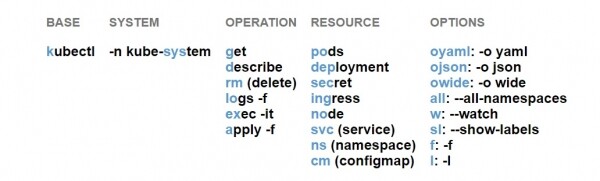
Например:
- kgpooyaml — kubectl get pods oyaml
- ksysgsvcw — kubectl -n kube-system get svc w
- ksysrmcm — kubectl -n kube-system rm cm
- kgdepallsl — kubectl get deployment all sl
Както виждате, алиасите се състоят от компоненти, всеки от които обозначава определен елемент на командата kubectl. Всеки алиас може да има един компонент за основната команда, операция и ресурс, и няколко компонента за параметрите. Просто „попълвате“ тези компоненти отляво надясно в съответствие с посочената по-горе схема.
Текущата подробна схема можете да намерите на . Там можете също да намерите.
Например, алиас kgpooyamlall е равен на командата kubectl get pods -o yaml --all-namespaces.
Относителният ред на опцийте не е важен: командата kgpooyamlall е еквивалентна на командата kgpoalloyaml.
Не е необходимо да използвате всички компоненти като алиаси. Например k, kg, klo, ksys, kgpo също могат да се използват. Освен това, в командния ред можете да комбинирате алиаси и обикновени команди или опции:
Например:
- Вместо
kubectl proxyможе да се напишеk proxy. - Вместо
kubectl get rolesможе да се напишеkg roles(в момента няма алиас за ресурса Roles). - За да получите данни за конкретен под, можете да използвате командата
kgpo my-pod — kubectl get pod my-pod.
Имайте предвид, че някои алиаси изискват аргумент в командния ред. Например, алиас kgpol означава kubectl get pods -l. Опцията -l изисква аргумент — спецификация на етикета. Ако използвате алиас, той ще изглежда като kgpol app=ui.
Поради това, че част от алиасите изисква аргументи, алиасите a, f и l трябва да се използват последни.
Като цяло, щом усвоите тази схема, можете интуитивно да генерирате алиаси от командите, които искате да изпълните, и да спестите много време при въвеждането.
Инсталация
За да инсталирате kubectl-aliases, трябва да изтеглите файла от GitHub и да го включите в файла ~/.bashrc или ~/.zshrc:
source ~/.kubectl_aliasesАвтозавършване
Както вече споменахме, често добавяте допълнителни думи към алиаса в командния ред. Например:
$ kgpooyaml test-pod-d4b77b989Ако използвате автозавършване за командата kubectl, вероятно сте използвали автозавършване за неща като имена на ресурси. Но може ли да направите това, когато се използват алиаси?
Това е много важен въпрос, тъй като, ако автозавършването не работи, ще загубите част от предимствата на алиасите.
Отговорът зависи от това, каква командна черупка използвате:
- За Zsh автозавършването за алиаси работи „извън кутията“.
- За Bash, за съжаление, са необходими някои действия, за да накарате автозавършването да работи.
Активиране на автозавършването за алиаси в Bash
Проблемът с Bash е, че той се опитва да завърши (всеки път, когато натиснете Tab) алиас, а не командата, на която се позовава алиасът (както прави Zsh). Тъй като нямате скриптове за завършване за всичките 800 псевдонима, автозавършването не работи.
Проект предлага общо решение на този проблем. Той се свързва с механизма за завършване за алиаси, вътрешно завършва алиаса до командата и връща вариантите за завършване на завършената команда. Това означава, че завършването за алиаса се държи точно така, както за пълната команда.
Нататък, първо ще обясня как да инсталирате complete-alias, а след това — как да го конфигурирате, за да активирате завършването за всички псевдоними kubectl.
Инсталиране на complete-alias
На първо място, complete-alias зависи от . Затова преди инсталирането на complete-alias е необходимо да се уверите, че bash-completion е инсталиран. Инструкции за инсталиране бяха предоставени по-рано за Linux и MacOS.
Важно забележка за потребителите на MacOS: както и скриптът за автозавършване на kubectl, complete-alias не работи с Bash 3.2, който по подразбиране се използва в MacOS. Специфично, complete-alias зависи от bash-completion v2 (brew install bash-completion@2), за който се изисква минимум Bash 4.1. Това означава, че за да използвате complete-alias в MacOS, трябва да инсталирате по-нова версия на Bash.
Трябва да изтеглите скрипта от и да го включите в своя файл ~/.bashrc:
source ~/bash_completion.shСлед презареждане на командната обвивка, complete-alias ще бъде напълно инсталиран.
Активиране на автоматично допълване за алиаси kubectl
Технически, complete-alias предоставя функция на обвивката _complete_alias. Тази функция проверява алиаса и връща подсказки за автоматично допълване за командния алиас.
За свързване на функцията с определен алиас, трябва да използвате вградения механизъм на Bash , за да зададете _complete_alias като функция за допълване на алиаса.
Като пример, нека вземем алиаса k, който обозначава командата kubectl. За да зададете _complete_alias като функция за допълване за този алиас, трябва да изпълните следната команда:
$ complete -F _complete_alias k Резултатът е, че всеки път, когато автоматично допълвате алиаса k, се извиква функцията _complete_alias, която проверява алиаса и връща подсказки за допълване за командата kubectl.
Като втори пример, нека вземем алиас kg, който обозначава kubectl get:
$ complete -F _complete_alias kg По същия начин, както в предишния пример, когато автоматично допълвате kg, получавате същите подсказки за допълване, които бихте получили за kubectl get.
Обърнете внимание, че така можете да използвате complete-alias за всеки алиас в системата си.
Следователно, за да активирате автоматично допълване за всички алиаси kubectl, трябва да изпълните посочената по-горе команда за всеки от тях. Следният фрагмент прави точно това, при условие че сте инсталирали kubectl-aliases в ~/ .kubectl-aliases:
for _a in $(sed '/^alias /!d;s/^alias //;s/=.*$// ' ~/ .kubectl_aliases);
do
  complete -F _complete_alias "$_a"
done
Този код трябва да се постави в вашия ~/.bashrc, да презаредите командната обвивка и автоматичното допълване за всички 800 алиаса kubectl ще бъде налично.
6. Разширяване на kubectl с помощта на плъгини
Започвайки от , kubectl поддържа , които позволяват разширяване на функциите му с допълнителни команди.
Ако сте запознати с , плъгините на kubectl са изградени по същия принцип.
В тази глава ще обсъдим как да инсталирате плъгини, къде да ги търсите и как да създавате собствени плъгини.
Инсталиране на плъгини
Плъгините на kubectl се разпространяват като прости изпълними файлове с име от вида kubectl-x. Префиксът kubectl- е задължителен, следван от нова подкоманда на kubectl, която позволява извикването на плъгина.
Например, плъгинът hello ще се разпространява като файл с име kubectl-hello.
За да инсталирате плъгина, трябва да копирате файла kubectl-x във всяка директория в вашата променлива PATH и да го направите изпълним, например с помощта на chmod +x. Веднага след това можете да извикате плъгина с помощта на kubectl x.
Можете да използвате следната команда, за да изведете списък на всички плъгини, които в момента са инсталирани в системата ви:
$ kubectl plugin listТази команда също така показва предупреждения, ако имате няколко плъгини с еднакви имена или ако има файл на плъгините, който не е изпълним.
Търсене и инсталиране на плъгини с помощта на Krew
Плъгините на Kubectl са подходящи за споделяне или повторна употреба, подобно на софтуерни пакети. Но къде можете да намерите плъгини, които са споделени от други?
е насочен към предоставяне на единно решение за споделяне, търсене, инсталиране и управление на плъгини на kubectl. Проектът се нарича "мениджър на пакети за плъгини на kubectl" (Krew е подобен на ).
Krew е списък с плъгини на kubectl, които можете да избирате и инсталирате. Като такъв, Krew също е плъгин за kubectl.
Това означава, че инсталирането на Krew работи по същество като инсталирането на всеки друг плъгин на kubectl. Можете да намерите подробни инструкции на .
Най-важните команди на Krew:
# Поиск в списке плагинов
$ kubectl krew search [<query>]
# Посмотреть информацию о плагине
$ kubectl krew info <plugin>
# Установить плагин
$ kubectl krew install <plugin>
# Обновить все плагины до последней версии
$ kubectl krew upgrade
# Посмотреть все плагины, установленные через Krew
$ kubectl krew list
# Деинсталлировать плагин
$ kubectl krew remove <plugin>
Имайте предвид, че инсталирането на плъгини с Krew не пречи на инсталирането на плъгини по стандартния начин, описан по-горе.
Обърнете внимание, че командата kubectl krew list извежда само тези плъгини, които са инсталирани чрез Krew, докато командата kubectl plugin list перечислява всички плъгини, т.е. тези, които са инсталирани чрез Krew и тези, които са инсталирани по друг начин.
Търсене на плъгини на други места
Krew е млад проект, в момента в неговия има само около 30 плъгини. Ако не можете да намерите това, което търсите, можете да намерите плъгини на друго място, например на GitHub.
Препоръчвам да погледнете раздела на GitHub . Там ще намерите десетки налични плъгини, които си струва да разгледате.
Създаване на собствени плъгини
Можете сами — не е трудно. Трябва да създадете изпълним файл, който да прави това, от което имате нужда, и да го назовете kubectl-x и да го инсталирате, както беше описано по-горе.
Файлът може да бъде bash скрипт, python скрипт или компилирано go приложение — не е важно. Единственото условие е да може да се изпълнява директно в операционната система.
Нека създадем пример за плъгин точно сега. В предишния раздел използвахте командата kubectl, за да получите списък с контейнери за всяко под. Лесно можете да превърнете тази команда в плъгин, който можете да извикате, например с kubectl img.
Създайте файл kubectl-img следното съдържание:
#!/bin/bash
kubectl get pods -o custom-columns='NAME:metadata.name,IMAGES:spec.containers[*].image'
Сега направете файла изпълняем с помощта на chmod +x kubectl-img и го преместете в който и да е каталог в вашия PATH. Веднага след това можете да използвате плъгина kubectl img.
Както беше споменато, плъгините на kubectl могат да бъдат написани на който и да е език за програмиране или сценарии. Ако използвате сценарии на командния ред, предимството е, че можете лесно да извикате kubectl от плъгина. Въпреки това, можете да пишете по-сложни плъгини на реални програмни езици, използвайки . Ако използвате Go, можете също да използвате , която съществува специално за писане на плъгини за kubectl.
Как да споделя вашите плъгини
Ако смятате, че вашите плъгини могат да бъдат полезни за другите, не се колебайте да ги споделите в GitHub. Не забравяйте да ги добавите в темата .
Можете също да поискате добавянето на вашия плъгин в . Инструкции за това как да го направите, можете да намерите в .
Автоматично допълване на команди
В момента плъгините не поддържат автоматично допълване. Тоест, трябва да въвеждате пълното име на плъгина и пълните имена на аргументите.
В репозиторито на GitHub kubectl за тази функция има . Така че е възможно тази функция да бъде реализирана някога в бъдеще.
Успех!!!
Какво още може да се прочете по темата:
- .
- .
- .
Източник: habr.com
