

Много предприятия, особено в територията на ОНД, вече имат устойчива ИТ инфраструктура, в която за управление и автентикация на потребителите често се използва инструментът Active Directory на Microsoft. И често такива предприятия, когато започват да планират внедряването на Zimbra Collaboration Suite, се запитват дали ZCS ще може да се интегрира нормално в тяхната инфраструктура и да използва Microsoft AD за автентикация на потребителите? Ами, Zimbra напълно може да работи в комбинация с Active Directory и сега ще разкажем как да постигнем това.

И така, да предположим, че в инфраструктурата на вашето предприятие Active Directory се намира в домейн domain.local, а Zimbra планирате да инсталирате на домейн mail.domain.com. В процеса на интеграция на Zimbra и Active Directory ще свържем AD като външен LDAP за ZCS и затова препоръчваме веднага да забраните на потребителите самостоятелно да променят паролите си. Също така отбелязваме, че за проверка успешността на интеграцията между Zimbra и Active Directory, на сървър с AD се препоръчва да имате поне един акаунт с известна на вас комбинация потребителско име/парола за проверка на успешността за свързване на двете информационни системи.
Свързването на AD с ZCS се извършва в административната конзола на Zimbra на адрес mail.domain.com. Тук в лявата странична панела трябва да изберем секцията Configure, а след това и подсекцията Domains. В списъка с домейни сега трябва да изберем този, който ще използваме в комбинация с AD и, като щракнем с десния бутон на мишката върху избрания домейн, да изберем опцията „Configure Authentication“. След това на екрана ще се появи диалогов прозорец за настройка на външния LDAP, в който ще „свържем“ Zimbra с AD.
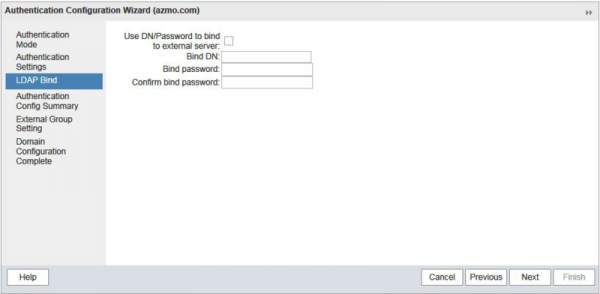
На страницата Authentication Mode трябва да изберем опцията „External Active Directory“, след което на страницата Authentication Settings да въведем данните за сървър с AD. От вас ще се изисква да въведете име на домейн, IP адрес на сървъра и порт, през който се осъществява достъп до AD, а следващата страница на име LDAP Bind предлагаме да оставите незапълнена.
В прозоре за обобщение на конфигурацията за удостоверяване можете да проверите успешността на свързването на Zimbra с AD, като въведете правилна двойка потребителско име/парола на който и да е потребител. Ако свързването е успешно, Zimbra автоматично ще изчисли Bind DN за този потребител. След това можете да оставите страниците Настройки на външни групи и Завършване на конфигурацията на домейна без промени. С това интеграцията на Zimbra с AD е завършена и остава само да създадете съществуващите потребители от AD в Zimbra за успешно извършване на синхронизация между информационните системи.
При малък брой акаунти можете да го направите ръчно, но ако акаунтите са наистина много, най-добре е да автоматизирате този процес с помощта на функцията Auto-provisioning. За това ще трябва да влезете на сървъра Zimbra и да извършите серия от манипулации в командния ред:
su zimbra
zmprov md domain.com zimbraAutoProvMode LAZY
zmprov md domain.com zimbraAutoProvLdapURL "ldap://domain.local:389"
zmprov md domain.com zimbraAutoProvLdapStartTlsEnabled FALSE
zmprov md domain.com zimbraAutoProvLdapAdminBindDn "zimbra@domain.local"
zmprov md domain.com zimbraAutoProvLdapAdminBindPassword PassworD
zmprov md domain.com zimbraAutoProvLdapSearchBase "ou=User,dc=domain,dc=local)"
zmprov md domain.com zimbraAutoProvLdapSearchFilter "(samAccountName=%u)"
zmprov md domain.com zimbraAutoProvLdapBindDn "%u@%d"
zmprov md domain.com zimbraAutoProvAccountNameMap sAMAccountName
zmprov md domain.com +zimbraAutoProvAttrMap "sn=sn" +zimbraAutoProvAttrMap "description=description" +zimbraAutoProvAttrMap "cn=displayName" +zimbraAutoProvAttrMap "givenName=givenName" +zimbraAutoProvAttrMap "zimbraMailAlias=mail"
zmprov md domain.com zimbraAutoProvNotificationFromAddress admin@domain.com
zmprov md domain.com zimbraAutoProvNotificationSubject "Радваме се да ви приветстваме на борда на нашия пощенски сървър"
zmprov md domain.com zimbraAutoProvNotificationBody "Вашият акаунт е създаден автоматично. Запознайте се с инструкциите за работа с електронната поща, като щракнете на този линк"
zmprov md domain.com zimbraAutoProvBatchSize 20
zmprov md domain.com zimbraAutoProvAuthMech LDAP
zmcontrol restart
С такава конфигурация акаунтът на потребителя ще бъде автоматично създаден на сървъра Zimbra при първия опит за влизане в уеб клиента с наличната двойка потребителско име/парола. Забележете, че в някои случаи за коректната работа на автонастройката може да се наложи да промените номера на порта от 389 на 3268.
След изпълнение на всички тези действия вашите потребители ще могат да влизат в своята поща на сървъра с Zimbra с двойката потребителско име/парола от AD, което значително ще улесни управлението на ИТ инфраструктурата на предприятието
Източник: habr.com
