

Здравейте! Аз съм Дима, технически ръководител на SysOps екипа в Wrike. В тази статия ще ви разкажа как за 10 минути и 5 долара на месец да създадете сайт, максимално близък до потребителя, и да автоматизирате неговото внедряване. Статията не е особено свързана с проблемите, които решаваме в нашия екип. По-скоро, това е моят личен опит и впечатления от запознаването ми с нова технология. Опитах се да опиша стъпките максимално подробно, за да бъде инструкцията полезна за хора с различен опит. Надявам се да ви хареса. Да започваме!

Така че, вероятно вече сте намерили прост и евтин начин за хостинг на сайт. Може би дори безплатен, както е описано в тази.
Но все пак, скучно ли ви е и искате ли да се докоснете до новия свят на технологиите? Да кажем, че мислите за автоматизация на внедряването и искате да ускорите сайта максимално? В тази статия ще използваме, но това не е задължително.
За автоматизацията използваме Gitlab CI/CD, но какво да направим за скоростта? Нека внедрим сайта директно в Cloudflare с помощта на.
Какво е необходимо за стартиране:
Gitlab (ваш собствен или )
в Cloudflare
Инсталиран
Част 1: Инсталиране на Hugo
Ако вече имате инсталиран Hugo или предпочитате друг генератор на статични сайтове (или изобщо не ползвате такива), можете да пропуснете тази част.
Изтеглете Hugo от
Поставете изпълнимия файл на Hugo в един от определените в пътища
Създайте нов сайт:
hugo new site blog.example.comСменете текущата директория на току-що създадената:
cd blog.example.comИзберете тема ( или каквото и да е)
Създайте първата публикация:
hugo new posts/my-amazing-post.mdДобавете съдържание в създадения файл: content/posts/my-amazing-post.md.
Когато всичко е готово, променете стойността на draft на неверноГенерирайте статични файлове:
hugo -D
Сега нашият статичен сайт е в директорията ./public и е готов за първоначално ръчно внедряване.
Част 2: Настройка на Cloudflare
Сега да разгледаме основната настройка на Cloudflare. Да предположим, че домейнът за сайта вече е наличен. За пример взимаме blog.example.com.
Стъпка 1: Създайте DNS записа
Първо изберете нашия домейн, а след това менюто DNS. Създайте A-запис blog и задайте някакъв фиктивен IP адрес (това е официална, но можеха да го направят по-приятен начин).

Стъпка 2: Токен на Cloudflare
Моят профил -> API токени таб-> Create Token -> Създайте персонализиран токен

Тук трябва да ограничите токена до акаунти и зони, но да оставите възможността Edit за разрешенията, изброени на картината.
Запазете токена за бъдеще, той ще ни е нужен в третата част.
Стъпка 3: Получаваме accountid и zoneid
Домейн → Overview → [дясната странична лента]
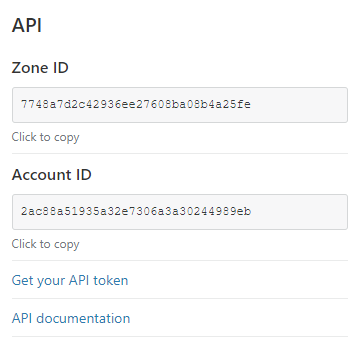 Това са моите, моля не ги използвайте 🙂
Запазете ги заедно с токена, те също ще ни трябват в третата част.
Стъпка 4: Активация на Workers
Домейн → Workers → Управление на Workers
Избираме уникално име и тарифен план Workers → Unlimited (5 долара на месец в момента). Ако искате, по-късно можете да преминете на безплатната версия.
Част 3: Първо разгръщане (ръчно разгръщане)
Направих първото разгръщане ръчно, за да разбера какво всъщност се случва. Въпреки че всичко това може да се направи и по-лесно:
Инсталираме wrangler:
npm i @cloudflare/wrangler -gПреходете в директорията на блога ни:
cd blog.example.comСтартираме wrangler:
wrangler init — site hugo-workerСъздайте конфигурация за wrangler (въведете токена, когато ви попитат):
wrangler config
Сега да опитаме да направим промени в току-що създадения файл wrangler.toml ( пълен списък на възможните настройки):
Указваме accountid и zoneid
Променяме route нещо подобно на *blog.example.com/*
Указваме неверно за workersdev
Сменяме bucket на ./public (или където се намира статичният ви сайт)
Ако имате повече от един домейн в пътя, трябва да коригирате пътя в работния скрипт: workers-site/index.js (вж. функция handleEvent)
Отлично, време е да разгръщаме сайта с команда wrangler publish.
Част 4: Автоматизация на разгръщането
Тази инструкция е съставена за Gitlab, но предава същността и простотата на автоматизираното разгръщане като цяло.
Стъпка 1: Създаваме и настройваме проекта си
Създайте нов проект в GitLab и качете сайта: директория blog.example.com с всичкото съдържание трябва да се намира в кореновата директория на проекта
Задайте променлива CFAPITOKEN тук: Настройки → CI/CD → Променливи
Стъпка 2: Създайте файл .gitlab-ci.yml и стартирайте първото разгръщане
Създайте файл .gitlab-ci.yml в корена със следното съдържание:
stages:
  - build
  - deploy

build:
  image: monachus/hugo
  stage: build
  variables:
    GIT_SUBMODULE_STRATEGY: recursive
  script:
    - cd blog.example.com/
    - hugo
  artifacts:
    paths:
      - blog.example.com/public
  only:
    - master # тази работа ще засегне само клона 'master'
  tags:
    - gitlab-org-docker #


deploy:
  image: timbru31/ruby-node:2.3
  stage: deploy
  script:
    - wget https://github.com/cloudflare/wrangler/releases/download/v1.8.4/wrangler-v1.8.4-x86_64-unknown-linux-musl.tar.gz
    - tar xvzf wrangler-v1.8.4-x86_64-unknown-linux-musl.tar.gz
    - cd blog.example.com/
    - ../dist/wrangler publish
  artifacts:
    paths:
      - blog.example.com/public
  only:
    - master # тази работа ще засегне само клона 'master'
  tags:
    - gitlab-org-docker #
Стартираме първото разгръщане ръчно (CI / CD → Pipelines → Изпълни Pipeline) или като изпращате commit в master клона. Ето го!
Заключение
Може би малко подцених, процесът всъщност отне малко повече от десет минути. Но сега имате бърз сайт с автоматично разгръщане и няколко свежи идеи за това какво още можете да направите с Workers.
Източник: habr.com
