

Здравейте Хабр, това е супер кратко и просто ръководство за начинаещи за това как да се свързвате по RDP с доменно име, така че да не се появява досадното предупреждение за сертификат, подписан от самия сървър. Ще ни трябва WinAcme и домен.
Всеки, който някога е използвал RDP, е виждал това съобщение.
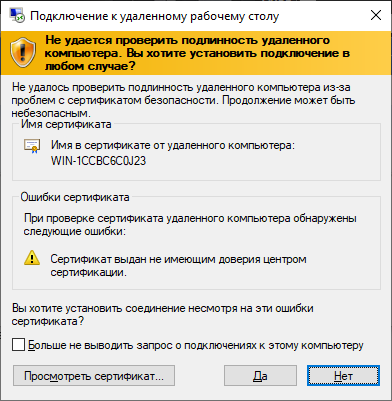
В ръководството са предоставени готови команди за по-голямо удобство. Копирай, постави и работи.
Така че, това прозорец в принцип може да бъде игнориран, ако издадем сертификат, подписан от трета страна, надежден сертификатен център. В този случай, Let’s Encrypt.
1. Добавяме A запис

Просто добавяме A запис и вписваме IP адреса на сървъра. С това работата с домена приключва.
2. Сваляме WinAcme
. Най-добре е архивът да бъде разархивиран на място, до което не можете да стигнете, изпълними файлове и скриптове ще са ви полезни в бъдеще за автоматично обновление на сертификата. Най-добре е да разархивирате архива в C:WinAcme.
3. Отваряме порт 80
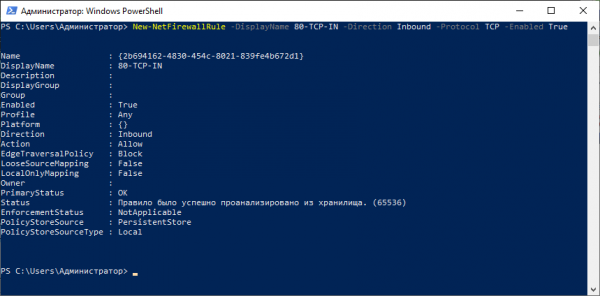
Авторизацията на вашия сървър се извършва по http, затова трябва да отворим порт 80. За това въведете в PowerShell командата:
New-NetFirewallRule -DisplayName 80-TCP-IN -Direction Inbound -Protocol TCP -Enabled True -LocalPort 804. Позволяваме изпълнението на скриптове
За да може WinAcme без проблеми да импортира новия сертификат, трябва да разрешим изпълнението на скриптове. За това, преминете в папка /Scripts/
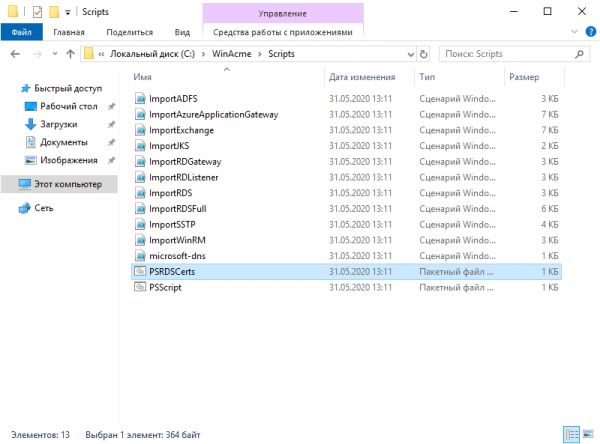
Преди да стартирате WinAcme, трябва да разрешите изпълнението на два скрипта. За целта стартирайте двойно PSRDSCerts.bat от папката със скриптове.
5. Инсталираме сертификата
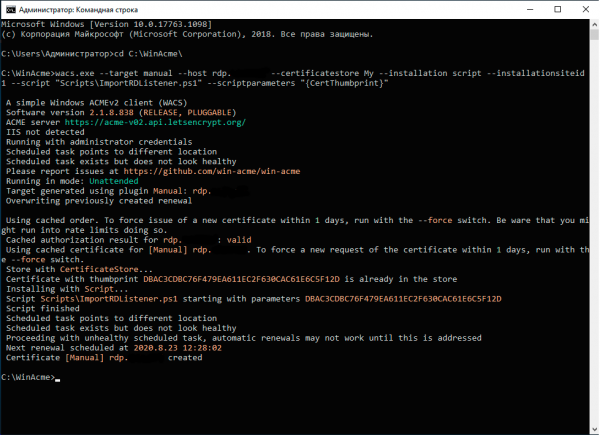
След това копирайте долния ред и введите името на домена, с който искате да се свържете с сървера, и изпълнете командата.
C:Winacmewacs.exe --target manual --host VASHDOMAIN.RU --certificatestore My --installation script --installationsiteid 1 --script "ScriptsImportRDListener.ps1" --scriptparameters "{CertThumbprint}"След това сертификатът, подписващ домена, ще замени стария. Не е необходимо ръчно да обновявате, след 60 дни програмата ще удължи сертификата сама.
Готово! Вие сте страхотни и се отървахте от досадната грешка.
А какви системни грешки ви дразнят?
Източник: habr.com
