

Дълбоко съм потопен в WSL (Windows Subsystem за Linux) и сега, когато е наличен в , е страхотно време да разгледам наистина наличните опции. Много интересна функция, която намерих в WSL, е възможността да "чисто" прехвърлям данни между святовете. Това не е опит, който можете лесно да получите с пълноценни виртуални машини, и показва тясната интеграция на Linux и Windows.
Под кат ще намерите повече информация за интересни неща, които можете да правите, смесвайки фъстъчено масло и шоколад!
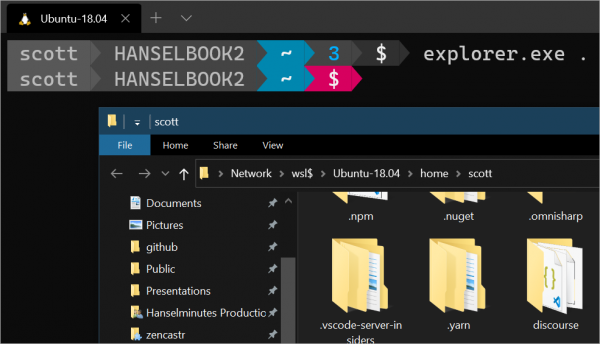
Стартирайте Windows Explorer от Linux и получете достъп до файловете на вашето дистрибуционна версия.
Когато сте в командния ред WSL / bash и искате визуален достъп до вашите файлове, можете да стартирате "explorer.exe .", където се намира текущата директория, и ще получите прозорец на Windows Explorer, в който вашите Linux файлове ще бъдат предоставени чрез локалния мрежови сървър plan9.
Използвайте истински Linux команди (не CGYWIN) от Windows.
Писал съм за това преди, но сега има алиаси за функции на PowerShell, от вътре в Windows.
Можете да извикате всяка Linux команда директно от DOS/Windows/каквото и да е, просто като я поставите след WSL.exe, ето така.
C:temp> wsl ls -la | findstr "foo"
-rwxrwxrwx 1 root root     14 Sep 27 14:26 foo.bat

C:temp> dir | wsl grep foo
09/27/2016  02:26 PM                14 foo.bat

C:temp> wsl ls -la > out.txt

C:temp> wsl ls -la /proc/cpuinfo
-r--r--r-- 1 root root 0 Sep 28 11:28 /proc/cpuinfo

C:temp> wsl ls -la "/mnt/c/Program Files"
...съдържание на C:Program Files...
Изпълнимите файлове на Windows могат да бъдат извиквани/стартирани от WSL/Linux, тъй като пътят към Windows е в $PATH до Windows. Всичко, което трябва да направите, е да го извикате ясно с .exe накрая. Ето как работи "Explorer.exe". Можете също така да направите notepad.exe или друг файл.
Стартирайте Visual Studio Code и получете достъп до вашите Linux приложения нативно в Windows.
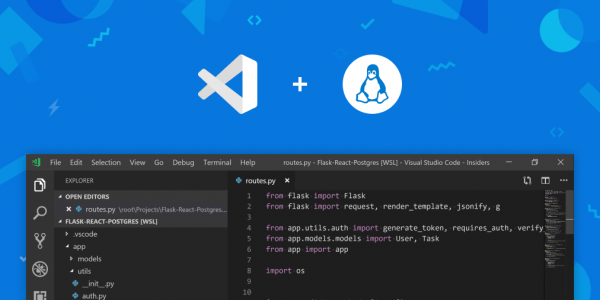
Можете да стартирате "code.", докато сте в папка в WSL, и ще ви бъде предложено да инсталирате . Това ефективно разделя Visual Studio Code на две и стартира "headless" VS Code Server в Linux с клиента VS Code в света на Windows.
Трябва също така да инсталирате и . По желание, инсталирайте за по-добро изживяване при работа с терминала в Windows.
Ето отлична селекция от статии от блога на Windows Command Line.
- Част 1
- Част 2
- Част 3
Ето предимствата на WSL 2
- Виртуалните машини са ресурсоемки и предлагат много независим опит.
- Първоначалният WSL беше много "прикачен", но имаше доста ниска производителност в сравнение с VM.
- WSL 2 предлага хибриден подход с облекчени VM, напълно свързан интерфейс и висока производителност.
Стартиране на няколко Linux за секунди
Тук използвам "wsl --list --all", и в системата ми вече има три Linux.
C:Usersscott> wsl --list --all
Windows Subsystem for Linux Distributions:
Ubuntu-18.04 (по подразбиране)
Ubuntu-16.04
Pengwin
Мога лесно да ги стартирам и да задавам профили, за да се появяват в Windows Terminal.
Стартирайте X Windows Server под Windows с Pengwin
е специален Linux дистрибутив за WSL, който е наистина страхотен. Можете да го получите в . Комбинирайте Pengwin с , и ще получите много готина интегрирана система.
Лесно преместване на дистрибути WSL между Windows системи.
, с която можете лесно да пренесете идеалния си дистрибутив WSL2 от една машина на n друга.
wsl --export MyDistro ./distro.tar

# Поставете го на някое място, Dropbox, Onedrive, другаде

mkdir ~/AppData/Local/MyDistro
wsl --import MyDistro ~/AppData/Local/MyDistro ./distro.tar --version 2
И това е всичко. Получете идеалната настройка на Linux, синхронизирана на всичките ви системи.
Използвайте Windows Git Credential Provider в WSL
Всички изброени функции стигат до кулминация , в който интегрира , превръщайки /usr/bin/git-credential-manager в скрипт на обвивка, който вика диспетчера git creds на Windows. Гениално. Това би било възможно само при условие за чиста и тясна интеграция.
Опитайте, инсталирайте WSL, , и създавайте .
Източник: habr.com
