

Известно, че процесните потоци, създадени в Pega, не отговарят на нито един отворен стандарт, въпреки че изглеждат по-скоро като BPMN образци. Хората, които искат да мигрират, започват прехода си от Pega към Camunda, като ръчно прерисуват процесите в Modeler. Но ръчното прерисуване на процесни потоци е изморително и отнема много време, особено ако има много от тях или ако процесите, които трябва да бъдат конвертирани, са сложни. В този урок ще разгледаме инструмент, който може да ви помогне да генерирате BPMN-съвместим процес, който да послужи като отправна точка за преминаване от Pega към Camunda.
Ръководство за конвертора Pega XML в BPMN
Camunda Consulting е създало набор от свободно достъпни инструменти за миграция на технологични потоци. Инструментите за миграция на технологични потоци Pega могат да бъдат намерени . Ще забележите, че това е проект Maven, който може да бъде отворен практически в всяка интегрирана среда за разработка. Eclipse и IntelliJ са две от най-популярните IDE. Но първо трябва да клонирате или изтеглите репозитория на миграционните инструменти — това можете да направите .
За това ръководство ще използваме Eclipse като нашата IDE.
- След клонирането или изтеглянето на Git репозитория, копирайте съдържанието на репозитория на инструментите за Pega конвертора в ново работно пространство. Например, ако вашият Git репозитори е на C:gitRepos, то Pega конвертера ще намерите на C:gitReposmigrate-to-camunda-toolsPegacreate BPMN от Pega XML.
- Копирайте цялата папка в избраното от вас работно пространство.
- След това стартирайте Eclipse и изберете работното пространство, в което току-що копирахте съдържанието. След стартиране на Eclipse, отидете на File > Import > General > Projects from Folder or Archive.
- Натиснете бутона Next.
- В появилото се диалогово прозорче натиснете на Directory и отидете на папката, която току-що копирахте в работното си пространство. Вашият екран трябва да изглежда горе-долу така (вижте по-долу).
- Натиснете Завърши.
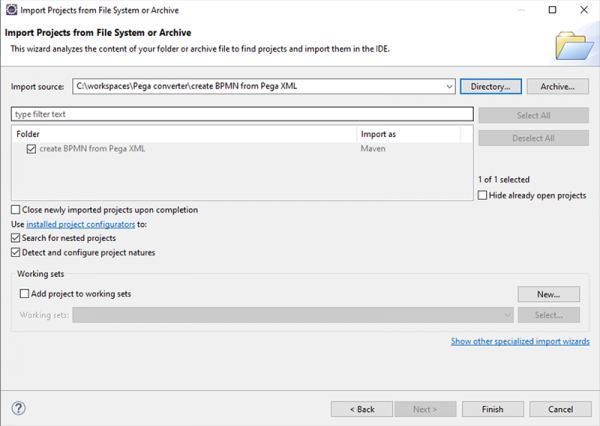
Проектът ще бъде импортиран в работното ви пространство. Може да искате да обновите всякакви разлики в компилатора Java между предоставения код и вашата среда, но той трябва да работи както е.
След това ще създадем конфигурация за стартиране, която ще ви позволи да стартирате конвертора в Eclipse:
- Щракнете с десния бутон върху кореновата папка на проекта и изберете Run As > Run Configurations…
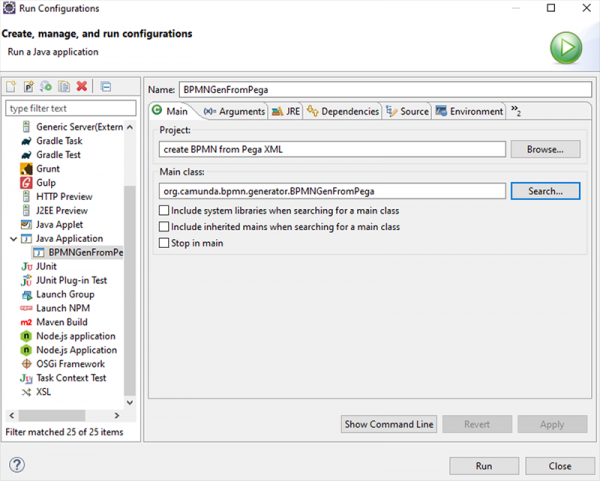
- В появилото се диалогово прозорче натиснете на Java Application за създаване на нова конфигурация. Името на проекта вече трябва да бъде попълнено в този диалог. При желание можете да дадете на тази конфигурация ново име.
- Следва необходимо да изберете основния клас. Натиснете бутона Search и непременно изберете — BPMNGenFromPega — org.camunda.bpmn.generator. Изберете го и натиснете OK.
- Вашият екран трябва да изглежда приблизително така:
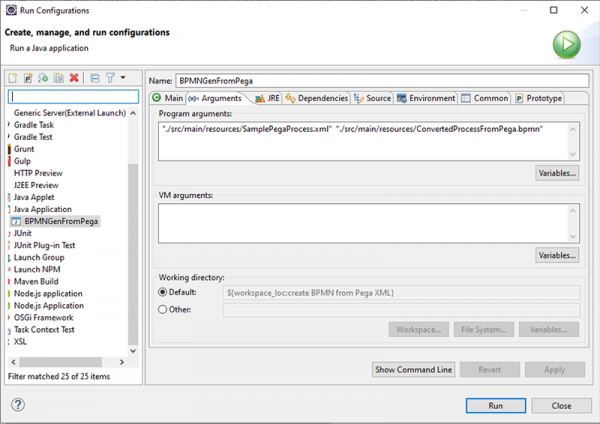
Сега трябва да предоставите два аргумента, първият — това е XML експорта от Pega, а вторият — името на преобразувания файл. За всеки случай въведете пътя и имената на файловете в раздела Program arguments във вкладките Arguments, заключени в кавички. В началото ще ви бъде предоставен пример на Pega xml файл. За да използвате този пример, въведете следните данни за входния и изходния файлове:
”.\/src\/main\/resources\/SamplePegaProcess.xml” “.\/src\/main\/resources\/ConvertedProcessFromPega.bpmn”
Вашият екран трябва да изглежда приблизително така:
Натиснете на Run. Трябва да се отвори конзолно прозорче, в което ще видите следното:
Diagram .\/src\/main\/resources\/SamplePegaProcess.xml converted from Pega and can be found at .\/src\/main\/resources\/ConvertedProcessFrom Pega.bpmn
Папката с ресурси съдържа PNG файл (samplePegaProcessDiagram.png) на изходния процес в Pega и ще изглежда по следния начин:
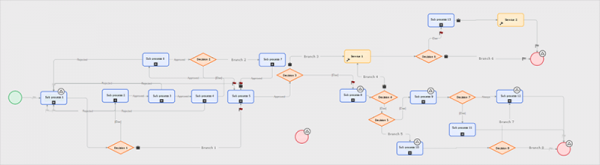
Използвайки Camunda Modeler, отворете ConvertedProcessFromPega.bpmn и той трябва да изглежда приблизително така:
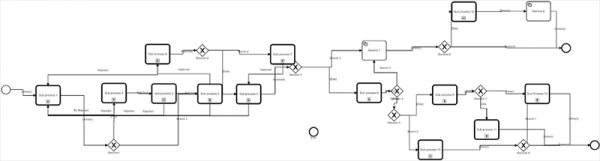
Създаване на jar файл
Ако желаете просто да създадете jar файл на утилитата, имате няколко опции:
- Или щракнете с десния бутон на мишката върху файла pom.xml и изберете Run As > Maven install.
- Или щракнете с десния бутон на главната папка и изберете Show in Local Terminal и стартирайте следната команда Maven: mvn clean package install.
Във всеки случай (или използвайки предпочитания метод за вас) трябва да получите jar файл в папката /target. Копирайте този jar където пожелаете и пуснете следната команда в терминала:
java -jar yourGeneratedJarFile.jar “your input file” “your output file”
Ето така! Моля, не се колебайте да оставите отзиви в нашия и за допълнителни конвертори, когато те се появят.
Източник: habr.com
