


Все още ползвате Putty + WinSCP/FileZilla?
Тогава препоръчваме да обърнете внимание на софтуер като xShell.
- Той поддържа не само SSH протокол, но и други. Например, telnet или rlogin.
- Можете да се свързвате с няколко сървъра едновременно (механизъм с раздели).
- Не е необходимо всеки път да въвеждате данните, те могат да бъдат запазени.
- С началото на 6-та версия се появи руски интерфейс, който разбира всички руски кодировки, включително и UTF-8.
- Поддържа както свързване с парола, така и свързване с ключ.
- Освен това, сега не е нужно специално да стартирате WinSCP или FileZilla за управление на файлове по ftp/sftp.
- Разработчиците на xShell са се погрижили за вашите нужди и също така са създали xFtp, който поддържа обикновен FTP и SFTP.
- И най-важното е, че xFtp може да бъде стартиран директно от активна SSH сесия и веднага се свързва с този конкретен сървър в режим на предаване на файлове (използвайки sFTP протокол). Но можете и самостоятелно да отворите xFtp и да се свържете с всеки от сървърите.
В комплектът се предлага генератор на публични/приватни ключове и управление на тях.

Напълно безплатен за лична некомерческа употреба или в рамките на обучение.
Попълнете полетата, задължително трябва да имате имейл, до който имате достъп, на който ще бъде изпратен линк за сваляне.
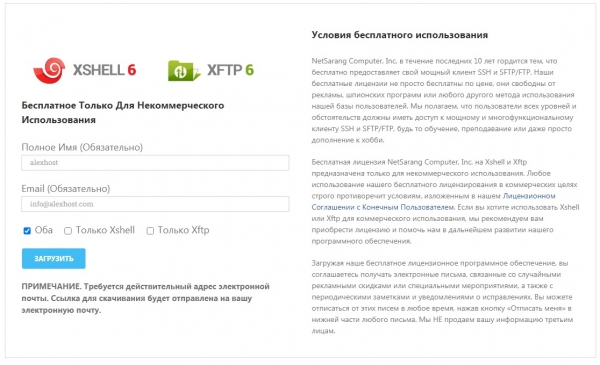
Сваляме, инсталираме и двете приложения. Стартираме.
След стартиране виждаме прозорец със списък на запазените сесии, който все още е празен. Натискаме "нова"
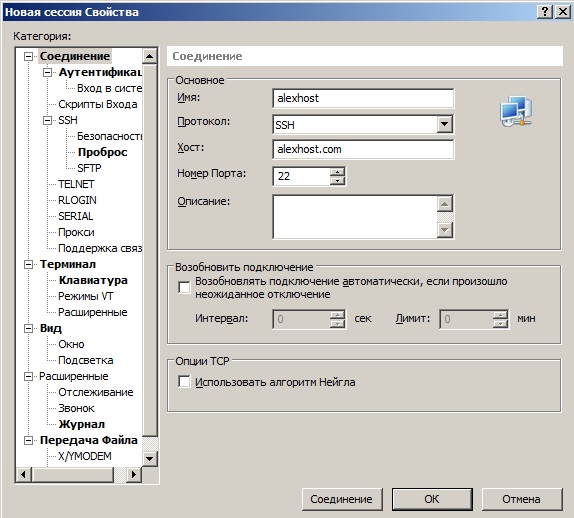
Попълваме данните за свързване, порт/хост/ип адрес, както и желаното наименование на сесията.
След това преминаваме в аутентификация и попълваме логин с парола.
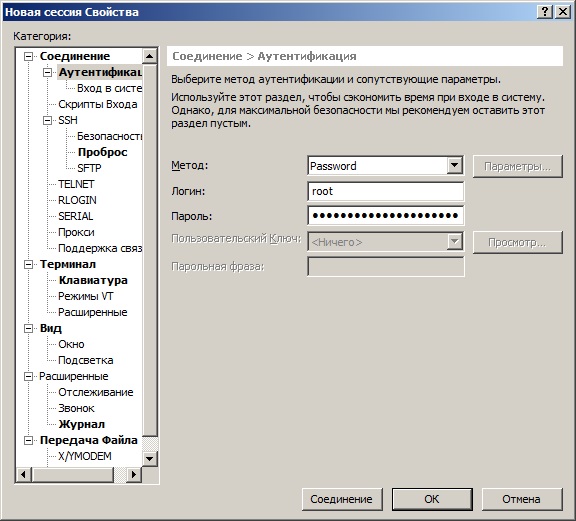
След това Ок и се свързваме със сървъра.
За xFTP всичко е същото. Единственото, което трябва да изберете — протокол, по подразбиране ще бъде sFTP, можете да изберете обикновен FTP.
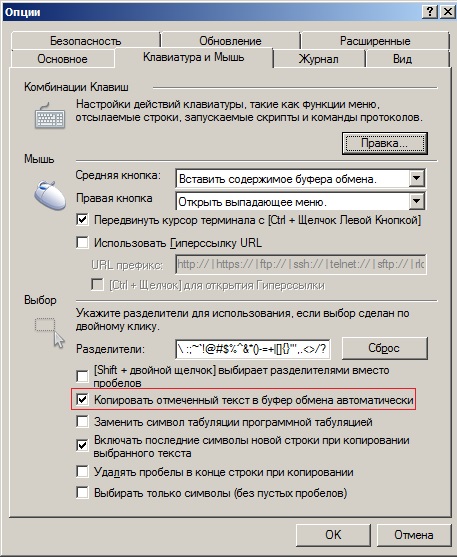
Най-удобното е, че маркираният текст автоматично се копира в клипборда.
(Инструменти — опции — клавиатура и мишка — копиране на маркирания текст в клипборда).
Можете да се свързвате не само с парола, но и с помощта на ключ, което е много по-безопасно и удобно.
Необходимо е да генерираме нашия ключ, ако бъдем точни — двойка — публичен/приватен ключ.
Стартираме Xagent (инсталира се в комплект).
Виждаме списък на ключовете, който все още е празен. Натискаме Manage Keys, след това Generate
Type RSA
Length 4096 bits минимум.
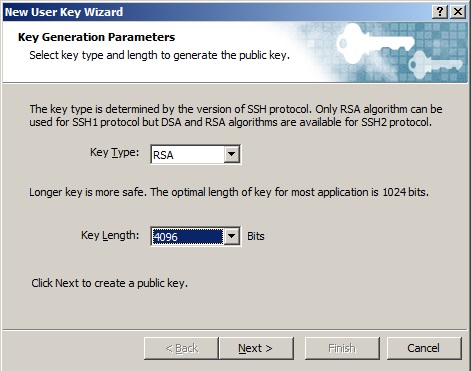
Натискаме Next, изчакваме. След това отново Next
Именувайте ключ както желаете, по желание можете да защитите ключа, като зададете допълнителна парола (тя ще бъде искана при свързване или импортиране на ключа на друго устройство)
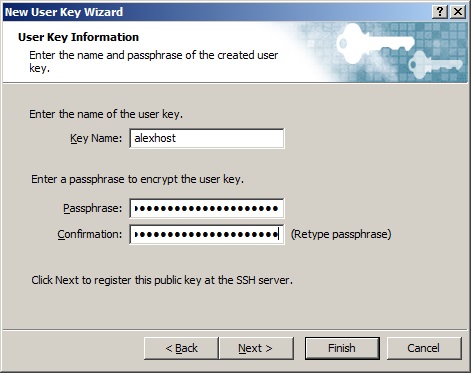
Натиснете Next и виждаме нашия ПУБЛИЧЕН ключ. Използваме го за свързване със сървъра. Един ключ може да се използва на много сървъри, което е удобно.
Тук генерацията приключва, но все още не е всичко.
Необходимо е да добавите ключа на сървъра.
Свързваме се със сървъра по ssh и отиваме в /root/.ssh
root@alexhost# cd /root/.ssh на което в 90% от случаите получаваме грешка -bash: cd: /root/.ssh: No such file or directory
това е нормално, тази папка липсва, ако на сървъра преди не са били генерирани ключове.
Необходимо е по същия начин да генерирате и ключа на сървъра.
root@alexhost# ssh-keygen -t rsa -b 4096 Ще ни бъде предложен път, къде да запазим файла с ключа.
Приемаме подразбиращия се /root/.ssh/id_rsa, като натиснем Enter.
Следват парола за файла с ключа и потвърждение, или оставяме празно и натискаме Enter.
Отново влизаме в /root/.ssh:
root@alexhost# cd /root/.sshНеобходимо е да създадем файл authorized_keys:
root@alexhost# nano authorized_keysПоставяме в него нашия ключ в текстов вид, получен по-горе:

Запазваме, излизаме.
Ctrl + O
Ctrl + X
Преминаваме в xShell, извикваме списък с запазени сесии (Alt+O)

Намираме нашата сесия, натискаме свойства, преминаваме на аутентификация.
В полето метод избираме public key.
В полето потребителски ключ избираме нашият създаден по-рано ключ, запазваме и се свързваме.
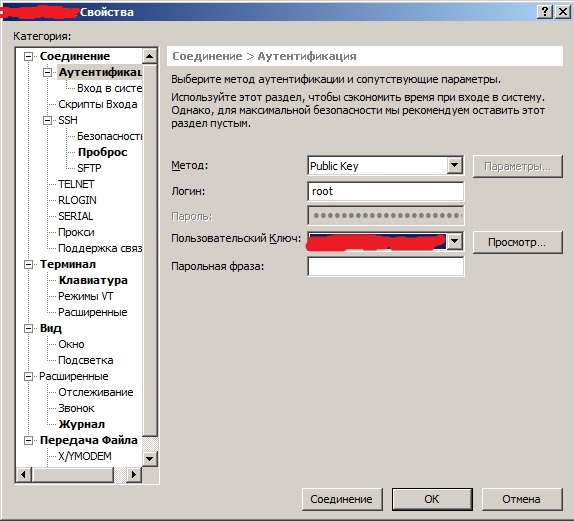
Клиентът използва ПРИВАТЕН ключ, на сървъра се записва ПУБЛИЧЕН.
Приватният ключ може да бъде пренесен на друг ваш компютър, ако искате да се свържете от него.
В Xagent — manage keys, избиране на ключ — Export, запазваме.
На друг компютър Xagent — manage keys — Import, избираме, добавяме. Ако ключът е бил защитен с парола, паролата ще бъде поискана в този момент.
Ключът може да бъде записан на всеки потребител, не само на root.
Стандартният път е /домашна_папка_потребителя/.ssh/authorized_keys
За потребителя alexhost, например, по подразбиране това ще бъде /home/alexhost/.ssh/authorized_keys
Източник: habr.com
