

Здравей, Хабр!
Наскоро попаднах в ситуация, в която трябваше да работя в корпоративна мрежа с ограничен достъп до интернет и, както можете да се досетите от заглавието, Telegram беше блокиран. Сигурен съм, че много хора познават тази ситуация.
Мога да се справя и без месинджъри, но точно Telegram ми беше необходим за работа. Не беше възможно да инсталирам клиента на работния компютър, а използването на личен лаптоп също не беше опция. Едно от решенията е да използвам , но, както можете да се досетите, тя също беше недостъпна. Вариантът с търсене на неофициално огледало веднага го отхвърлям (надявам се по напълно очевидни причини).
За щастие, Webogram е проект с отворен код, чиито изходен код е достъпен на неговия автор (за което му благодаря!)
Самото инсталиране и стартиране не е трудно, но в условията на експлоатация в мрежа с блокиран достъп до сървърите на Telegram, по-скоро ще се сблъскате с разочарование, отколкото с успех, тъй като уеб версията изпраща заявки към сървърите на Telegram от машината на потребителя.
За щастие, е доста лесно (но не много очевидно) да се поправи. Искам да предупредя, че не съм автор на това решение. Успях да го намеря в , в която беше обсъждан проблем, подобен на моя. Решението, предложено от потребителя на github , ми помогна много, но съм сигурен, че може да помогне и на други, затова реших да напиша този туториал.
Под кат ще намерите стъпка по стъпка настройка на вашето огледало на Webogram и настройка на проксирване на неговите заявки до сървърите на Telegram с помощта на nginx.
Като пример избрах току-що инсталиран и актуализиран Ubuntu Server 18.04.3.
Внимание: В рамките на този туториал не ще има инструкции за настройка на домейн в nginx. Това трябва да направите сами. Туториалът предполага, че вече имате настроен домейн с ssl, а също и че самият сървър, на който планирате настройката, има достъп до сървърите на Telegram (по какъвто и да е начин по ваш вкус)
Да предположим, че ip адресът на този сървър е 10.23.0.3, а домейна е mywebogram.localhost
Изхождайки от тези условия, ще давам примери за конфигурации. Не забравяйте да промените стойностите на вашите.
Така че, нека да започнем:
За да стартирате Webogram, необходим е nodejs. По подразбиране, ако го инсталирате от репозиториите на Ubuntu — ще получите nodejs версия 8.x. Нуждаем се от 12.x:
curl -sL https://deb.nodesource.com/setup_12.x | sudo -E bash -
sudo apt update && sudo apt -y install nodejs
Избираме място, където ще се базира нашият Webogram.
За пример — ще го разположим в корена на домашната директория. За целта клонираме официалното репо на нашия сървър:
cd ~ && git clone https://github.com/zhukov/webogram.gitСледващата стъпка — да инсталираме всички зависимости, необходими за стартиране на приложението:
cd webogram && npm installНека опитаме да направим тестов старт. Изпълнете командата:
npm startСлед което, опитайте да отворите в браузъра
http://10.23.0.3:8000/app/index.htmlАко до този момент всичко сте направили правилно — ще се отвори страницата за авторизация на Webogram.
Сега е необходимо да конфигурираме старта на приложението като услуга. За целта ще създадем файл
sudo touch /lib/systemd/system/webogram.serviceотваряме го в който и да е редактор и придаваме следния вид (вписваме своя път до WorkDirectory)
[Unit]
Description=Webogram mirror
[Service]
WorkingDirectory=/home/tg/webogram
ExecStart=/usr/bin/npm start
SuccessExitStatus=143
TimeoutStopSec=10
Restart=on-failure
RestartSec=5
[Install]
WantedBy=multi-user.target
След което изпълняваме следните команди:
Прилагаме промените
sudo systemctl daemon-reloadВключваме автоматичния старт:
sudo systemctl enable webogram.serviceСтартираме услугата:
sudo systemctl start webogram.serviceСлед извършените действия Webogram ще остане достъпен на порт 8000.
Тъй като ще конфигурираме достъпа до нашия Webogram чрез nginx — ще затворим порт 8000 за външни заявки.
Използваме за това утилитата udf (или всякакъв удобен за вас начин):
sudo ufw deny 8000В случай, че все пак решите да използвате udf, но той е изключен на сървъра — добавяме още правила (за да не се разпадне всичко) и включваме udf:
sudo ufw allow ssh
sudo ufw allow 80
sudo ufw allow 443
sudo ufw enable
След това, пристъпваме към промяна на конфигурацията на nginx.
Както предупреждавах преди — предполага се, че на Вашия сървър вече е настроен домейн с ssl. Обърнете внимание, че е необходимо да добавите в конфигурационния файл на домейна за коректна работа:
сървър {
...
  местоположение ^~ /pluto/apiw1/ {
    proxy_pass https://pluto.web.telegram.org/apiw1/;
  }
  местоположение ^~ /venus/apiw1/ {
    proxy_pass https://venus.web.telegram.org/apiw1/;
  }
  местоположение ^~ /aurora/apiw1/ {
    proxy_pass https://aurora.web.telegram.org/apiw1/;
  }
  местоположение ^~ /vesta/apiw1/ {
    proxy_pass https://vesta.web.telegram.org/apiw1/;
  }
  местоположение ^~ /flora/apiw1/ {
    proxy_pass https://flora.web.telegram.org/apiw1/;
  }
  местоположение ^~ /pluto-1/apiw1/ {
    proxy_pass https://pluto-1.web.telegram.org/apiw1/;
  }
  местоположение ^~ /venus-1/apiw1/ {
    proxy_pass https://venus-1.web.telegram.org/apiw1/;
  }
  местоположение ^~ /aurora-1/apiw1/ {
    proxy_pass https://aurora-1.web.telegram.org/apiw1/;
  }
  местоположение ^~ /vesta-1/apiw1/ {
    proxy_pass https://vesta-1.web.telegram.org/apiw1/;
  }
  местоположение ^~ /flora-1/apiw1/ {
    proxy_pass https://flora-1.web.telegram.org/apiw1/;
  }
  местоположение ^~ /DC1/ {
    proxy_pass http://149.154.175.10:80/;
  }
  местоположение ^~ /DC2/ {
    proxy_pass http://149.154.167.40:80/;
  }
  местоположение ^~ /DC3/ {
    proxy_pass http://149.154.175.117:80/;
  }
  местоположение ^~ /DC4/ {
    proxy_pass http://149.154.175.50:80/;
  }
  местоположение ^~ /DC5/ {
    proxy_pass http://149.154.167.51:80/;
  }
  местоположение ^~ /DC6/ {
    proxy_pass http://149.154.175.100:80/;
  }
  местоположение ^~ /DC7/ {
    proxy_pass http://149.154.167.91:80/;
  }
  местоположение ^~ /DC8/ {
    proxy_pass http://149.154.171.5:80/;
  }
  местоположение / {
    auth_basic "tg";
    auth_basic_user_file /etc/nginx/passwd.htpasswd;
    proxy_pass http://localhost:8000/;
    proxy_read_timeout 90s;
    proxy_connect_timeout 90s;
    proxy_send_timeout 90s;
    proxy_set_header Host $http_host;
    proxy_set_header X-Real-IP $remote_addr;
    proxy_set_header X-Forwarded-For $remote_addr;
  }
}
Какво добавяме в конфигурацията на nginx:
- Променяме кореновото местоположение, което ще проксира заявките на порт 8000, на който отговаря Webogram.
- Кореновото местоположение затваряме с помощта на basic-auth. Това е чисто символичен ход, за да защитим приложението си от нежелани погледи и ботове. (И също за да избегнем проблеми с блокировки.)
- Много местоположения с proxy_path към сървърите на Telegram — това са нашите крайни точки, през които ще проксираме нашите заявки.
Също така, ще създадем файл /etc/nginx/passwd.htpasswd;, за да има nginx с какво да сравнява паролите на потребителите.
sudo apt install apache2-utils
sudo htpasswd -c /etc/nginx/passwd.htpasswd tg 
Рестартираме nginx:
sudo systemctl restart nginxСега Webogram ще е достъпен само на адрес след като бъдат въведени потребителско име и парола, които определихте при създаването на командата htpasswd.
Остава малко: ще направим малки промени в самия проект.
Отворете в редактора файла ~/webogram/app/js/lib/mtproto.js
и приведете началото му до следния вид:
/*!
 * Webogram v0.7.0 - messaging web application for MTProto
 * https://github.com/zhukov/webogram
 * Copyright (C) 2014 Igor Zhukov <igor.beatle@gmail.com>
 * https://github.com/zhukov/webogram/blob/master/LICENSE
 */

angular.module('izhukov.mtproto', ['izhukov.utils'])

  .factory('MtpDcConfigurator', function () {
    var sslSubdomains = ['pluto', 'venus', 'aurora', 'vesta', 'flora']

    var dcOptions = Config.Modes.test
      ? [
        {id: 1, host: 'mywebogram.localhost/DC1',  port: 80},
        {id: 2, host: 'mywebogram.localhost/DC2',  port: 80},
        {id: 3, host: 'mywebogram.localhost/DC3', port: 80}
      ]
      : [
        {id: 1, host: 'mywebogram.localhost/DC4',  port: 80},
        {id: 2, host: 'mywebogram.localhost/DC5',  port: 80},
        {id: 3, host: 'mywebogram.localhost/DC6', port: 80},
        {id: 4, host: 'mywebogram.localhost/DC7',  port: 80},
        {id: 5, host: 'mywebogram.localhost/DC8',   port: 80}
      ]

    var chosenServers = {}

    function chooseServer (dcID, upload) {
      if (chosenServers[dcID] === undefined) {
        var chosenServer = false,
          i, dcOption

        if (Config.Modes.ssl || !Config.Modes.http) {
          var subdomain = sslSubdomains[dcID - 1] + (upload ? '-1' : '')
          var path = Config.Modes.test ? 'apiw_test1' : '/apiw1/'
          chosenServer = 'https://mywebogram.localhost/' + subdomain + path
          return chosenServer
        }
       for (i = 0; i < dcOptions.length; i++) {
          dcOption = dcOptions[i]
          if (dcOption.id == dcID) {
            chosenServer = 'http://' + dcOption.host + '/apiw1'
            break
          }
        }
        chosenServers[dcID] = chosenServer
      }
...
След това е необходимо да актуализирате страницата с приложението в браузъра.
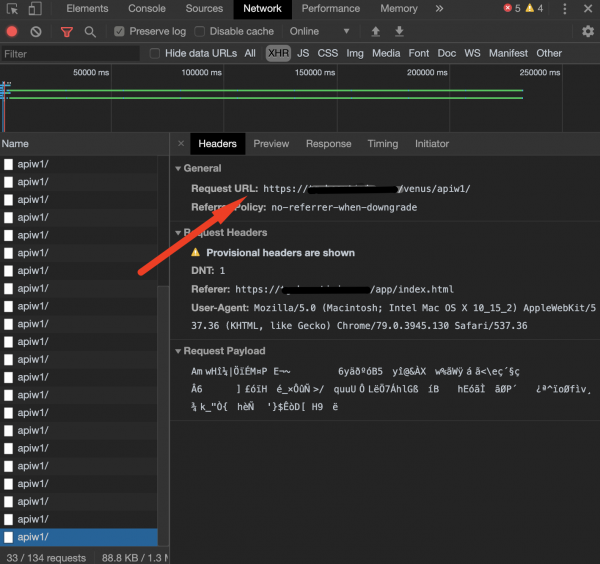
Отворете конзолата на браузъра и проверете мрежовите искания на приложението. Ако всичко работи, и XHR исканията отиват на вашия сървър — значи всичко е направено правилно и Webogram вече е проксиран през nginx.
Надявам се, че този туториал ще бъде полезен и на някой освен на мен.
Благодаря на всички, които прочетоха до края.
Ако някой е имал трудности или съм допуснал неточности — с удоволствие ще отговоря и ще се постарая да помогна в коментарите или на лични съобщения.
Източник: habr.com
