

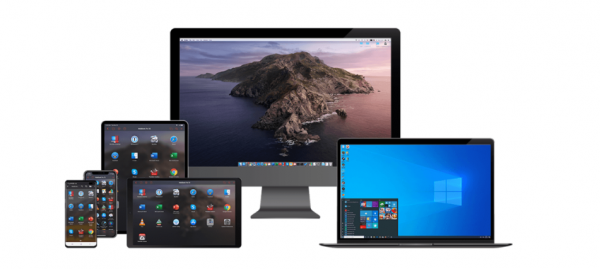
Ако преди отдалечената работа беше просто тенденция, то сега тя се е превърнала в необходимост. Много хора, поради задължителния режим на самоизолация, срещнаха проблеми с достъпа до файлове и приложения, съхранявани на офисния компютър. В тази статия ще ви разкажа за нашето решение — Parallels Access, което позволява свързване към PC почти от всяко устройство, независимо къде се намира.
Необходимостта от работа от разстояние, предизвикана от пандемията, доведе до това милиони хора по света да започнат да използват нови технологии и приложения, които преди това по различни причини бяха игнорирани. Skype и Zoom станаха основни инструменти за срещи, увеличи се търсенето на системи за отчитане на работното време и услуги за онлайн удостоверяване на личността. Въпреки това мнозина срещнаха трудности при свързването с офисния компютър от дома.
Стандартното и добре познато в Русия решение за дистанционно управление на компютри — TeamViewer — наскоро значително ограничи безплатните сесии по време. Основателите му решиха да затегнат хватката по отношение на личното ползване, с цел да увеличат търговския оборот. Не всички са готови да платят 25 $ на месец за възможността за свързване с отдалечен работен десктоп, особено в настоящите условия.
Затова искам да ви разкажа за алтернатива — нашия продукт Parallels Access. И честно да си призная, що се отнася до функционалността и управлението на компютърен софтуер от мобилно устройство, го смятам за по-удобен от TeamViewer. Но за всичко по ред.
Parallels Access: какво е и как работи?
Първоначално приложението Parallels Access се наричаше Parallels Mobile. То беше разработено като допълнение към софтуера за виртуализация Parallels Desktop. Но с времето се превърна в самостоятелен инструмент за отдалечен достъп и сега позволява управление на компютъра както от мобилно устройство (смартфон или таблет), така и от всеки настолен компютър.
За да започнете, не се изискват никакви действия с маршрутизатори, брандмауери или порт номер. Просто инсталирате два компонента — приложение на мобилно устройство и клиент на компютър, след което въвеждате име и парола и всичко започва да работи. Когато потребителят се свърже чрез Parallels Access, всичко, което е разрешено на неговия компютър в офиса, става достъпно и в отдалечената сесия.
За уеб браузъра, с цел максимална съвместимост, решихме да използваме HTML5 механизъм, без стрийминг на видео. Тоест, всъщност, на потребителя се изпраща поредица от изображения с висока степен на компресия. Това има своите недостатъци: не можете да играете на игри или да работите с приложения, където скоростта на реакция е важна. Но за сметка на това, с всички останали офис програми, които служителите използват най-често, е много лесно да се взаимодействате дори и на бавен 3G.
Например, много от нашите колеги в периода на карантината се преместиха на вилите си. Те имат достъп само до мобилен интернет, а извън града той, меко казано, не е особено бърз. Но тъй като уеб конзолата изисква малко трафик, комфорно е да се работи дори и на тесен канал. Нашите администратори, които имат сървърни стелажи в офиса, с помощта на Parallels Access управляват разработателската инфраструктура — свързват се към офис компютрите и управляват своя софтуер оттам. А разработчиците често използват приложението, за да извлекат файловете, които се намират в нашата облачна инфраструктура, в локалната мрежа.
Както и другите решения за дистанционно управление, подобно на TeamViewer, Parallels Access може да показва работния плот на отдалеченото устройство. За достъп от компютър създадохме стандартен интерфейс, изображението от компютъра се предава 1:1 на изображението в браузъра. А за мобилни устройства измислихме много трикове и модификации, за да е удобно на потребителя да работи и управлява приложения на отдалечени компютри чрез сензорен екран.
Първо, там се предава видеопоток. Технологично всичко се случва по следния начин: агентът, който потребителят инсталира на компютъра, записва това, което се случва на екрана, кодира в MPEG-4 и предава на устройство, където данните се разпаковат. Ние лицензирахме кодекът CoreAVC, който се счита за един от най-добрите за видео в H.264, и съответните енкодери и декодери към него, което ни позволи да осигурим честота на кадрите около 30 кадъра в секунда. Това е достатъчно комфортна честота на обновление, позволяваща работа с всякакви приложения, включително и графични редактори.
Едно време снимахме реклама и в нея имаше такъв сюжет: архитектът заминава на почивка, къпе се във ваната и тук му звъни клиент с изискване спешно да направи едно малко изменение в плана — да постави статуя на Цезар в средата на двора в неговия дворец. Архитектът веднага в телефона отваря нашето приложение, намира своя проект, прехвърля обекта на ново място и вече след минута продължава спокойно да почива.
На второ място, ние се фокусирахме върху създаването на мобилно изживяване, доколкото е възможно. И смятам, че в това отношение направихме всичко по-добре от разработчиците на TeamViewer. Обикновено компютрите имат собствена парадигма на работа, интерфейсите на компютърните приложения са предназначени за управление с мишка. Да попаднеш с курсора в малък бутон не е трудно, но когато човек работи на таблет или смартфон, обикновено използва пръст. Да натискаш с него в мънички елементи на интерфейса, които имат размер на субатомни частици, е изключително неудобно. Затова, за да не се мъчи потребителят, ние не предаваме картината един за един на мобилни устройства.
Когато се свързвате чрез Parallels Access, разрешението на екрана на отдалечения компютър се променя на по-ниско, и съответно, всички обекти се увеличават. Плюс това имаме специален механизъм — SmartTap, който позволява лесно да се уцелват дори и тези бутони, които са останали не особено големи. Когато човек натиска на екрана, съдържанието около точката на докосване се разпознава и софтуерът определя къде точно искате да натиснете.
Управление с жестове
Дълго работихме, за да накараме "родните" жестове на iOS и Android да функционират с настолни приложения. В частност, това е превъртането на съдържанието нагоре и надолу, възможността за "pinch to zoom" за увеличаване на размера на съдържанието на приложението на отдалечен компютър или да плъзнете с пръст по екрана, за да изберете текст. И още тези менюта, които се появяват за копиране и поставяне и друга редакция.
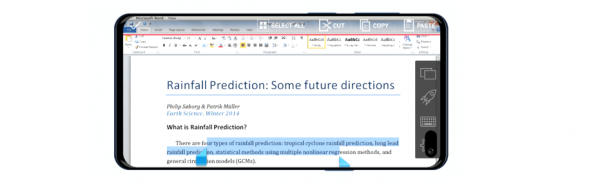
Когато потребителят работи на обикновен компютър, например с програмата Word, той не може с пръсти да увеличи съдържанието на монитора. Затова създаването на механизъм за управление беше технологично доста трудно; повечето други програми за отдалечен достъп не реализират такова решение.
Но ние искахме всичко да е максимално нативно. Конвертирахме всеки жест в механизъм за управление на мишката, опитахме се да използваме всичко, което е било измислено за мобилни устройства. Добавихме и някои напреднали движения и специална лупа — увеличителна стъкло, — позволяваща по-точно да кликаме отдалечено на малки обекти. Когато стартирате приложението за първи път, можете да видите малък туториал, който ясно обяснява всички възможности за управление.
Приложения на главния екран
Още едно голямо отличие на Parallels Access е собствен интерфейс за стартиране на отдалечени приложения на мобилни устройства. При свързване с компютъра, не се отваря работен плот, а списък с всички приложения, инсталирани на него. Когато потребителят избере едно от тях, то се отваря на цял екран. Всички звуци, идващи от отдалечения ПК — стрийминг в iTunes, сигнали за известия — се предават на динамиците на мобилното устройство.
Ако предпочитате огледално отображение на работния плот, както предлагат други решения за дистанционен достъп, можете да влезете в настройките и да промените режима. Що се отнася до плащането, предлагаме 7-дневен период с пълна функционалност, след което оставяме 5 минути на ден безплатно използване. За повечето случаи, когато е нужно да влезете и да проверите статус или да копирате файл, това е съвсем достатъчно. Виждам много хора, които използват Parallels Access по този начин и им е напълно достатъчно. Всъщност, годишната абонаментна такса за приложението (при покупка от нашия официален сайт) не струва повече от две чаши лате в кафенето — 649 рубли.
За сигурността
И накрая, няколко думи за сигурността на потребителските данни. Имаме няколко нива на защита. Първото — двуфакторна автентикация, която изисква потвърждение от потребителя при добавяне на устройства. Второто — 256-битово AES криптиране (превод от технически: много надеждно). Нито нашата компания, нито някой друг не могат да видят данните, които се предават. Третото — в почти всички случаи се стремим да организираме директна връзка между устройствата.
В рамките на инфраструктурата на Parallels Access има система от брокери, която позволява откриването на компютри и мобилни устройства или друг ПК, които са на голямо разстояние един от друг. Между тях има различни защитни стени и рутери, които усложняват установяването на връзката. Ние ги откриваме, а след това установяваме директна връзка между устройствата, така че тя да не преминава през сървър нашата компания. С други думи, Parallels дори не се опитва да вижда някаква информация — тя се предава без допълнителен междинен елемент.
Източник: habr.com
