

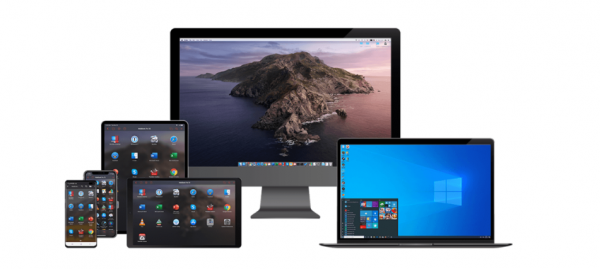
Ако преди отдалеченият формат на работа беше просто тенденция, сега той стана необходимост. Много хора, заради принудителния режим на самоизолация, се сблъскаха с проблема за достъп до файлове и приложения, съхранявани на офисния компютър. В тази статия ще ви разкажа за нашето решение — Parallels Access, което позволява практически от всяко устройство да се свържете с PC, без значение къде се намира.
Необходимостта от работа от разстояние, възникнала покрай пандемията, накара милиони хора по света да започнат да използват нови технологии и приложения, които преди това по различни причини бяха игнорирани. Skype и Zoom станаха основни инструменти за срещи, а търсенето на системи за отчитане на работното време и услуги за онлайн потвърждение на идентичността нарасна. Въпреки това, много хора срещнаха трудности с свързването към офисния компютър от вкъщи.
Стандартното и добре известно в Русия решение за дистанционно управление на компютри — TeamViewer — наскоро силно ограничи безплатните сесии по време. Основателите му решиха да затегнат условията по отношение на личното ползване, за да увеличат търговския оборот. А не всеки е готов да плаща $25 на месец за възможността да се свърже с отдалечения работен плот, особено при настоящите условия.
Затова искам да ви дам алтернатива — нашия продукт Parallels Access. И, да си призная честно, от гледна точка на функционалността и управлението на компютърния софтуер от мобилно устройство, считам, че той е по-удобен от TeamViewer. Но за всичко по реда.
Parallels Access: какво е това и как работи?
Първоначално приложението Parallels Access се наричаше Parallels Mobile. То беше разработено като допълнение към софтуера за виртуализация Parallels Desktop. Но с времето се превърна в самостоятелен инструмент за отдалечен достъп и сега позволява управлението на компютъра както от мобилно устройство (смартфон или таблет), така и от всякакъв настолен компютър.
За старта не са необходими действия с рутери, защитни стени или номера на портове. Просто инсталирате два компонента – приложение на мобилно устройство и клиент на компютър, въвеждате име и парола и всичко започва да работи. Когато потребителят се свързва чрез Parallels Access, всичко, което е разрешено на неговия компютър в офиса, става достъпно и в отдалечената сесия.
За уеб браузъра, за да постигнем максимална съвместимост, решихме да използваме механизма HTML5, без трансформация на видео. Тоест, по същество, на потребителя му се изпраща серия от изображения с висока степен на компресия. Това има своите недостатъци: да играе в игри или да работи с приложения, в които важи скоростта на реакция, не е възможно. Но със всички други офис приложения, които служителите използват най-често, е много лесно да се взаимодейства дори и на бавен 3G.
При нас, например, много колеги временно се преместиха на вилите си по време на карантината. Те имат достъп само до мобилен интернет, а извън града той, деликатно казано, не е много бърз. Но тъй като уеб консолата изисква малко трафик, удобно е да работите дори на тесен канал. Нашите администратори, които имат сървърни стойки в офиса, с помощта на Parallels Access управляват разработческата инфраструктура – свързват се с офис компютри и управляват софтуера си оттам. А разработчиците по-често използват приложението, за да изтеглят файлове, които са в нашата облачна инфраструктура, в локалната мрежа.
Както и другите решения за дистанционно управление, подобно на TeamViewer, Parallels Access може да показва работния плот на отдалеченото устройство. За достъп от ПК създадохме стандартен интерфейс, изображението от компютъра се предава директно на изображение в браузъра. А за мобилни устройства измислихме множество трикове и модификации, за да бъде удобно на потребителя да работи и управлява приложения на отдалечени компютри с помощта на сензорен екран.
Първо, там се предава видеопоток. Технологично всичко протича по следния начин: агентът, който потребителят инсталира на компютъра, заснема това, което се случва на екрана, кодира в MPEG-4 и предава на устройството, където данните се разпаковат. Лицензирали сме кода CoreAVC, който се счита за един от най-добрите за видео в H.264, и съответните кодери и декодери към него, което ни позволи да осигурим скорост на кадрите около 30 кадъра в секунда. Това е достатъчно комфортна честота на обновяване, позволяваща работа с всякакви приложения, включително и графични редактори.
Някога снимахме реклами и в една от тях имаше такъв сюжет: архитектът отишъл на почивка, лежал във ваната и изведнъж му се обажда клиент с искане спешно да направи едно малко изменение в плана — да постави статуя на Цезар в средата на двора в неговия дворец. Архитектът веднага на телефона отваря нашето приложение, намира проекта си, премества обекта на новото място и само след минута продължава спокойно да почива.
На второ място, ние се фокусирахме върху създаването на мобилно изживяване, доколкото е възможно. И аз смятам, че направихме в това отношение всичко по-добре от разработчиците на TeamViewer. ПК има своя парадигма на работа, интерфейсите на компютърните приложения са предназначени за управление с мишка. Лесно е да уцелите курсора в малък бутон, но когато човек работи на таблет или смартфон, той обикновено използва пръста си. Да натискате върху микроскопични интерфейсни елементи, които имат размер на субатомни частици, е изключително неудобно. Затова, за да не страда потребителят, ние не предаваме картината един за един на мобилните устройства.
При свързване чрез Parallels Access, разрешението на екрана на отдалечения компютър се променя на по-ниско и съответно всички обекти се увеличават. Плюс имаме специален механизъм — SmartTap, който позволява лесно уцелване дори на тези бутони, които са останали не много големи. Когато човек натиска на екрана, съдържанието около точката на допир се разпознава и софтуерът определя къде точно желаете да натиснете.
Управление с жестове
Дълго работихме, за да накараме "родните" жестове на iOS и Android да работят с настолни приложения. По-специално, това е превъртане на съдържанието нагоре и надолу, възможността да се направи "пинч за увеличение" на размера на съдържанието на приложението на отдалечения компютър, или да се плъзне с пръст по екрана, за да се маркира текст. Плюс тези менюта, които се появяват за копиране и поставяне и други редакции.
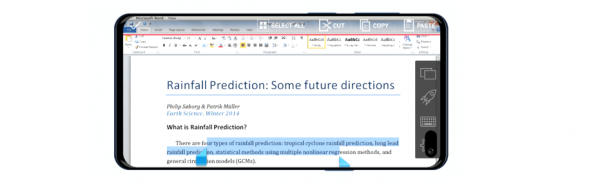
Когато потребителят работи на обикновен компютър, например с програмата Word, той не може да увеличи съдържанието на монитора с пръсти. Затова беше технологично доста сложно да се създаде механизъм за управление; повечето други програми за отдалечен достъп не предлагат такава реализация.
Но искахме всичко да бъде максимално натурално. Конвертирахме всеки жест в механизъм за управление на мишката и опитахме да използваме всичко, което е било измислено за мобилни устройства. Добавихме също някои усъвършенствани движения и специално увеличение — лупа, която позволява по-точно отдалечено кликване на малки обекти. При стартиране на приложението за пръв път, може да се види малък туториал, който на достъпен език обяснява всички възможности за управление.
Приложения на главния екран
Още една голяма разлика на Parallels Access е собствен интерфейс за стартиране на отдалечени приложения на мобилни устройства. При свързване с компютъра не се отваря работен плот, а списък на всички приложения, инсталирани на него. Когато потребителят избере едно от тях, то се отваря на цял екран. В същото време всички звуци от отдалечения ПК — стрийминг от iTunes, сигнали за известия — се предават на динамиците на мобилното устройство.
Ако предпочитате огледално показване на работния плот, както предлагат другите решения за отдалечен достъп, можете да влезете в настройките и да промените режима. Относно плащането, предлагаме 7-дневен период с пълна функционалност, а след това оставяме 5 минути на ден безплатен достъп. За повечето случаи, когато е нужно на човек да влезе и провери статуса или да копира файл, това е напълно достатъчно. Виждам много хора, които използват Parallels Access по този начин и им е достатъчно. Въпреки това, годишната абонаментна такса за приложението (при покупка на нашия официален сайт) струва не повече от две чаши лате в кафенето — 649 рубли.
За безопасността
И накрая, няколко думи за безопасността на потребителските данни. Имаме няколко нива на защита. Първото е двуфакторна аутентификация, която изисква потвърждение от потребителя при добавяне на устройства. Второто е 256-битово AES шифроване (перевод от техниката: много надеждно). Нито нашата компания, нито някой друг могат да видят данните, които се предават. Третото — практически винаги се стремим да организираме директна връзка между устройствата.
В рамките на инфраструктурата на Parallels Access има система от брокери, която позволява откриването на компютри и мобилни устройства или други ПК, които са далеч едни от други. Между тях има различни фаерволи и рутери, които усложняват установяването на връзка. Ние ги откриваме и след това установяваме директна връзка между устройствата, така, че тя да не минава през сървър нашата компания. С други думи, Parallels дори не се опитва да преглежда информация — тя се предава без допълнително междинно звено.
Източник: habr.com
