

Разгръщане и настройка на аутентификация на node-red на docker-compose
Разгръщане на node-red в docker-compose с включване на автентикация и използване на docker volume.
Създаваме файла docker-compose.yml:
version: "3.7"

services:
  node-red:
    image: nodered/node-red
    environment:
      - TZ=Europe/Moscow
    ports:
      - "11880:1880" # 11880 - порт за свързване с контейнера, 1880 - портът, на който работи node-red вътре в контейнера.
    volumes:
      - "node-red:/data" # node-red - директорията, която docker ще предостави за съхранение на данни, /data - директорията вътре в контейнера.
    restart: always
volumes:
  node-red: # създаване на директория node-red на хоста.
Стартираме контейнера в отладъчен режим (първият пуск трябва да бъде без ключа `-d`, за да видим грешките, когато се появят):
$ docker-compose up node-red
Създаване на node-red_node-red_1_3e3e59f5e044 ... готово
Свързване към node-red_node-red_1_bca4cb987984
node-red_1_bca4cb987984 |
node-red_1_bca4cb987984 | > node-red-docker@1.0.3 start /usr/src/node-red
node-red_1_bca4cb987984 | > node $NODE_OPTIONS node_modules/node-red/red.js $FLOWS "--userDir" "/data"
...
Спираме контейнера и стартираме команда за преглед на volume:
$ docker volume ls
DRIVER              VOLUME NAME
local               node-red_node-red
Преглеждаме подробна информация за volume:
$ docker volume inspect node-red_node-red
[
    {
        "CreatedAt": "2020-05-02T18:37:33Z",
        "Driver": "local",
        "Labels": {
            "com.docker.compose.project": "node-red",
            "com.docker.compose.version": "1.23.0",
            "com.docker.compose.volume": "node-red"
        },
        "Mountpoint": "/var/lib/docker/volumes/node-red_node-red/_data", # нашата директория
        "Name": "node-red_node-red",
        "Options": null,
        "Scope": "local"
    }
]
Преминаваме в директорията на volume. В тази директория вече се намират файловете, които docker е създал при разгръщането на контейнера.
$ sudo ls /var/lib/docker/volumes/node-red_node-red/_data
lib  package.json  settings.js
Нас интересува файлът settings.js. Отваряме го и търсим кода adminAuth. Разкоментираме го.
 // Securing Node-RED
    // -----------------
    // To password protect the Node-RED editor and admin API, the following
    // property can be used. See http://nodered.org/docs/security.html for details.
    adminAuth: {
        type: "credentials",
        users: [{
            username: "admin",
            password: "$2a$08$zZWtXTja0fB1pzD4sHCMyOCMYz2Z6dNbM6tl8sJogENOMcxWV9DN.",
            permissions: "*"
        }]
    },
В ключа парола: Трябва да поставим hash паролата на node-red.
Получаване на hash паролата на node-red
На всяка машина с node.js инсталирайте пакета node-red-admin.
npm i node-red-admin -gСтартирайте пакета и задайте парола:
node-red-admin hash-pwСтартираме контейнера и се свързваме с порта 11880.
http://192.168.0.100:11880/Трябва да се появи прозорец за автентикация.
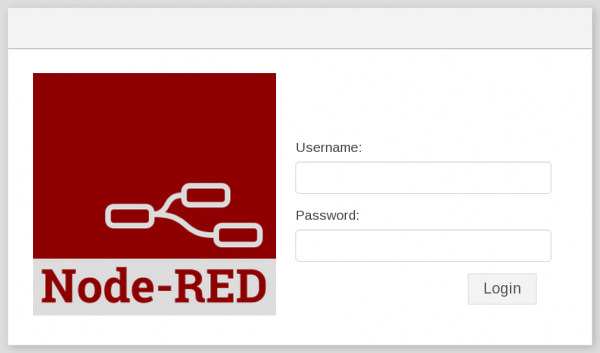
Въвеждаме логин и парола.
Ако всичко работи, рестартираме контейнера с ключа -d.
$ docker-compose up -d node-red По този начин.
Източник: habr.com
