

Днешният урок представлява въвеждаща информация за роутерите Cisco. Преди да започнем изучаването на материала, искам да поздравя всички, които гледат моя курс, защото видеоурокът „Ден 1” днес е гледан почти от милион души. Благодаря на всички потребители, които са допринесли за изучаването на видеокурса CCNA.
Днес ще изучим три теми: роутерът като физическо устройство, малко въведение в маршрутизаторите Cisco и началната настройка на роутера. На този слайд е показано как изглежда типичен роутер модел 1921 на Cisco.
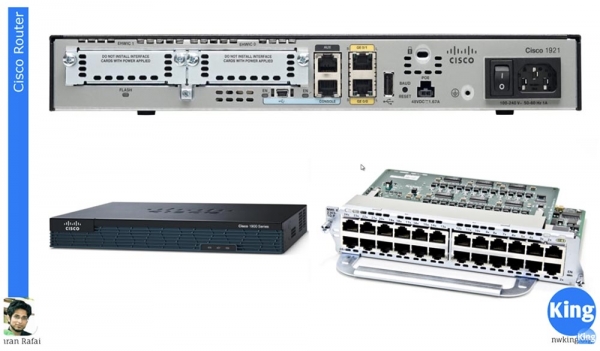
В отличие от суич, който има множество портове, типичен роутер има само 2 порта за свързване; в този случай това са портовете Gigabit Ethernet GE0/0 и GE/1, както и USB порт. Роутерът също така разполага с слотове за разширителни модули и 2 конзолни порта, включително 1 USB порт. Отличителна черта на роутерите Cisco е наличието на превключвател – суичовете на Cisco нямат такива. Обикновено предната част на роутера изглежда така, както е показано в лявата долна част на слайда. На задната панел на роутера са разположени гнезда за свързване на кабели. В този случай кабелът от слота GE0/0 или GE/1 се свързва със суича.
Вдясно в долната част е показан разширителният модул NME-X 23-ES-1GP, който може да бъде поставен в роутера, като се премахнат панелите-заглушки. Използвайки подобни модули, можете да разширите възможностите на обикновения роутер Cisco в съответствие с вашите нужди. Както е известно, продуктите на Cisco, заради своята сложност и широка функционалност, са доста скъпи, поради което потребителят има възможност да не плаща излишно за устройство с по-широки възможности, отколкото му е необходимо. Купувайки прост роутер с 2 порта, можете в хода на развитието на мрежата да закупувате необходимите разширителни модули. По принцип устройствата на Cisco са способни да изпълняват множество функции. Роутерите не са изобретени от Cisco, но именно те направиха Cisco компанията, която познаваме днес. Cisco започна масово производство на роутери с изключително качество, което осигури на тази продукция водеща позиция на пазара на мрежови устройства.
Cisco се определя като софтуерна компания, т.е. компания, която произвежда софтуер. Хардуерът, аналогичен на "желязото" на Cisco, може да бъде произведен от всеки производител, например Китай, закупувайки съответната технология. Но именно софтуерът Cisco IOS прави устройствата на компанията това, което са в действителност. Компанията наистина се гордее с тази операционна система, която работи на всички устройства на Cisco - както на суичове, така и на рутери.
Най-важното изобретение на Cisco е технологията CEF Enhanced или Cisco Express Forwarding. Тя осигурява много бърза трансмисия на пакети, практически с максималната скорост, която мрежата позволява. Това стана възможно благодарение на интегралните схеми със специално предназначение Cisco ASIC — Application Specific Integrated Circuitry, които карат суича да предава пакети почти с мрежовата скорост.
Както казах, рутерът е до голяма степен софтуерно устройство, така че решенията за маршрутизиране се вземат от операционната система Cisco IOS.
Знаете ли, че съществуват скъпи графични карти за компютърни игри? Така че, ако нямате такава карта, всички сложни изчисления, 3D-анимация и сложна обработка на графика се извършват от вашата операционна система, натоварвайки процесора на компютъра. Ако имате инсталирана мощна видеокарта с собствен GPU и собствена памет, производителността в игрите се увеличава многократно, тъй като графичната част се обработва от отделно "желязо."
По аналогичен начин работи и суича, тъй като всички решения за комутация на пакети се взимат от отделно "желязо", без да натоварва рутера, в който тези решения би трябвало да взема софтуер. Cisco използва полу-софтуерна, полу-хардуерна технология CEF, която принуждава рутера да приема ускорени решения за маршрутизиране. Тази функция е присъща само за рутерите на Cisco.
Вече обсъдихме как да се извърши начална настройка на параметрите на суича, а тъй като настройката на рутера се извършва по аналогичен начин, ще ви разкажа за нея много бързо. Ще отворя програмата Cisco Packet Tracer и ще избера рутер модел 1921, след което ще отворя консолното IOS прозорец, където може да се види как се зарежда операционната система на този рутер.
Виждате, че заредихме версия 15.1, това е последната версия на IOS, обемът на паметта е 512 Мб, платформата е CISCO 2911, а след това се намират останалите параметри на операционната система, тест на образа на IOS, и разбира се, тук има лицензионно споразумение и други подобни неща.
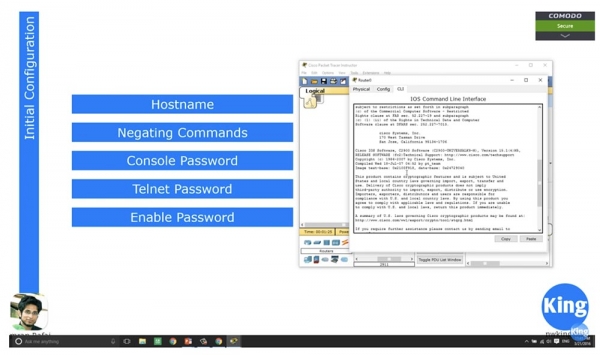
Ще направя отделно видео, посветено изцяло на Cisco IOS, или просто ще разкажа за различните услуги на тази операционна система. Ще спомена, че по номера на версията можете да определите какви възможности и функции притежава тази ОС. Започвайки от 15.1, всички версии на IOS са универсални, тоест в зависимост от лицензията, която потребителят закупува, той може да се възползва от различни функции на системата. Например, ако ви е необходима повишена сигурност на мрежата, купувате лиценз за служба за сигурност, а ако са ви нужни функции на услугата за глас – лиценз за гласова услуга и т.н.
Преди версия 15.1 рутерите имаха ОС с различни версии – Basic, Security, Enterprise, Voice Enable и така нататък. Да кажем, че рутерът на приятеля ми имаше версия Enterprise IOS, а при мен беше инсталирана версия Basic IOS, и нищо не ми пречеше да взема версията на приятеля си и да я инсталирам на моя рутер, тъй като Cisco не прилагаше концепцията за лицензии на ОС.
Започвайки от версия 15.1, компанията започна да прилага концепцията за варианти на лицензии, и докато не закупите съответния ключ, не можете да използвате никаква допълнителна услуга на операционната система. Няколко по-късно, когато разглеждаме лицензионната политика на Cisco, ще ви разкажа за различните версии на IOS. В момента можете да не обръщате внимание на това и да преминете направо към лог файла на зареждане.
В края на лог файла ще видите описание на „железото“, на което е стартирана системата: марка на процесора, 3 гигабитни интерфейса, 64-битова DRAM, 256 Кб енергийно независима памет. Обемът на паметта изглежда твърде малък, но за рутер, който взима решения за маршрутизация, това е напълно достатъчно. Не трябва да сравнявате тази памет с паметта на вашия компютър, тъй като това са напълно различни неща.
Лог файлът на Cisco IOS завършва с въпроса: „Да продължим с настройките? Да/Не“. Ако отговорите „Да“, системата ще ви води през серия от въпроси, на които отговаряйки, ще направите началната конфигурация на устройството.
В процеса на изучаване на курса CCNA не трябва да правите това, затова винаги отговаряйте „Не“ на този въпрос. Разбира се, можете да изберете отговора „Да“ и да преминете покрай настройката на конфигурацията, но тъй като не знаете как да я изпълните, е по-добре да изберете „Не“.
След като изберем „Не“ и натиснем RETURN, ще преминем към подсказките на командния ред, където можем да въвеждаме различни команди. Както при суичовете, първо ще въведем командата Router > enable, за да преминем в привилегирования режим на настройки. След това въвеждам командата config t (configure terminal) и влизам в режима на глобална конфигурация.
Нека бързо разгледаме командите. Искам да променя името на хоста, затова използвам командата hostname R1, след което следват командите за отричане, затова първо искам да ми покажат интерфейсите на рутера с командата do show ip interface brief. Виждаме, че портът Gigabit Ethernet 0/0 е в режим administratively down, затова използвам командите int gigabitEthernet 0/0 и no shutdown. След това състоянието на порта се променя на up. Ако отново погледнем състоянието на интерфейсите на рутера, ще видим, че сега този порт има статус „включен“. Състоянието на протокола остава в положение down, тъй като нищо не е свързано към рутера и при липса на трафик той остава в изключено състояние. Но веднага щом към порта на рутера пристигне трафик, протоколът ще смени статуса на up.
Следва да зададем парола на конзолата. За целта пиша командите line con 0, password console и do show run, за да се уверя, че паролата на конзолата е била зададена. Проверка на паролата ще се извършва само след като въведа командата login. Сега конзолният порт на рутера е защитен с парола.
Вече ви разказах за криптирането на паролите. Представете си, че някой е получил достъп до текущата конфигурация на това устройство. Тъй като паролата е ясно видима, този човек може лесно да я открадне, за да влезе в настройките на рутера по всяко време и да разруши системата.
Един от начините за включване на шифроване на паролата е използването на командата service password-encryption. Тъй като по подразбиране тази команда е използвана с командата за отрицание no и изглежда като no service password-encryption, шифроването на паролата не се извършва. Нека да преминем в режим на глобална конфигурация, да напечата командата service password-encryption и да натиснем 'Вход'. Тази команда означава, че системата взима текстовата парола, която съм задал, и я криптира.
Сега, ако погледнете текущата конфигурация с помощта на командата do show run и преминете към реда с паролата, можете да видите, че паролата от седми тип е приела вида на случайна последователност от цифри. Сега, ако някой от вашите колеги успее да надзирава зад вашето рамо и да види тази парола, ще му бъде много трудно да запомни тази последователност. По този начин създадохме първа линия на защита за системата за достъп.
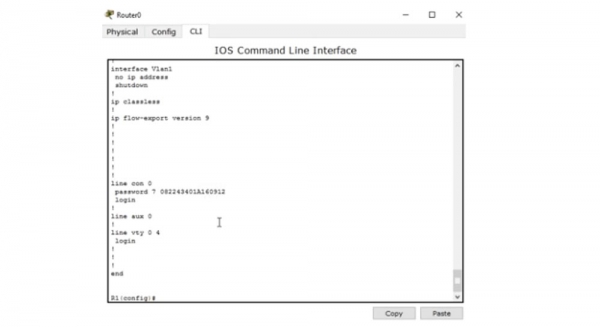
Но дори и да успее да копира тази парола, да влезе в настройките и да опита да я постави в реда password, системата няма да му позволи достъп до настройките, тъй като този набор от цифри не е самата парола, а нейното криптирано значение. Правилната парола е думата console и когато я въведа, ще получа достъп до конзолния порт. По този начин, дори ако някой копира тези цифри, той пак няма да може да получи достъп до устройството.
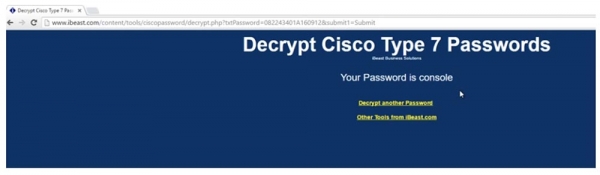
Все пак, всъщност грешим, тъй като всичко, което е нужно на злосторника, е да посети сайт, който позволява лесно разшифроване на пароли от Cisco от седми тип. Достатъчно е да влезете на страницата на сайта, да въведете копираните цифри и ще получите разшифрованата парола, в нашия случай това е думата console. Сега на хакера му остава само да копира тази дума, да се върне в настройките на IOS и да я постави в реда за заявка на парола.
В този случай простата функция Enable Password не осигурява необходимата сигурност. Най-добрият начин да се гарантира защита е да се използва командата enable secret cisco. Ако след това погледнем текущата конфигурация, ще видим, че стойността на паролата вече представлява набор от различни символи. В този случай се използва петият тип пароли на Cisco.
Дешифрирането на паролата от този тип в режим на онлайн не е възможно, така че сега конзолата на вашето устройство е напълно в безопасност.
Следващата стъпка е да зададем парола за Telnet. За да направя това, въвеждам командата line vty 0 4, което ще разреши на 5 души да използват този рутер, и въвеждам командата password telnet. Сега, ако някой иска да се свърже с рутера чрез протокола Telnet, той ще трябва да въведе тази парола – думата telnet.
След това за суитча настройвахме IP адреса на Management IP, тъй като суитча принадлежи на 2-ро ниво на OSI. Въпреки това, рутерът е устройство от 3-то ниво, и това означава, че всеки порт на рутера има свой собствен IP адрес.
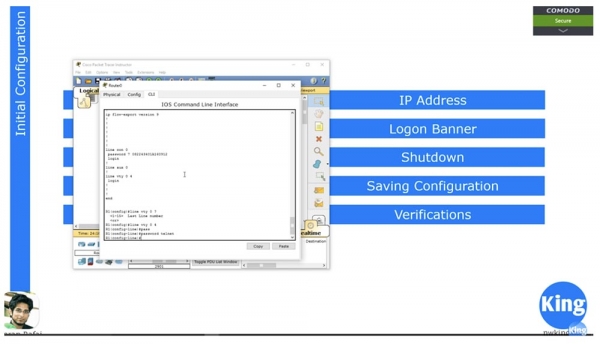
В суитча преминахме към настройките на VLAN1 или към настройките на друга мрежа, в която трябваше да зададем IP адрес. Създадохме виртуални интерфейси и им назначихме IP адреси. Но в случая с рутера, тези адреси трябва да бъдат назначени на физическите портове, затова въвеждам командите config t и int g0/0. След това използвам командата за назначаване на IP адрес по същия начин, както направих при VLAN, тоест въвеждам командата ip address 10.1.1.1 255.255.255.0 и след това набирах no shutdown.
Ако сега погледнем състоянието на портовете, като използваме командата do show int brief, ще видим, че адрес 10.1.1.1 е присвоен на интерфейса Gigabit Ethernet 0/0. Така настроихме IP адреса.
Следва да преминем към настройката на банера Logon Banner. По същия начин, както за суитча, използвам командата banner motd & и след това мога да въведа произволен текст, какъвто пожелая, например, Welcome to NetworKing Router, да подчертая текста «звездичките» и да го затворя с амперсанд &.
След това, ако искате да деактивирате порта, използвайте командата Shutdown. За запазване на настройките се използва командата copy running-config startup-config. Текущата конфигурация може да бъде прегледана с командата show running conf, а за преглед на конфигурацията за стартиране се използва командата show startup conf. Тъй като използвахме ново устройство "от кутията" и стартирахме с параметри по подразбиране, в отговор на искането за показване на конфигурацията за стартиране системата отговаря, че такава все още не съществува.
След въвеждането на командата copy running-config startup-config системата ви моли да потвърдите, че файлът, който се презаписва, е файлът с параметри за стартиране на системата startup-config. След презаписването на файла за конфигурация за стартиране, аз го преглеждам с командата show startup conf и виждам, че сега той напълно повтаря файла с параметри на текущото състояние на устройството. В момента, ако изключа маршрутизатора и го включа отново, той ще се стартира с използваните запазени параметри.
Най-добре е верификацията на състоянието на маршрутизатора да се извърши с командата show int brief, можете също да използвате командата show int, която ще покаже състоянието на всички портове. Ако искате да разгледате състоянието на конкретен порт, можете да използвате командата show interface g0/0, след което системата ще покаже пълната статистика за този интерфейс.
Както казах, най-важната част от маршрутизатора е таблицата за маршрутизация. Можете да я прегледате с командата show ip route.
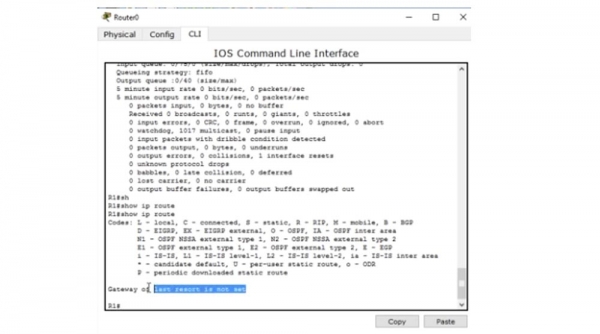
В момента таблицата е празна, защото към нашия маршрутизатор не са свързани никакви устройства. В следващия видеоурок ще разгледаме как се създава таблицата за маршрутизация, използвайки различни протоколи, как тя се запълва при свързването на нови устройства с използване на статична маршрутизация или динамични протоколи. В света на маршрутизаторите командата show ip route е най-популярната, защото обикновено всички проблеми с маршрутизацията започват от таблицата за маршрутизация.
С това завършвам нашия видеоурок, тъй като споделих всичко, което беше планирано за днес. Много потребители питат какъв е моят интерес, когато записвам и публикувам тези видеоуроци. Занимавам се с това в свободното си време абсолютно безплатно. Разбира се, можете да ми изпращате пари, ако искате. Множество сайтове използват моите видеоуроци и искат за това пари, но не искам да постъпвам така с моите слушатели и обещавам, че моите уроци никога няма да бъдат платени.
Благодарим ви, че останахте с нас. Харесват ли ви нашите статии? Искате ли да видите повече интересни материали? Подкрепете ни, като направите поръчка или ни препоръчате на познати. 30% отстъпка за потребителите на Хабра на уникален аналог на entry-level сървъри, който създадохме специално за вас: (с налични опции за RAID1 и RAID10, до 24 ядра и до 40GB DDR4).
Dell R730xd на половин цена? Всичко това само при нас в Нидерландия! Dell R420 — 2x E5-2430 2.2GHz 6C 128GB DDR3 2x960GB SSD 1Gbps 100TB — от 99 $! Чете се за това
Източник: habr.com
