

Днес ще говорим за статичната маршрутизация и ще разгледаме три теми: какво е статична маршрутизация, как се настройва и каква е алтернативата. Виждате топологията на мрежата, която включва компютър с IP-адрес 192.168.1.10, свързан чрез суич към шлюз или рутер. За тази връзка се използва портът на рутера f0/0 с IP-адрес 192.168.1.1.
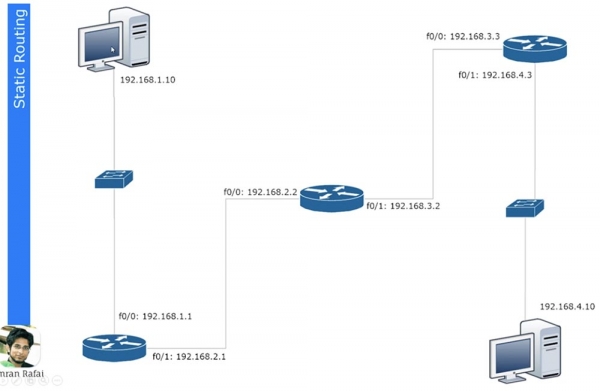
Вторият порт на този рутер f0/1 с IP-адрес 192.168.2.1 е свързан към порта f0/0 на друг рутер, а този интерфейс има адрес 192.168.2.2. Вторият рутер е свързан с порта f0/1 на адрес 192.168.3.2 с третия рутер, който използва за това свързване порта f0/0 с IP-адрес 192.168.3.3.
Накрая, третият рутер е свързан с втория суич чрез порта f0/1 с адрес 192.168.4.3, а суичът е свързан към втория компютър с IP-адрес 192.168.4.10.
Ако знаете как по IP-адресите могат да се разделят подсетите, определете, че участъкът от първия компютър до първия рутер принадлежи на една подсет, участъкът между първия и втория рутер – на втора мрежа, между втория и третия рутер – на трета мрежа и между третия рутер и втория компютър – на четвърта мрежа. Така имаме 4 различни мрежи.
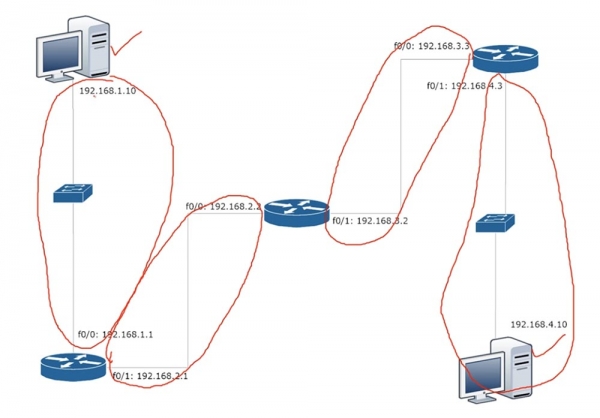
Ако компютърът 192.168.1.10 иска да се свърже с компютър 192.168.4.10, той първо трябва да изпрати данните си на шлюза 192.168.1.1. Той създава рамка, в която поставя IP-адреса на източника и местоназначението, MAC-адреса на източника и местоназначението и я изпраща на рутера. Той отхвърля информацията от втория слой, т.е. MAC-адресите, и гледа информацията от третия слой. Като разбира, че данните са насочени към устройството с IP-адрес 192.168.4.10, рутерът осъзнава, че такова устройство не е свързано към него, затова просто трябва да пропусне тази рамка напред в мрежата. Той се обръща към своята таблица за маршрутизиране и вижда, че данните за мрежа 4. трябва да се изпратят към устройството с IP-адрес 192.168.2.2.
По подобен начин вторият рутер проверява своята таблица за маршрутизиране, открива, че данните за мрежа 4. трябва да се изпратят на IP-адрес 192.168.3.3 и изпраща рамката на третия рутер. Накрая, третият рутер проверява своята таблица, определя, че мрежа 4. е свързана с него самия и изпраща рамката на втория компютър.
Нека разгледаме как се създава таблица за маршрутизация. За целта ще използваме Cisco Packet Tracer и ще видим как се реализира концепцията за маршрутизиране. Тук е показана същата топология на мрежата и сега ще назнача на рутерите съответните IP адреси, като посоча и адресите на шлюзовете по подразбиране.
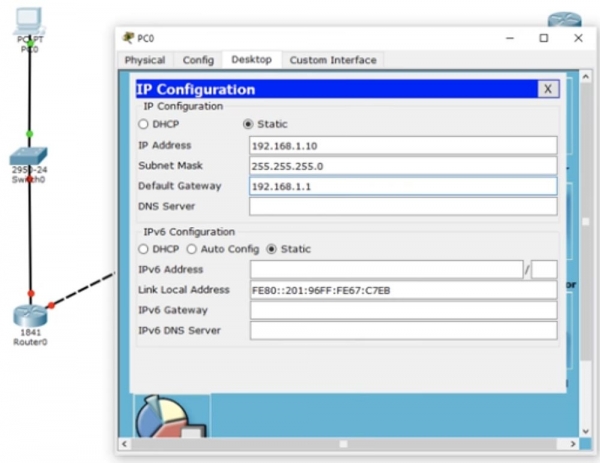
Нищо не правим с комутатора, тъй като той работи с настройки по подразбиране и използва VLAN1. Да започнем с настройките на първия рутер Router0. Първо му задаваме име на хоста R1, след което задаваме IP адрес и маска на подсет за интерфейса f0/0. След това трябва да приложим командата no shutdown. Виждате как индикаторът на интерфейса се е сменил от червено на зелено, тоест портът е включен в мрежата.
След това трябва да настроим втория порт на рутера f0/1, като името на хоста остава същото, просто добавяме IP адрес 192.168.2.1 и маска на подсет 255.255.255.0. Тук няма нищо ново, това е проста настройка, вие вече знаете всички команди, затова бързо ще премина през останалите рутери. Постепенно ще назначавам IP адреси и ще използвам командата no shut, портовете на рутерите ще променят цвета си на зелено, показвайки, че връзката между устройствата е установена. В процеса създавам мрежи 1., 2., 3. и 4. Последният октет на IP адреса на порта на рутера указва номера на самия рутер, а предпоследният октет – номера на мрежата, свързана към този порт.
Така че, адресите на портовете на първия рутер ще бъдат 192.168.1.1 (първи рутер, първа мрежа) и 192.168.2.1 (първи рутер, втора мрежа), на втория рутер — 192.168.2.2 (втори рутер, втора мрежа) и 192.168.3.2 (втори рутер, трета мрежа), и на третия рутер — 192.168.3.3 (трети рутер, трета мрежа) и 192.168.4.3 (трети рутер, четвърта мрежа). Според мен, това е доста лесно за запомняне, но в действителност адресите може да се формрат по различен начин в зависимост от правилата, приети във вашата компания. Трябва да се придържате към правилата на компанията, защото на колегата ви ще му бъде по-лесно да отстранява проблеми в мрежата, ако я изградите съобразно тези правила.
Така, вече завърших с назначаването на IP адресите на портовете на рутера и виждате, че портът на втория комутатор също смени цвета на зелено, тъй като връзката между него и втория компютър се установи автоматично.
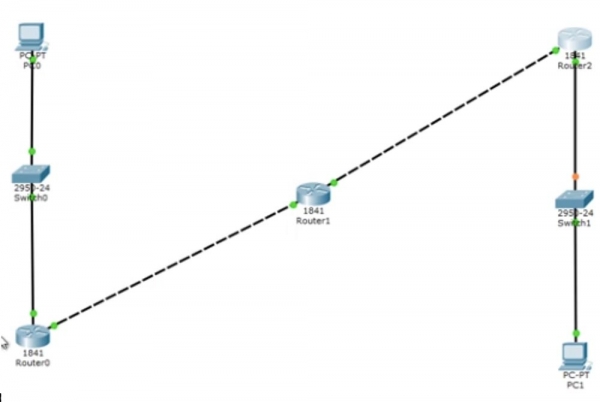
Сега ще отворя терминала на първия компютър и ще пингна втория компютър на адрес 192.168.4.10. Преминаваме в режим на симулация – сега виждате анимираното движение на ping пакетите по мрежовите сегменти. Сега ще стартирам пингването отново, за да можете внимателно да наблюдавате какво става. Отдясно в таблицата виждате ICMP, Internet Control Message Protocol – това е обозначението за ping. Ping е протокол, който използваме за проверка на свързаността.
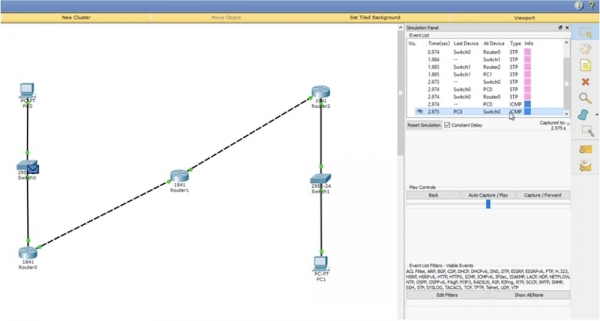
Вие изпращате тестов пакет до друго устройство и ако то го върне, свързаността е успешно установена. Ако кликнете върху ping пакета в схемата, можете да видите информация за предаването.
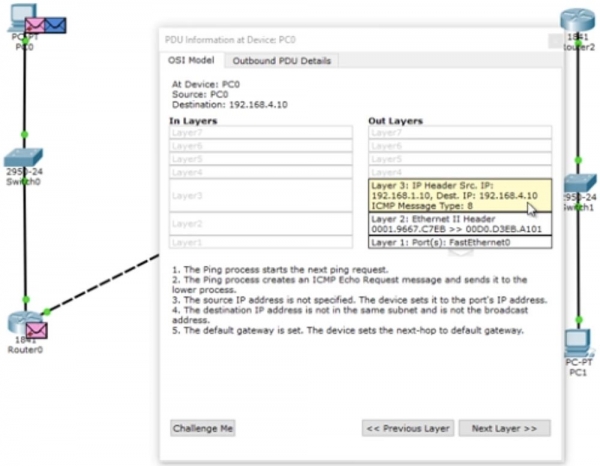
Виждате данните от 3-ти слой на модела OSI – IP адресите на източника и целта на ping, данните от 2-ри слой под формата на съответстващите MAC адреси и данните от 1-ви слой, обозначаващи порта(овете) – това е FastEthernet0. Можете също така да погледнете формата на ping рамката: заглавие, тип и тяло на пакета.
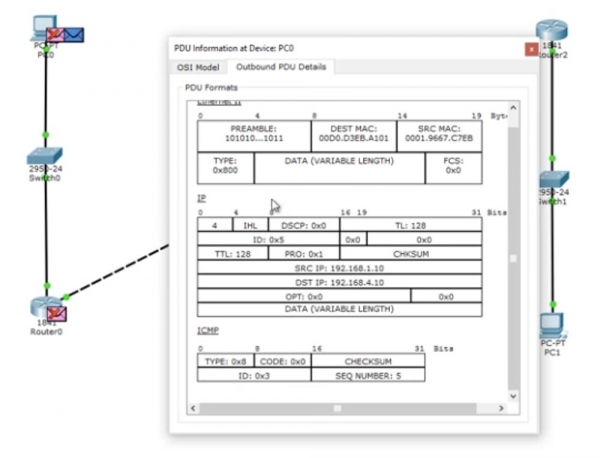
Рамката се насочва към суич, суичът анализира MAC адресите и я изпраща по-нататък в мрежата към рутера. Рутерът вижда IP адреса 192.168.4.10 и отхвърля пакета, защото не знае такъв адрес. Нека видим какво става в реално време, за което ще се върнем към ping в прозореца на командния ред.
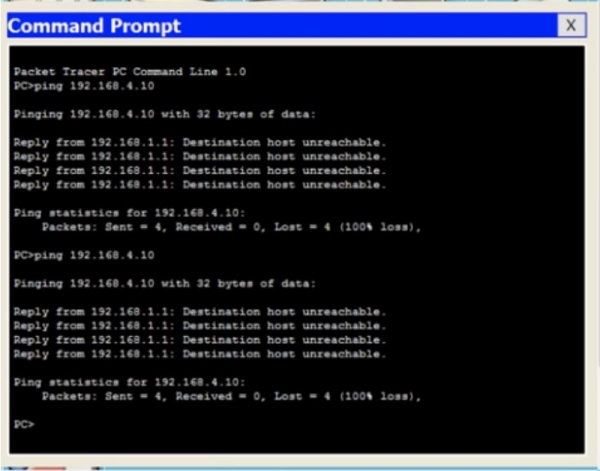
Виждате, че при опита да се пингне компютърът на 192.168.4.10, всичките 4 пакета са загубени – от рутера 192.168.1.1 е получен отговор, че целевият хост не е наличен. Нека се върнем в прозореца на интерфейса на командния ред на рутера и въведем командата show ip route. Виждате най-важната част – таблицата на маршрутизацията, а въведената от мен команда е една от основните команди за маршрутизиране на Cisco. В момента тази таблица съдържа 2 записа. В началото на таблицата е списъкът с използваните съкращения, от който се вижда, че с буква C се обозначават директните свързаности. Първият запис съобщава, че мрежата 192.168.1.0/24 е директно свързана с порта FastEthernet0/0, а мрежата 192.168.2.0/24 е директно свързана с порта FastEthernet0/1. Това означава, че в момента рутерът познава само тези две мрежи.
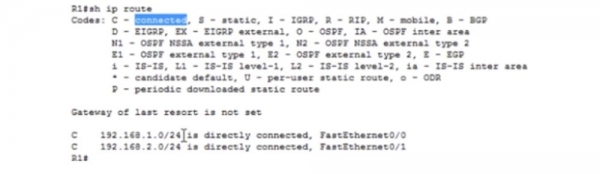
Значението на 192.168.1.0/24 е идентификатор на мрежата. Когато създавахме подсетите, ние също така създавахме техните идентификатори. Тези идентификатори казват на рутера, че всички устройства, IP адресите на които са в диапазона от 192.168.1.1 до 192.168.1.254, се намират в тази подсет. Така че, всички тези устройства технически трябва да бъдат достъпни за рутера, тъй като той е свързан към тази мрежа.
Ако в края на идентификатора е поставена стойността /24, това означава, че на всички устройства в тази мрежа от 1 до 254-ия ще се изпраща широковещателно запитване. И така, към този рутер са свързани само мрежи 1. и 2., следователно той знае само за тези мрежи. Затова, когато пинг от адрес 192.168.4.10 попадне на рутера, той не знае, че този адрес е достъпен по маршрута Router0- Router1- Router2.
Но вие като мрежов администратор знаете, че този маршрут е достъпен, т.е. че първият рутер може да изпрати този пакет на втория рутер. Затова трябва да организирате статична маршрутизация. Нека да опитаме да направим това.
Ще кажем на този рутер, че всеки пакет и всеки трафик, предназначени за мрежата 192.168.4.0/24, трябва да се изпращат на втория рутер. Форматът на командата за задаване на статична маршрутизация е следният: ip route .

Сега ще ви покажа какво означава това. Ние използваме глобалния режим на конфигурация на настройките на рутера за тази команда. Въведох ip route 192.168.4.0 255.255.255.0 – това означава, че всеки трафик за устройства от мрежата, чийто IP адрес има стойност на последния октет от 1 до 254, ще попадне тук, а след това въвеждам или IP адреса, или името на порта, към който трябва да бъде изпратен този трафик. В случая ще въведа името на интерфейса f0/1, така че командата придобива следния вид: ip route 192.168.4.0 255.255.255.0 f0/1.
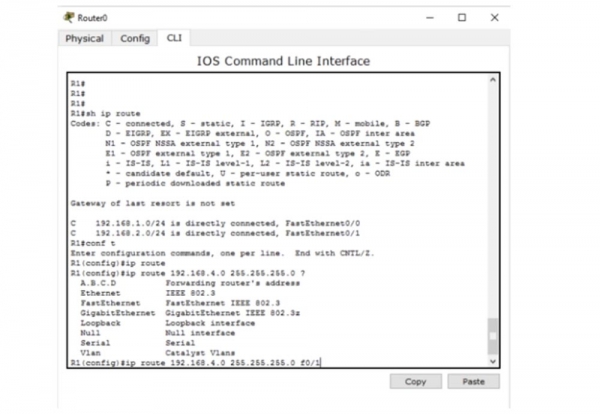
Вместо интерфейса на шлюза мога да посоча неговия IP адрес, тогава командата за статична маршрутизация ще изглежда така: ip route 192.168.4.0 255.255.255.0 192.168.2.2.
Можете да се запитате кое е по-добро. Аз мисля, че за широколентови мрежи, като Ethernet, е по-добре да се посочи IP адрес. Ако обаче използвате точка-точка мрежи, като Frame Relay (мрежи с реле или комутация на кадри), е по-добре да използвате exit interface. По-късно ще разгледаме Frame Relay мрежи, а сега използвам по-подходящия вариант на командата за маршрутизиране -192.168.4.0 255.255.255.0.
Нека сега да погледнем таблицата за маршрутизиране, използвайки команда do show ip address. Виждате, че в нея е добавен нов запис с буква S, тоест static.
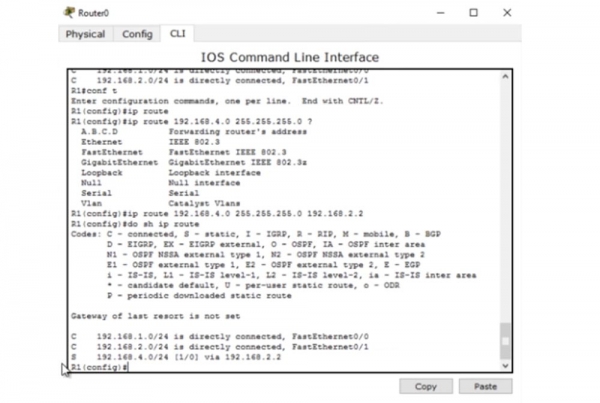
Тази запись означава, че ако има трафик за мрежата 192.168.4.0/24, той трябва да се пренасочи към адресата през устройството с IP адрес 192.168.2.2. Върнете се при командния ред на компютъра и отново пингнете нужния адрес. Сега трафикът трябва да премине през първия маршрутизатор и да достигне втория, който трябва да отхвърли пакетите.
В първия случай маршрутизаторът не само че е отхвърлил пакетите, но също така е отговорил на компютъра, заявявайки, че IP адресът 192.168.4.10 е недостъпен. Въпреки това, вторият маршрутизатор може да отговори само на първия маршрутизатор, от когото е получил трафика. Нека погледнем таблицата за маршрутизиране на втория маршрутизатор. Тук е написано, че Router1 знае само мрежите 2 и 3 и не знае нищо за мрежата 4, към която трябва да изпрати пакетите от първия компютър. Той би изпратил обратно съобщение, че целевият хост е недостъпен, но не знае как да се свърже с компютъра, който е изпратил тези пакети, защото не знае нищо за мрежата 1. Затова вместо съобщение за недостъпен хост, получихме съобщение Request timed out – времето за изчакване на заявката изтече. Различните мрежови устройства имат различни стойности на TTL, затова, когато IP пакетите достигнат тази стойност, те се унищожават. При това се извършва обратно броене – прави се един хоп, и броячът TTL се променя от 16 на 15, втори – от 15 на 14 и така нататък, докато стойността на TTL не достигне 0 и пакета бъде унищожен.
Така работи механизмът за предотвратяване на зацикляне на IP пакети. Следователно, ако устройството не получи запитване в зададеното време, системата извежда подобно съобщение. Нека преминем към настройките на втория рутер и да му покажем как може да достигне четвъртата подсистема. За целта използвам командата ip route 192.168.4.0 255.255.255.0 192.168.3.3. Сега съответният запис се появи в таблицата за маршрутизация, която извикахме с командата do show ip route.
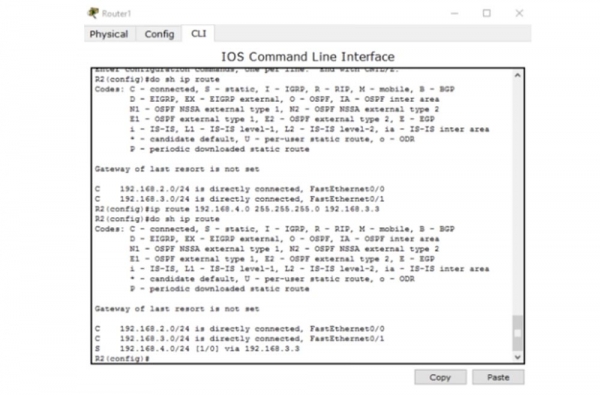
Сега Router1 знае как да изпраща трафика до адресатите на четвъртата подсистема. Той го изпраща на третия рутер. Третият рутер Router2, тъй като е свързан към мрежа 4., определено знае как да изпрати пакета до втория компютър.
Какво ще се случи, ако отново изпратя ping? Вече всички мрежови устройства знаят как да достигнат до втория компютър. Ще бъде ли успешен ping на IP адреса 192.168.4.10? Не, няма да бъде!
Както вече споменах, ICMP е протокол за двустранна комуникация, така че ако някой изпраща пакети ping, те трябва да се върнат обратно. Маршрутирането се състои в това, че всяко мрежово устройство трябва не само да знае как да изпрати съобщение на някого, но и как да достави отговорното съобщение на изпращача на запитването. И така, пакетът, изпратен от първия компютър, успешно достигна втория компютър. Вторият компютър мисли: „Чудесно, получих вашето съобщение и сега трябва да ви изпратя отговор“. Този отговор, адресиран до устройството с IP адрес 192.168.1.10, достига до рутера Router2. Третият рутер вижда, че трябва да изпрати пакета до първата подсистема, но в неговата таблица за маршрутизация има записи само за третата и четвъртата подсистема. Следователно трябва да създадем статичен маршрут с команда ip route 192.168.1.0 255.255.255.0 192.168.3.2. Тази команда указва, че трафикът, предназначен за мрежата с идентификатор 192.168.1.0, трябва да бъде изпратен на втория рутер с IP адрес 192.168.3.2.
Какво ще се случи след това? Вторият рутер знае за мрежи 2., 3. и 4., но нищо не знае за първата мрежа. Затова е нужно да отидем в настройките на втория рутер Router1 и да използваме командата ip route 192.168.1.0 255.255.255.0 192.168.2.1, тоест да укажем, че трафикът за мрежа 1. трябва да бъде изпратен през мрежа 2. на първия рутер Router0.
След това пакетът достига до първия рутер, който разпознава устройството 192.168.1.10, защото първоначалната мрежа, в която се намира този компютър, е свързана с порта на този рутер. Забелязвам, че сега първият рутер не разпознава нищо за мрежа 3., а третият рутер не знае нищо за втората мрежа. Това може да създаде проблем, тъй като тези рутери не знаят за съществуването на междинни подмрежи.
Пак ще пингувам адрес 192.168.4.0 и виждате, че този път пингът премина успешно. Пакетите преминаха целия път от първия до втория компютър и отговорът се върна на изпращача. В прозореца на командния ред се вижда съобщение, че всеки от 4-те отговорни пакета 192.168.4.0 е 32 байта, TTL= 125 мс и успешността на пинга е 100%. Това означава, че източникът на предаване е получил отговор от целевия хост. Следователно, даже ако устройствата не знаят за съществуването на някои междинни мрежи, това няма значение, ако те работят по принципа „краен изпращач – краен получател“. Първият компютър знае как да достигне до втория компютър, а вторият – как да достигне до първия.
Нека да разгледаме друга ситуация. Така че, първият компютър може успешно да комуникира с втория компютър, като трафикът преминава през всички тези устройства. Нека видим дали PC0 може да се свърже с третия рутер Router2 на адрес 192.168.3.3 – това е портът на мрежа 3 на третия рутер. Пингът показва, че това е невъзможно – целевият хост не е достъпен.
Нека видим каква е причината. Когато отворим таблицата за маршрутизация на първия рутер, виждаме, че той знае само за 3 мрежи – първа, втора и четвърта, но нищо не знае за третата мрежа. Следователно, ако искам да се свържа с тази мрежа, трябва да задам статичен маршрут за нея.
Така че разгледахме как можем да настроим статична маршрутизация за трите рутера. Ако имате 10 рутера и 50 различни подмрежи, ръчната настройка на статична маршрутизация ще отнеме много време. Ето защо ни е необходима динамична маршрутизация.
Сега ще изтрия всички маршрути, които създадох. За това последователно ще извиквам маршрутизиращите таблици на всички рутери и ще добавя думата „no“ в началото на всяка статична маршрутизация, т.е. ще използвам команда за отрицание. Сега можем да разгледаме какво представлява динамичното маршрутизиране.
За динамичното маршрутизиране трябва да активирам протокола RIP, това е много бърз протокол. Но днес няма да обсъждаме RIP, темата ни е статично маршрутизиране и исках да ви покажа колко трудоемко и уморително е това. Въпреки това бързо ще ви демонстрирам как работи RIP, който подробно ще разгледаме в следващия урок.
На примера на първия рутер използвам командата router rip, след което въвеждам ver 2, за да посоча версията на протокола, и след това поотделно изброявам мрежите, за които трябва да използвам протокола за динамично маршрутизиране: 192.168.1.0, 192.168.2.0, след което преминавам към втория рутер и постъпвам с него по аналогичен начин. Технически просто посочвам мрежите, свързани с устройството, затова за втория рутер ще посоча 192.168.2.0 и 192.168.3.0, а за третия след командата rip ver 2 – адресите 192.168.3.0 и 192.168.4.0. След това ще се върна към първия рутер и ще погледна маршрутизиращата таблица.
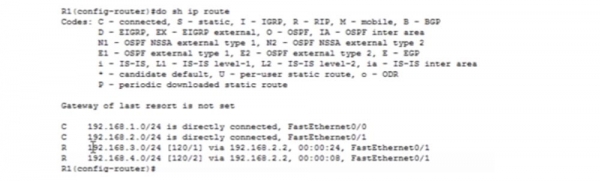
Виждате, че в нея магически се появиха всички мрежи, двете първи са тези, свързани директно с рутера, а другите две – тези, свързаността с които се осъществява чрез протокола за динамично маршрутизиране RIP. Подобна ситуация наблюдаваме и в маршрутизиращите таблици на втория и третия рутер. Ако свържа мрежи 5. и 6. към втория рутер, всички устройства, използващи RIP, ще узнаят за тези нови мрежи. В това се състои предимството на динамичното маршрутизиране.
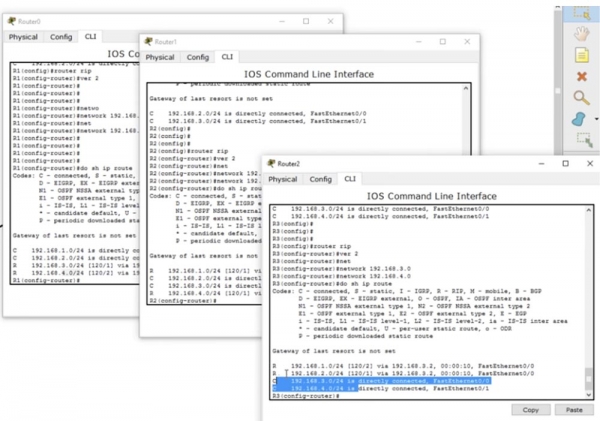
Ако сега пропингувам втория компютър, връзката ще работи без проблеми. Мога да пропингувам третия рутер и пингът ще бъде успешен, защото първият рутер знае за всички устройства в мрежата благодарение на RIP. Вторият и третият рутер също ще имат подобно "знание". Не твърдя, че RIP е най-добрият протокол, но той успешно изпълнява много задачи. В момента искам само да разберете какво е маршрутизация и как работи, какво е таблица за маршрутизация и какво значение има тя.
Независимо дали използвате статична или динамична маршрутизация, ролята на протоколите е да запълнят таблицата за маршрутизация. Тази таблица трябва да знае за всички маршрути към всички устройства в мрежата, за да може едно устройство да се свърже с друго устройство.
И така, днес научихте, че маршрутизацията е процес, който осигурява появата на записи за маршрути в таблиците за маршрутизация, така че рутерът да може да вземе решение за изпращане на трафик по мрежата.

Благодарим, че останахте с нас. Харесвате ли нашите статии? Искате ли да виждате повече интересни материали? Подкрепете ни, като направите поръчка или ни препоръчате на познати, 30% отстъпка за потребителите на Хабра за уникален аналог на entry-level сървъри, създаден от нас за вас: (налични опции с RAID1 и RAID10, до 24 ядра и до 40GB DDR4).
Dell R730xd два пъти по-евтин? Само при нас в Нидерландия! Dell R420 — 2x E5-2430 2.2Ghz 6C 128GB DDR3 2x960GB SSD 1Gbps 100TB — от $99! Четете за това
Източник: habr.com
